


При первой загрузке Clash Royale или после крупного обновления игра может зависнуть на экране обновления . Это распространенная проблема, о которой сообщают многие игроки. Хотя Supercell не предоставила постоянного решения, существуют обходные пути, которые обычно помогают.
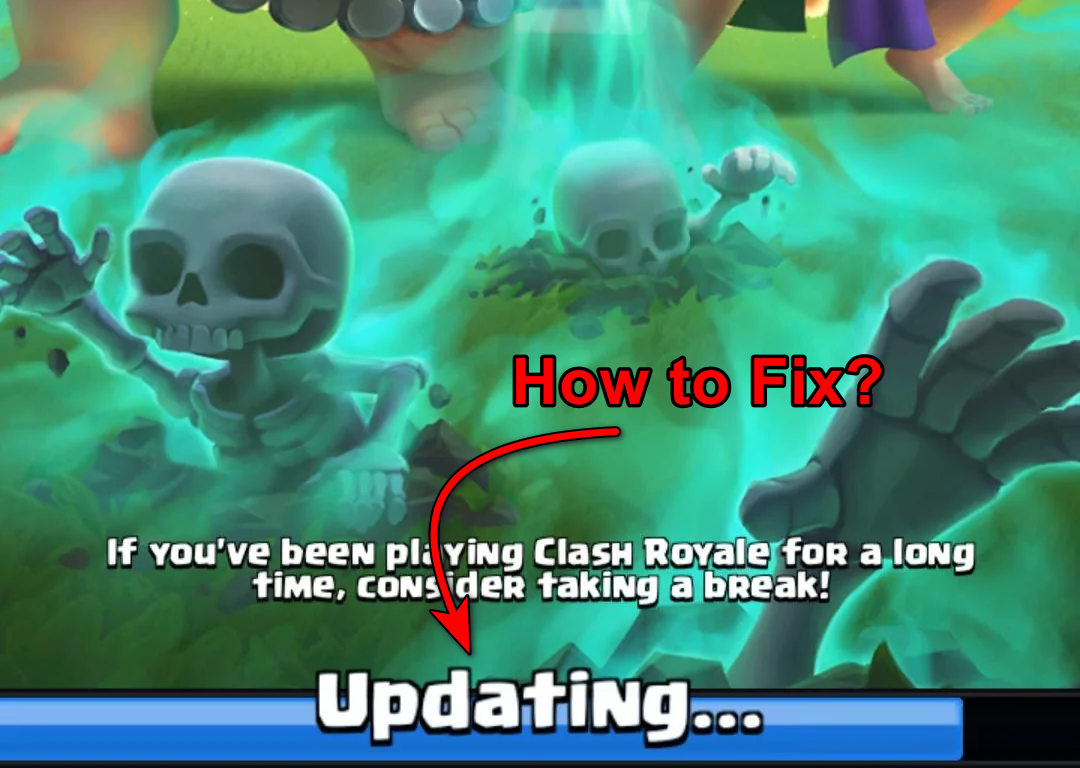
Эта проблема часто возникает, когда ваше интернет-соединение нестабильно или медленнее, чем требуется для процесса обновления. Игра зависит от постоянного подключения к серверам Supercell, и даже незначительное прерывание может привести к остановке загрузки.
Теперь перейдем непосредственно к решениям, которые лично мне помогли преодолеть экран обновления.
1) Использование трюка с режимом полета
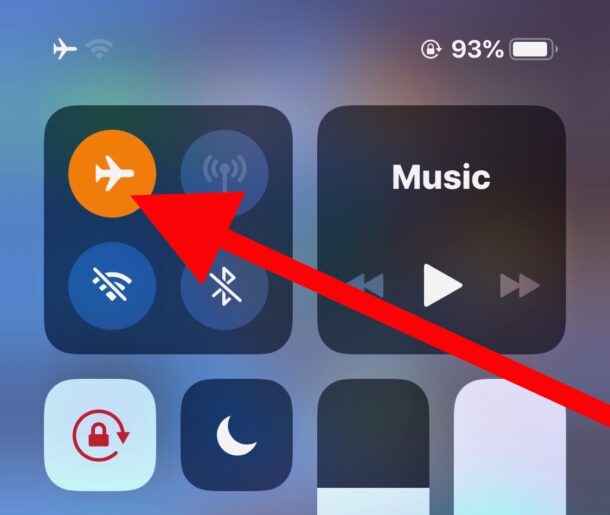
Если игра зависает на экране обновления, быстрое отключение и повторное подключение может помочь восстановить стабильное соединение с серверами обновлений. Этот метод работает путем прерывания неудачной сессии и начала новой, что иногда позволяет продолжить загрузку обновления.
- включать Режим полета В настройках вашего телефона.
![Красная стрелка указывает на кнопку переключения режима полета в Центре управления iPhone, которая используется в качестве хитрости для устранения проблем с обновлением Clash Royale.]()
- Открыть Clash Royale Пока включен режим полета.
- выключать Режим полета Обязательно отключите Wi-Fi-соединение.
- нажать на Повторить попытку Когда игра вас об этом попросит.
Если этот шаг пройден успешно, обновление должно возобновиться и продолжиться, а не остановиться в той же точке.
2) Продолжайте нажимать на кнопку «Переподключиться».
Откройте игру , и если она попросит вас переподключиться, продолжайте нажимать на неё несколько раз.
Даже если прогресс не отображается, обновление загружается в фоновом режиме, и в конечном итоге вы сможете играть в игру в обычном режиме.
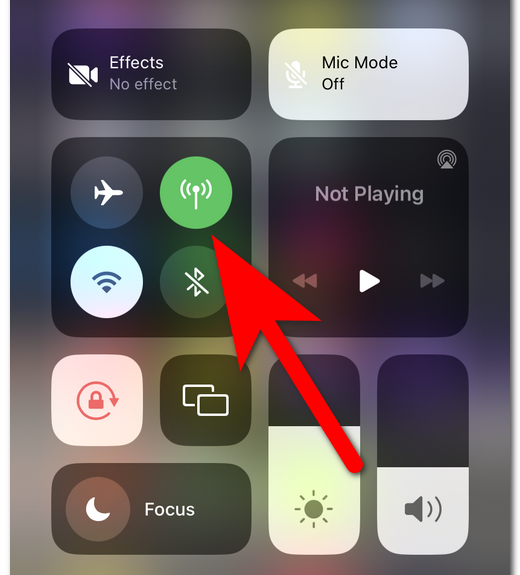
3) Переключение между Wi-Fi и мобильными данными
Иногда обновление зависает из-за проблем с вашей текущей сетью, таких как высокая задержка, потеря пакетов или временные проблемы с маршрутизацией в вашей сети Wi-Fi.
Переключившись на мобильный интернет (или другое более быстрое соединение), игра переподключается по новому каналу и возобновляет обновление с того места, где оно остановилось. Это простое изменение сети часто помогает обойти зависание и продвинуть обновление дальше.
- Запустите игру, подключившись к Wi-Fi. В тот момент, когда вы увидите... Логотип SupercellБыстро переключитесь на мобильные данные Или же другое интернет-соединение с более высокой скоростью. Это часто помогает решить проблему.
4) Очистить кэш
Со временем игра сохраняет временные файлы (кэш) для ускорения загрузки. Если эти файлы повреждены или устарели, это может помешать корректной установке обновлений.
Очистка кэша удаляет проблемные файлы и заставляет игру заново создавать свои данные при следующем запуске. Этот простой шаг часто решает проблемы с обновлениями, не затрагивая ваш сохранённый прогресс или учётную запись.
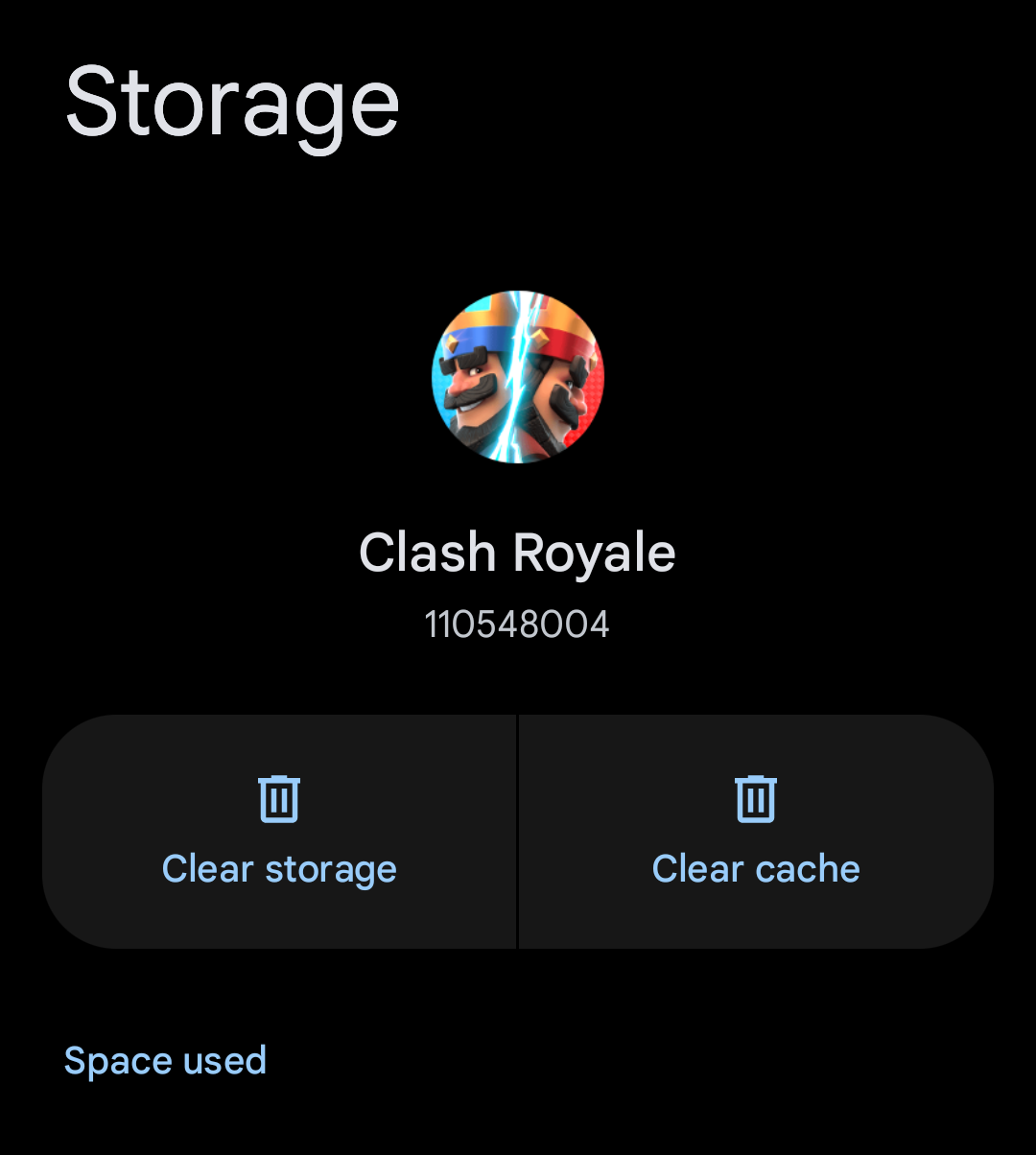
Зайдите в «Настройки» > «Приложения» , найдите Clash Royale , затем откройте «Хранилище » и нажмите «Очистить кэш».
5) Переустановка Clash of Kings
Иногда проблемы с обновлением возникают из-за поврежденных или устаревших игровых файлов во время загрузки. В этом случае приложение может продолжать зависать даже после многократных попыток.
Переустановка Clash of Kings удаляет все поврежденные файлы и устанавливает новую копию, которая уже включает последнее обновление. Это гарантирует, что вы начнете с чистой версии игры и устранит скрытые ошибки, которые могут быть не исправлены очисткой кэша или сменой сети.
Полностью удалите игру, а затем загрузите её снова из App Store или Google Play Store . Это гарантирует установку игры с последним обновлением.

Комментарии закрыты.