


Если ARK Aquatica не запускается, причиной часто являются конфликты при запуске, связанные с обновлением Aquatica , модами , античитерским ПО или программами безопасности . Во многих случаях игра зависает на этапе инициализации, потому что обновление внесло изменения, с которыми старые моды или сторонние инструменты больше не совместимы. (В Steam это обновление может быть установлено автоматически, поэтому проблемы могут возникнуть, даже если вы ничего не устанавливали вручную.)
1. Запуск игры с низкими настройками графики или без античитерского программного обеспечения.
Ошибка при запуске может быть вызвана ресурсоемкой инициализацией или некорректным запуском античитерской программы . Тестирование игры с низкими параметрами запуска снижает нагрузку на систему, а запуск без античитерского ПО помогает подтвердить, является ли причиной именно античитерская программа . * (Параметры запуска можно использовать вместе, разделяя их пробелами, но не все параметры работают со всеми версиями ARK, поэтому при необходимости тестируйте их по отдельности.)*
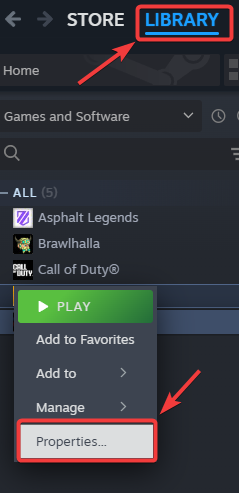
- Откройте Steam и перейдите в библиотека.
- Щелкните правой кнопкой мыши на ARK: Survival Evolved И выберите Характеристики.
![]()
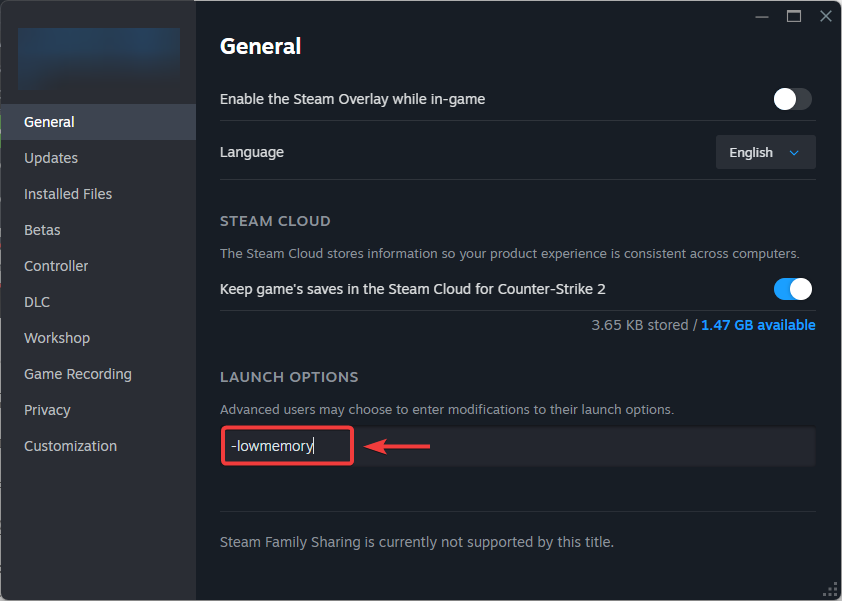
- во вкладке год, Искать Варианты эксплуатации.
- Введите одну или несколько из следующих команд, чтобы *снизить нагрузку на вашу систему*:
-lowmemory → Запускает игру в режиме экономии памяти.
-sm4 → Принудительно использует модель шейдеров с низкими техническими характеристиками для обеспечения совместимости с некоторыми системами.
-nomansky → Отключает эффекты неба для повышения производительности.
-d3d10 → Принудительно использует DirectX 10 вместо 11 (может помочь со старыми видеокартами, если они поддерживаются).
- Чтобы протестировать игру без античитерской системы, запустите игру и выберите Играйте в ARK: Survival Evolved (без античита BattlEye) Когда просят сделать это.
- Рестарт Запустите игру и проверьте, работает ли она без сбоев.
2. Проверьте файлы игры.
Поврежденные или отсутствующие игровые файлы являются одной из наиболее распространенных причин этой проблемы. Проверка игровых файлов восстанавливает поврежденные компоненты и обеспечивает полную установку. При проверке игровых файлов игрок сканирует их на наличие отсутствующих или поврежденных файлов и заменяет их, загружая новые копии с сервера.
- Откройте Steam и перейдите в библиотека.
- Щелкните правой кнопкой мыши на ARK: Survival Evolved И выберите Характеристики.
![]()
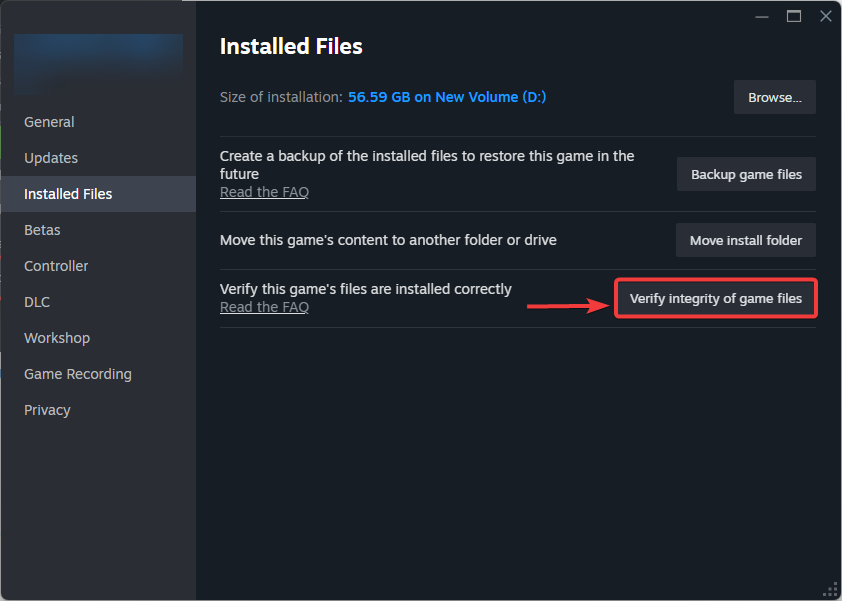
- Перейти на вкладку Установленные файлы и нажмите Проверить целостность файлов игры.
![]()
- После завершения процесса, Рестарт Пар.
- Запустите ARK: Survival Evolved ещё раз, чтобы проверить, работает ли игра без сбоев.
3. Установите уровень участия в эксперименте на Preeaquatica ASE или None.
Недавно у многих игроков возникла проблема совместимости, связанная с обновлением. Из-за обновления Aquatica были отключены несколько модов, что потенциально могло привести к сбоям или невозможности запуска игры. (Если вы используете моды из Steam Workshop, обычно они управляются через страницу ARK в Workshop на Steam.) Выбор опции «preeaquatica ASE» или «none» beta вернет игру к более стабильной версии, что может решить проблемы с запуском, вызванные новым обновлением.
- Откройте Steam и перейдите в библиотека.
- Щелкните правой кнопкой мыши на ARK: Survival Evolved И выберите Характеристики.
![]()
- В меню слева нажмите на вкладку Пробные версии.
- Откройте раскрывающееся меню Примите участие в бета-тестировании..
- Выберите один из следующих вариантов:
preeaquatica ASE ← возвращает к версии, предшествующей обновлению Aquatica.
None ← Отменяет подписку на все пробные версии и запускает стабильную версию.
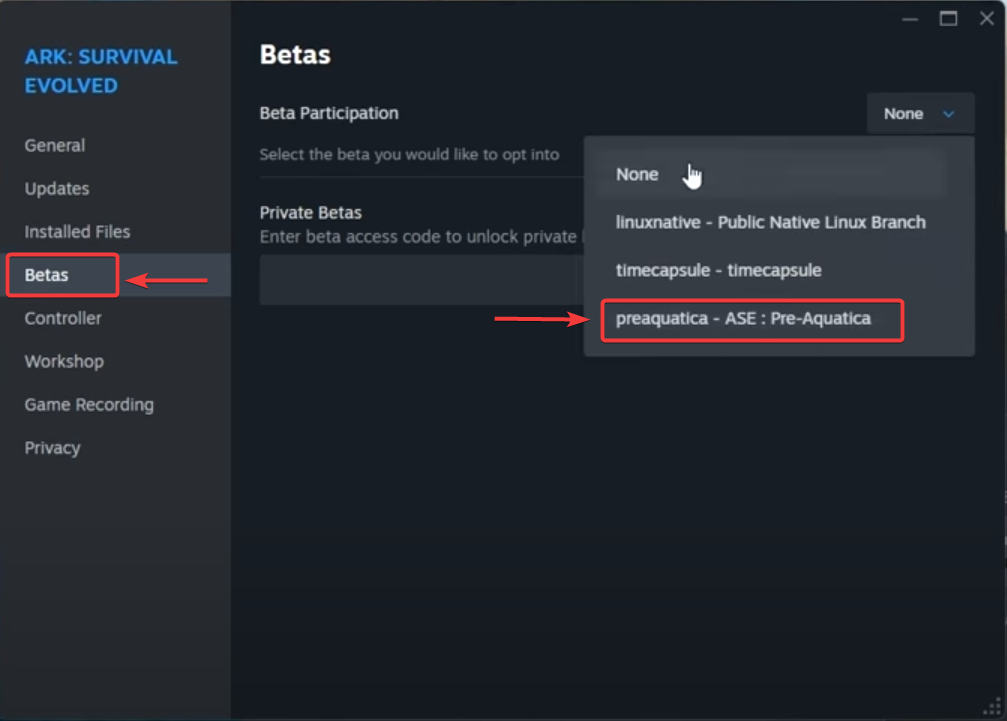
- Закройте окно иразрешать Для Steam загрузите и установите все необходимые обновления.
- После завершения запустите игру, чтобы проверить, работает ли она без сбоев.
4. Удалите античит BattlEye.
Возможно, у вас повреждены файлы античита , что может препятствовать запуску игры. Этот шаг в основном используется для проверки того, является ли BattlEye причиной сбоя. (Если вы удалите его для проверки, вы сможете переустановить его позже, запустив игру обычным способом через Steam.)
- لق ARK: Survival Evolved Убедитесь, что Steam не запускает игру в фоновом режиме.
- Откройте Проводник и перейдите в папку установки ARK. По умолчанию она находится в:
C:Program Files (x86)SteamsteamappscommonARK
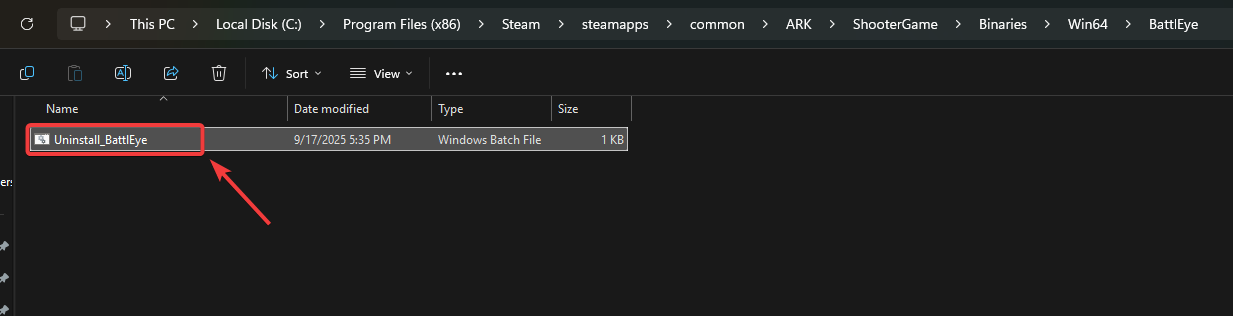
- Внутри папки ARK откройте каталог. ШутерИгра > Binaries > Win64 > боевой глаз.
- Найдите файл с именем Uninstall_BattlEye.bat.
- Дважды щелкните этот файл, чтобы начать процесс. удалить.
![]()
- После завершения запустите ARK через Steam и выберите Играйте в ARK: Survival Evolved (без античита BattlEye) при появлении запроса.
5. Разрешите игре пройти проверку антивирусной программой.
Антивирусное программное обеспечение иногда может блокировать игру или файлы античита из-за ложных срабатываний . Добавление ARK в список исключений помогает предотвратить блокировку игрока. (Это также относится к случаю, если вы используете только Windows Security или Windows Defender.)
- Открыть Антивирусная программа Вы можете открыть его из системного трея или меню «Пуск».
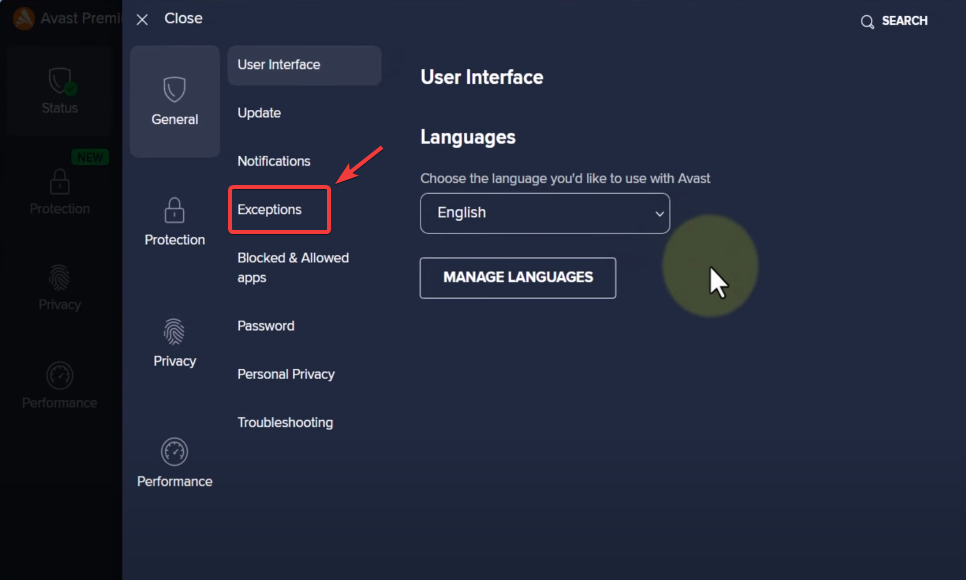
- Поиск вариантов Исключения, Или Исключения, Или Список разрешенных.
![]()
- Нажмите إضافة Или рассмотрение, затем перейдите к папка установки Ваш ковчег.
- Добавьте в список исключений следующее:
ShooterGame.exe — это вся папка установки ARK.
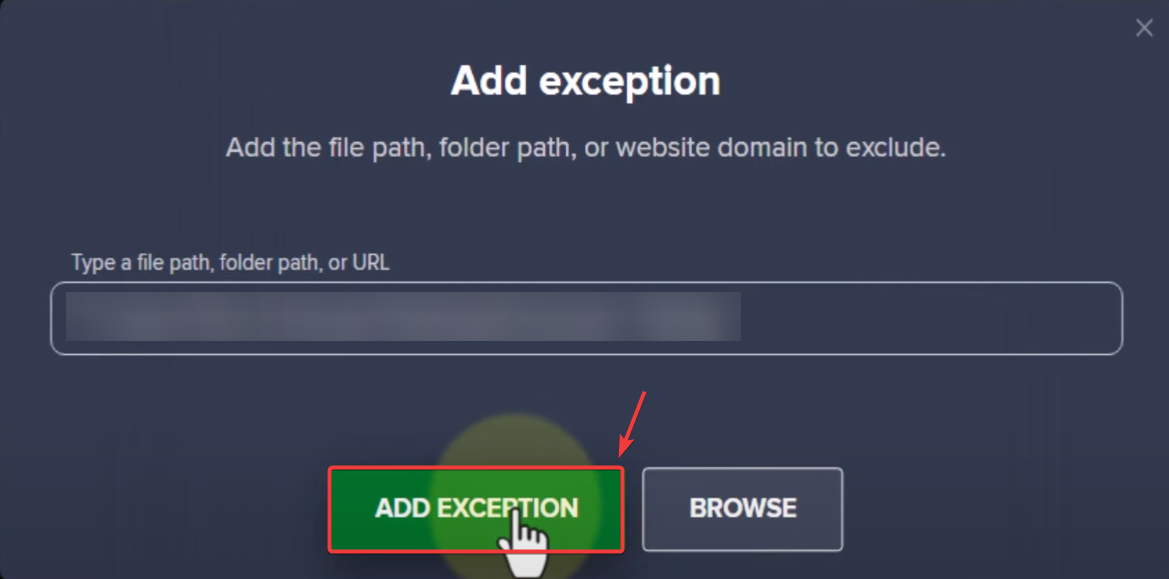
- Сохранить Изменения иРестарт твой компьютер.
- Перезапустите ARK: Survival Evolved и проверьте, сохранилась ли проблема.
6. Переустановите драйвер видеокарты.
Устаревший или поврежденный драйвер графического процессора может препятствовать инициализации графического движка ARK и приводить к сбою при запуске. Переустановка драйвера обновляет установленную систему и может устранить сбои, вызванные поврежденными компонентами драйвера. (Обычно достаточно стандартной переустановки, если проблема не сохраняется, в этом случае может помочь чистая установка.)
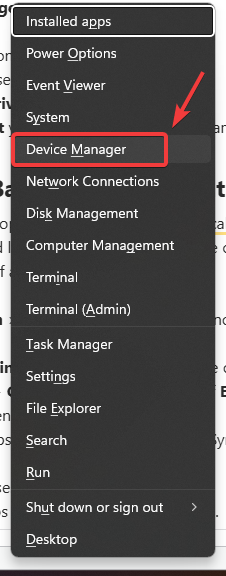
- Нажмите на Win + X На клавиатуре выберите Диспетчер устройств.
![]()
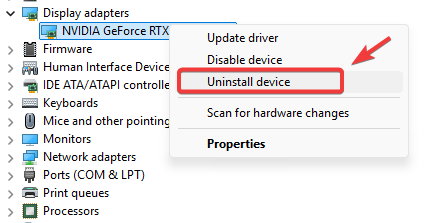
- В окне Диспетчера устройств разверните Видеоадаптеры.
- Щелкните правой кнопкой мыши на Видеокарта Затем выберите свой (NVIDIA, AMD или Intel). Удалите устройство.
![]()
- Рестарт Для завершения процесса удаления необходимо подключить ваш компьютер.
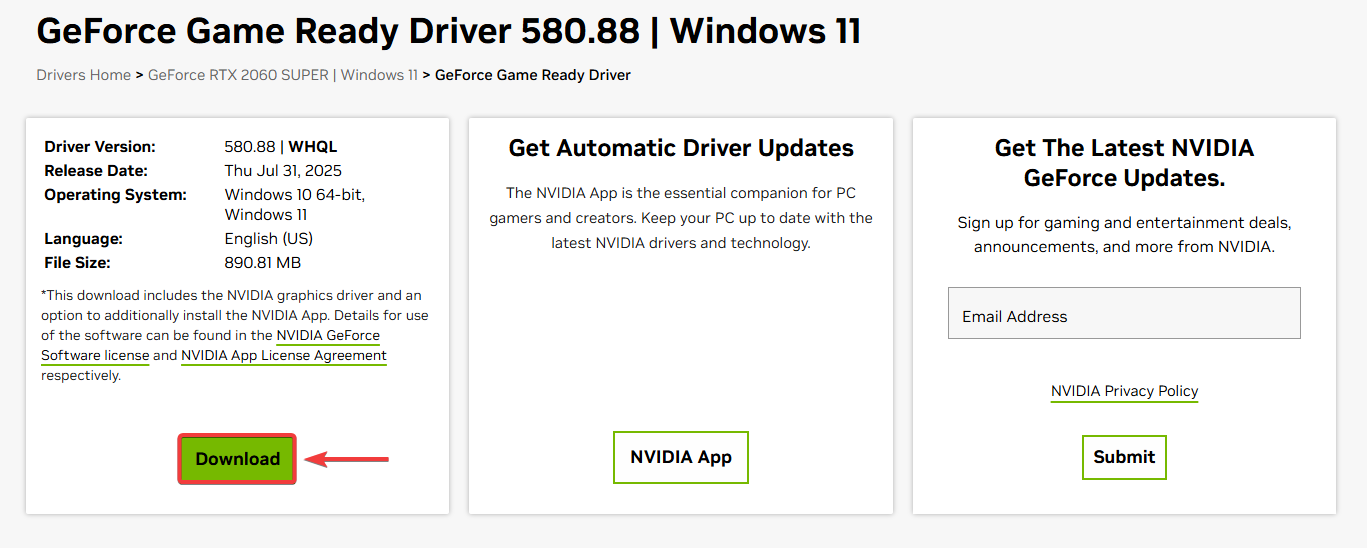
- Посетите официальный сайт производителя вашего графического процессора (GPU).
- Загрузите Последний драйвер для вашей модели видеокарты и операционной системы.
![]()
- Наполнять Установите программу и следуйте инструкциям на экране, чтобы переустановить драйвер.
- После завершения установки, Рестарт твой компьютер.
- Запустите ARK: Survival Evolved, чтобы проверить, решена ли проблема.
Если проблема сохраняется после применения всех вышеперечисленных решений, в крайнем случае выполните чистую переустановку игры. Это удалит все оставшиеся или поврежденные файлы, которые могли не быть исправлены проверкой, и гарантирует, что игра будет установлена заново с правильной сборкой после обновления Aquatica.

Комментарии закрыты.