


Ошибка Rockstar Games Launcher «Сбой аутентификации» не позволяет пользователям подключиться к серверам Rockstar, из-за чего приложение зависает на экране входа в систему. Эта ошибка обычно возникает, когда лаунчер не может установить стабильное соединение с серверами. Точный текст сообщения об ошибке:
«Произошла ошибка при аутентификации в сервисах Rockstar Games».
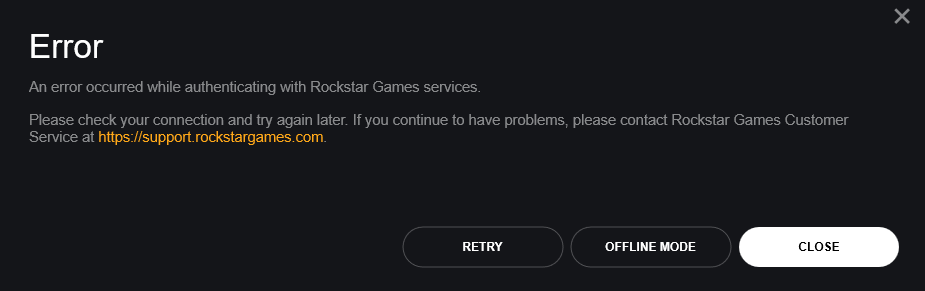
Наиболее распространенной причиной этой проблемы является сбой или техническое обслуживание сервера . Другие возможные причины включают в себя неправильную конфигурацию локальной сети, некорректные настройки DNS, конфликты VPN, неверные учетные данные для входа или вмешательство таких инструментов, как GoodbyeDPI, в соединение.
Перед применением описанных ниже решений перезагрузите маршрутизатор несколько раз и проверьте состояние серверов Rockstar Games. Если сервер не работает, эти решения не будут действовать до тех пор, пока серверы Rockstar не будут восстановлены. После того, как вы убедитесь, что серверы работают, переходите к следующим шагам по устранению неполадок.
1. Перезагрузите компьютер, чтобы устранить временные ошибки.
Перезагрузка компьютера может быстро устранить временные ошибки в Rockstar Games Launcher. Перезагрузка очищает фоновые процессы, обновляет сетевые компоненты системы, такие как TCP/IP , DNS и кэш , и закрывает любые конфликтующие приложения, которые могут препятствовать подключению к серверам Rockstar.
Чтобы немедленно перезагрузить компьютер , нажмите Windows + X > U > R.
После перезагрузки компьютера откройте Rockstar Games Launcher и попробуйте войти в систему снова.
2. Используйте VPN или мобильную точку доступа, чтобы обойти проблемы с сетью.
Если ваш интернет-провайдер блокирует серверы Rockstar или ваша текущая сеть испытывает проблемы, использование VPN или переключение на мобильную точку доступа может помочь. Эти методы присваивают вашей системе новый IP-адрес и обходят потенциальные ограничения на уровне интернет-провайдера.
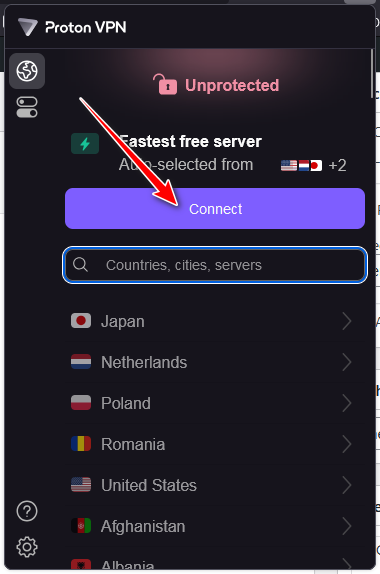
Использование VPN:
VPN может помочь обойти ограничения или блокировки, установленные вашим интернет-провайдером, и обеспечить новый путь подключения к серверам Rockstar.
- Установите надежный VPN, например, Протон VPN.
![]()
- Найдите сервер иВызов.
![]()
- После подключения откройте Rockstar Games Launcher и войдите в систему снова.

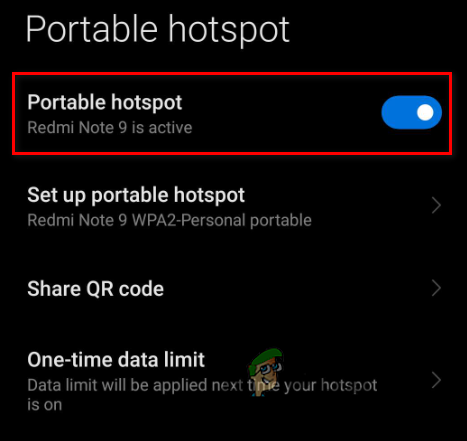
Использование мобильной точки доступа:
Если проблема связана с вашим текущим IP-адресом сети , переключение на мобильный интернет может предоставить новый IP-адрес и, возможно, решить проблему.
- Включите мобильные данные на своем телефоне и активируйте эту функцию. Точка связи.
![]()
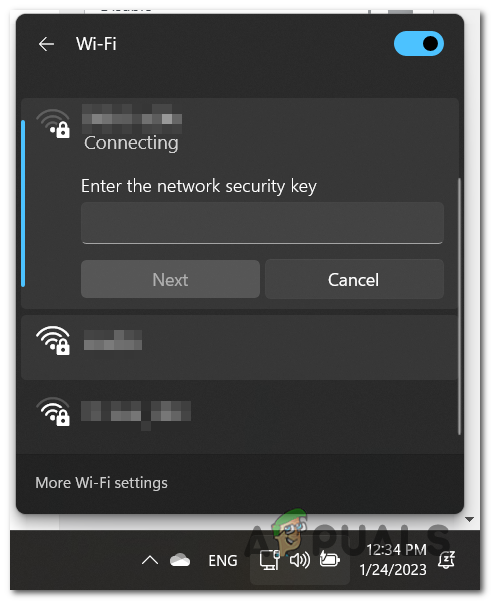
- Отключите компьютер от Wi-Fi и снова подключите его. Мобильная точка доступа.
![]()
- Войдите в Rockstar Games Launcher.
- После успешного входа в систему, Вернитесь к своему Wi-Fi-соединению..
3. Смените пароль для повторного входа в систему.
Сброс пароля от Rockstar Games может устранить проблемы, вызванные истекшими сеансами аутентификации или временной блокировкой учетной записи из-за многочисленных неудачных попыток входа или подозрительной активности. Это обеспечит новый сеанс входа и устранит потенциальные проблемы с кэшированными учетными данными.
- Посещение Веб-сайт Rockstar Social Club.
- нажать на войдите (Авторизоваться).
![]()
- На странице входа в систему выберите Забыли пароль? (Вы забыли свой пароль?)
![]()
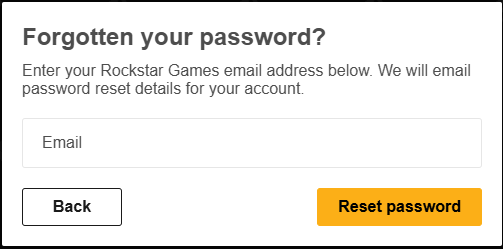
- Входить Адрес электронной почты связанный с вашей учетной записью.
![]()
- Проверьте свою почту — там вы найдете письмо с инструкциями по сбросу пароля.
![]()
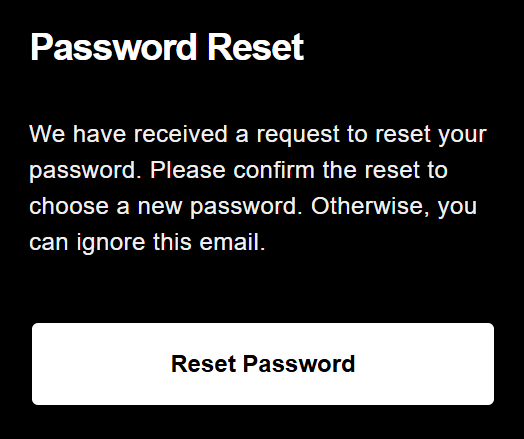
- Нажмите Сброс пароля (Сброс пароля) в электронном письме.
![]()
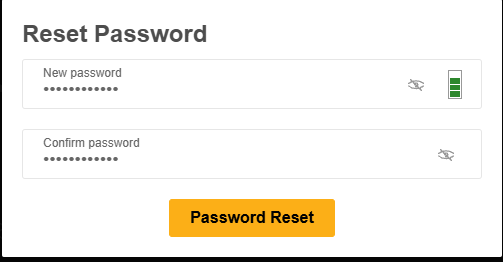
- установленный Новый и надежный пароль И нажмите Сброс пароля (Сбросить пароль).
![]()
- Войдите в систему оператора, используя свой новый пароль.



4. Переустановите лаунчер для чистого старта.
Переустановка Rockstar Games Launcher может исправить поврежденные файлы, устаревшие настройки и кэшированные данные , которые могут мешать аутентификации. Это гарантирует использование последней версии лаунчера с новыми настройками.
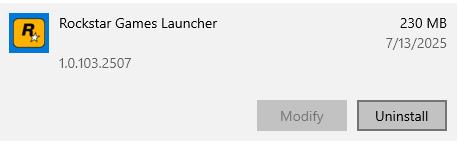
- Удалите плеер через Настройки > Приложения > Rockstar Games Launcher > Удалить.
![]()
- Нажмите на Win + R, И введите % LocalAppData%Удалите папку Rockstar Games.
![]()
- Загрузите последнюю версию Rockstar Games Launcher.
![]()
- Установите лаунчер и попробуйте войти снова.


5. Отключите защиту в режиме реального времени, чтобы предотвратить помехи.
Иногда Windows Defender может мешать процессу аутентификации драйвера, помечая его как подозрительный или блокируя необходимые изменения файлов. Временное отключение защиты в реальном времени может помочь обойти эти ограничения.
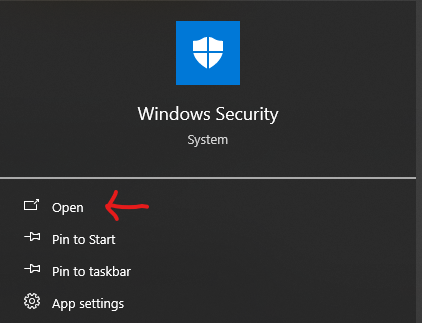
- Тип Безопасность Windows Откройте его в строке поиска.
![]()
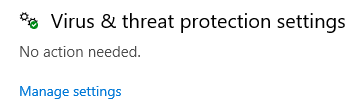
- Нажмите Защита от вирусов и угроз > Управление настройками в Настройки защиты от вирусов и угроз.
![]()
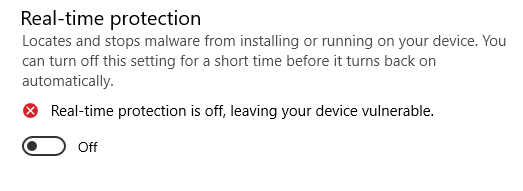
- выключать Защита в реальном времени Попробуйте войти еще раз.
![]()
6. Измените настройки DNS для более надежного соединения.
Если ваш DNS-сервер настроен неправильно или устарел, это может помешать оператору подключиться к серверам Rockstar. Переход на общедоступный и надежный DNS-сервер, такой как Google или Cloudflare, может повысить стабильность соединения и решить эту проблему.
Изменение настроек IPv4:
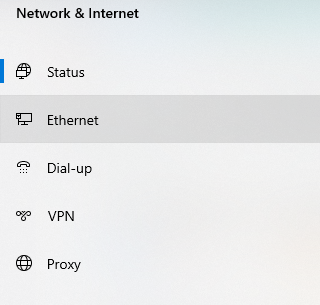
- Щелкните правой кнопкой мыши значок интернета на панели задач и выберите Откройте настройки сети и Интернета.
- Нажмите Ethernet Или Wi-Fi.
![]()
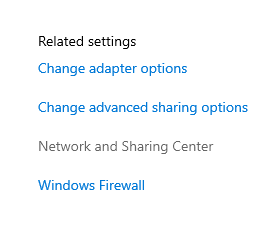
- В соответствующих настройках выберите Изменить параметры адаптера.
![]()
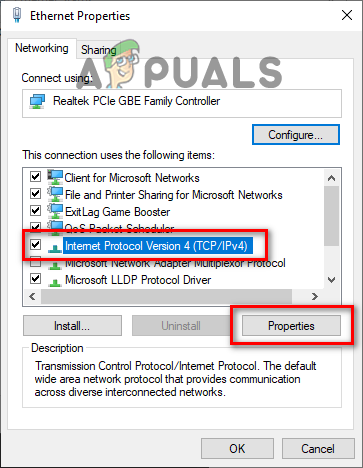
- Щелкните правой кнопкой мыши по активному соединению и выберите ئصائص, и выберите Internet Protocol Version 4 (TCP/IPv4)и щелкните ئصائص.
![]()
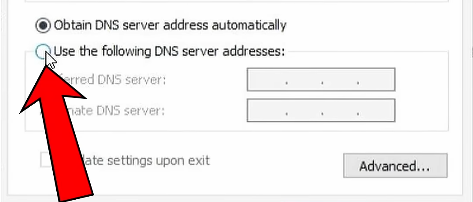
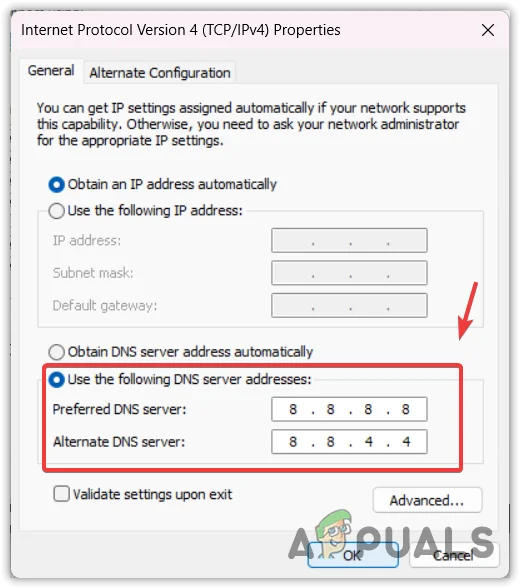
- Найдите Используйте следующие адреса DNS-серверов И вот: фаворит: 8.8.8.8 альтернатива: 8.8.4.4
![]()
![]()
Изменение настроек IPv6:
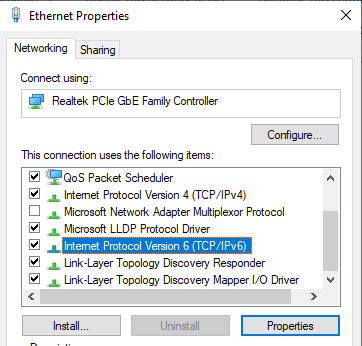
- выберите Internet Protocol Version 6 (TCP/IPv6) и нажмите ئصائص.
![]()
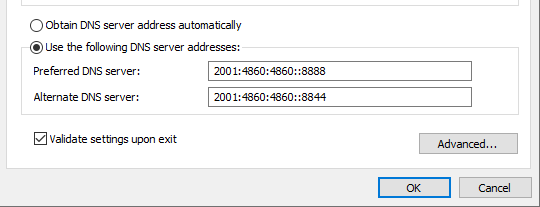
- Введите следующие DNS-адреса: Предпочтительный DNS-сервер: 2001: 4860: 4860 :: 8888 Альтернативный DNS-сервер: 2001: 4860: 4860 :: 8844
![]()
- Найдите Подтвердить настройки при выходе и нажмите OK.
- Откройте заново Rockstar Games Launcher и попробуйте войти в систему еще раз.

Комментарии закрыты.