

Исправление ошибки 6000.87 в лаунчере Rockstar Games
Статус «оффлайн» в Rockstar Games Launcher с кодом ошибки 6000.87 указывает на то, что лаунчер не может подключиться к сервисам Social Club от Rockstar. Обычно это происходит, когда ваш сетевой запрос блокируется , ограничивается или помечается как нежелательный , часто из-за того, что ваш IP-адрес временно занесен в черный список на серверах Rockstar.
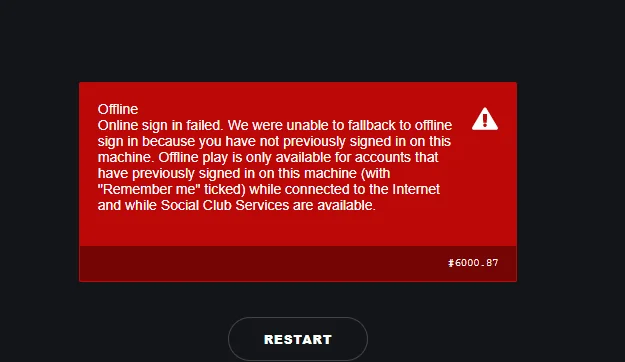
Однако ограничения по IP-адресу — не единственная причина. Такие проблемы, как неправильная конфигурация сети , сбои DNS или временные перебои в работе со стороны Rockstar, также могут привести к этой ошибке. Эти проблемы препятствуют аутентификации вашей учетной записи, в результате чего оператор остается в автономном режиме.
В этом руководстве мы шаг за шагом рассмотрим решения, которые помогут вам устранить эту конкретную ошибку.
1. Проверьте статус сервера
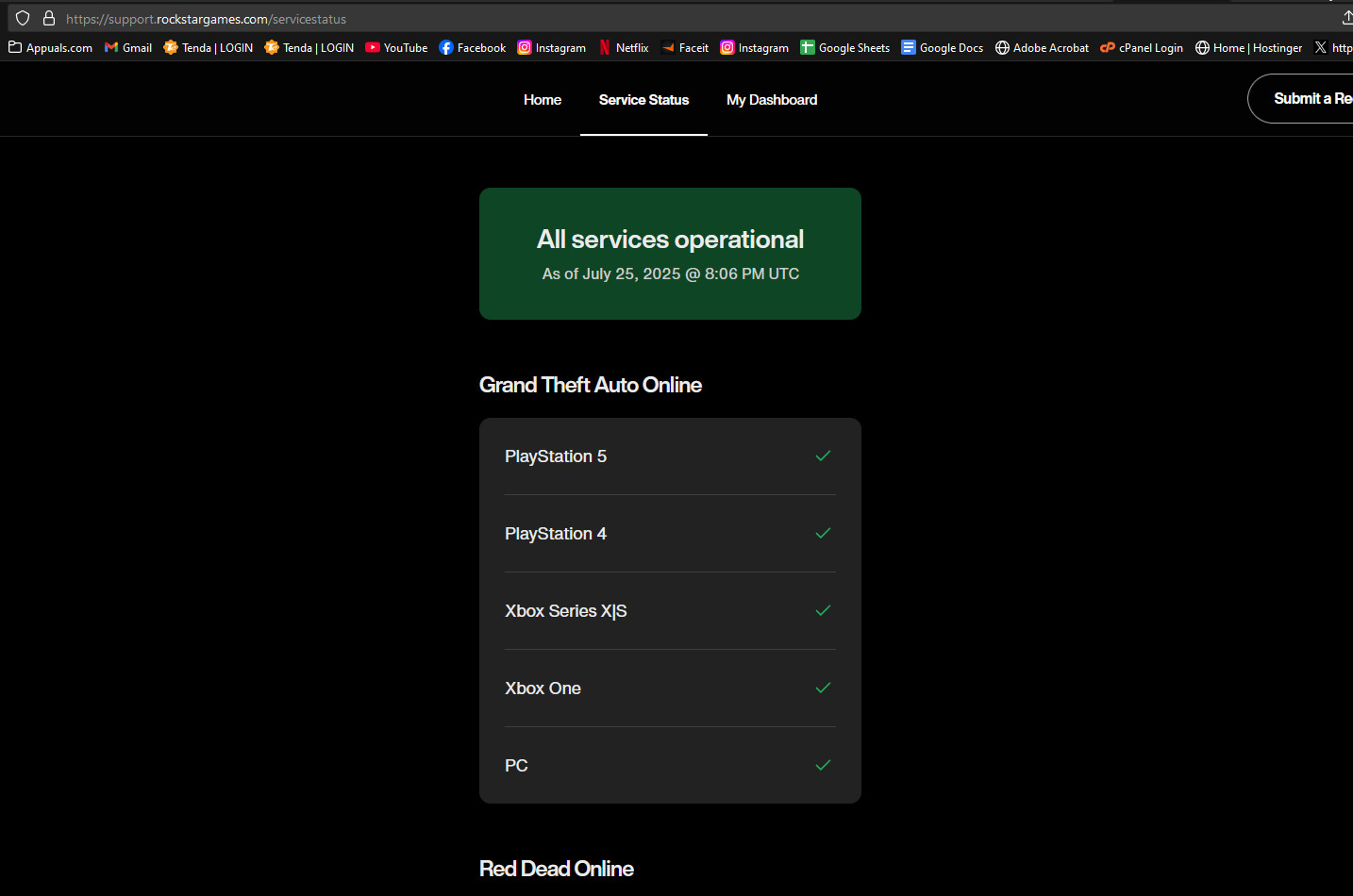
Прежде чем самостоятельно устранять неполадки в своей системе, выясните, не на стороне ли Rockstar проблема. Если их серверы находятся на техническом обслуживании или полностью отключены , никакое восстановление с вашей стороны не принесет успеха. Чтобы проверить:
Официальную страницу состояния серверов Rockstar можно посмотреть здесь.
2. Перезагрузите роутер.
Иногда простого выключения и повторного включения роутера недостаточно , особенно если ваш IP-адрес временно заблокирован компанией Rockstar. Чтобы корректно обновить соединение и запросить новый IP-адрес , выполните следующие действия:
- Выключите роутер Воспользуйтесь кнопкой питания или отсоедините кабель питания от задней панели.
- Подождите хотя бы 1-2 минуты.Это очищает кэшированные сетевые данные и позволяет интернет-провайдеру (ISP) завершить старую сессию.
- Подключите роутер обратно и дайте ему полностью запуститься (обычно это занимает 2-5 минут).
- После того, как вы свяжетесь с нами, Проверьте свой новый IP-адрес. Найдите в Google запрос «Какой у меня IP-адрес». Если он изменился, значит, у вас теперь новый адрес, который Rockstar не заблокировал.
- Запустите Rockstar Games Launcher и проверьте, устранена ли ошибка.
Совет: Если ваш IP-адрес не изменился даже после нескольких перезагрузок, свяжитесь со своим интернет-провайдером и попросите его заменить ваш текущий IP-адрес на другой.
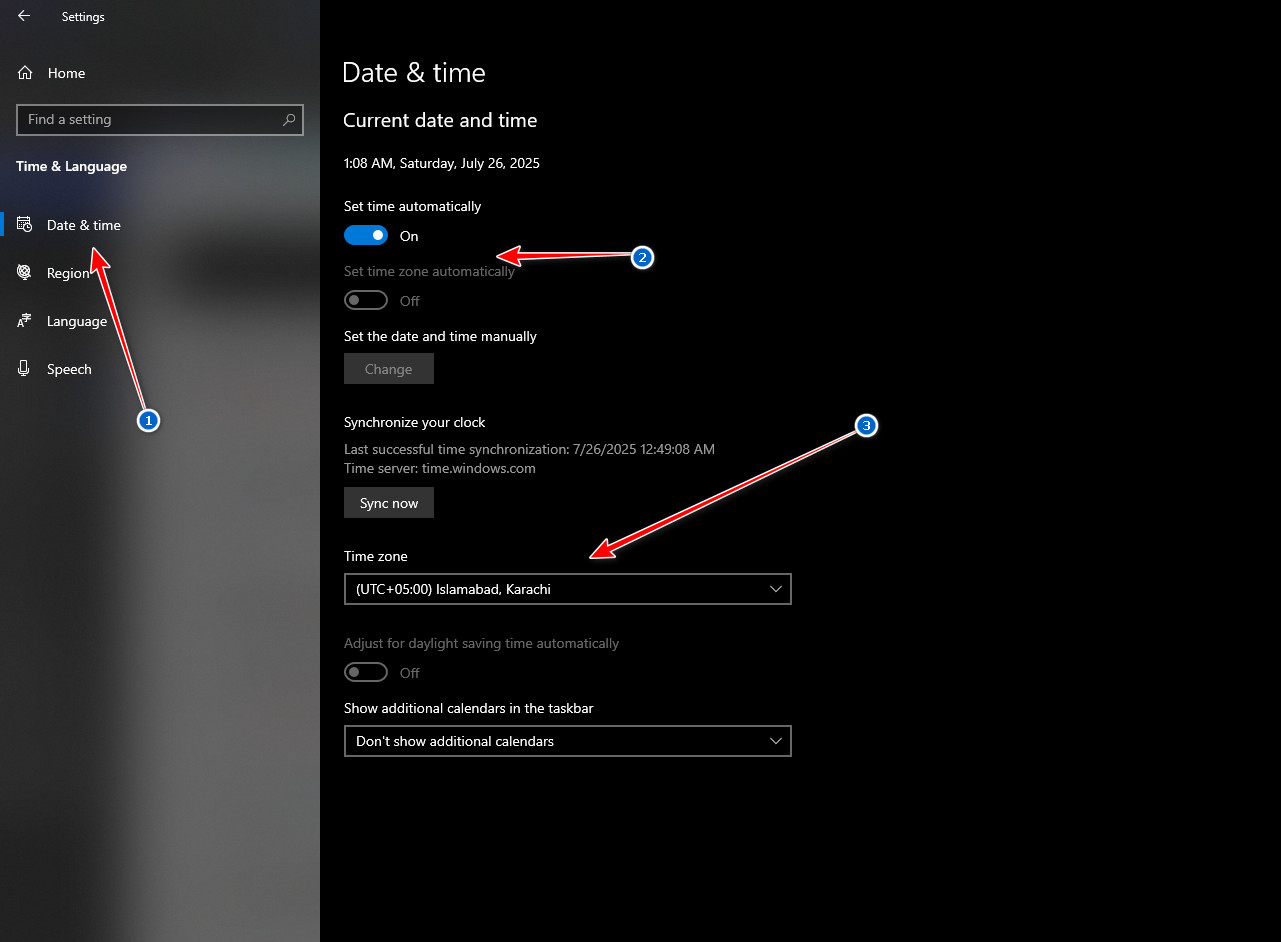
Ошибки аутентификации часто возникают, когда часовой пояс вашего компьютера не совпадает с часовым поясом серверов Rockstar. Исправьте это, синхронизировав свой часовой пояс:
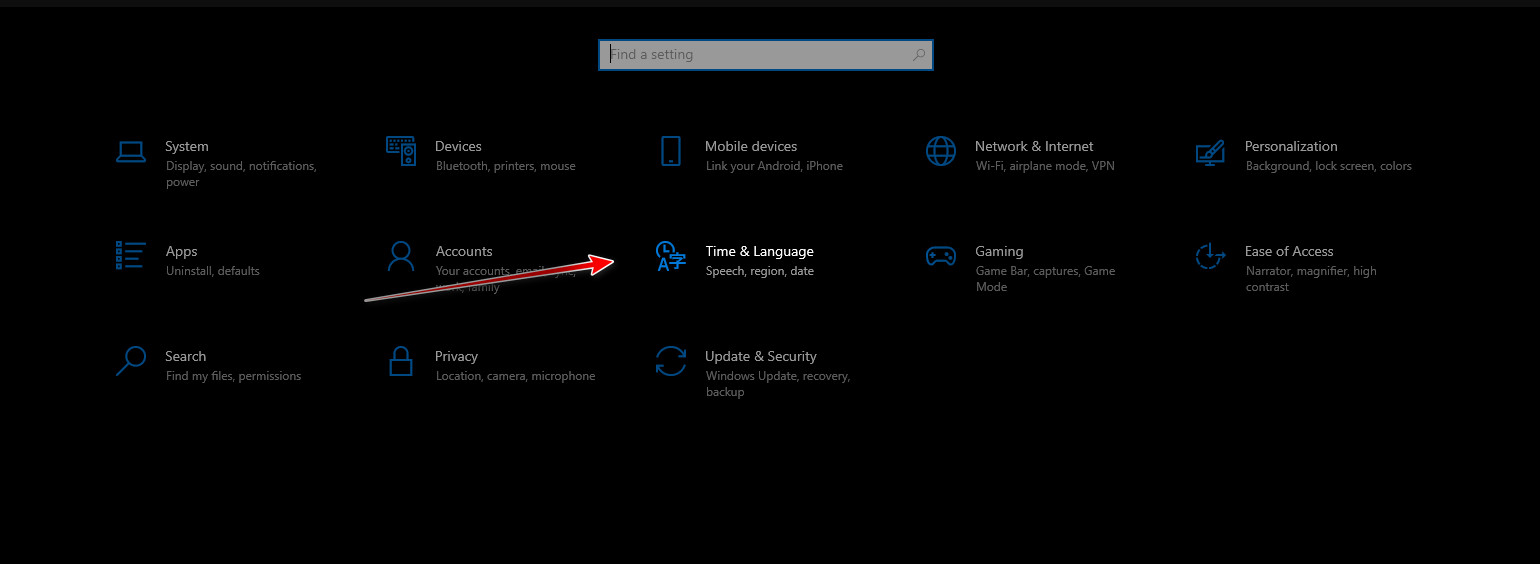
- Нажмите на Windows + I → Затем перейдите к время и язык.

- выберите Дата и время.
- выключать Установить часовой пояс автоматически → Затем вручную выберите правильный часовой пояс.

- Перезагрузите компьютер и попробуйте запустить игру снова.
4. Использование мобильной точки доступа.
Если причиной этого ограничения является ваш интернет-провайдер (ISP), переключение на мобильную точку доступа предоставит вам новый IP-адрес и другой сетевой путь :
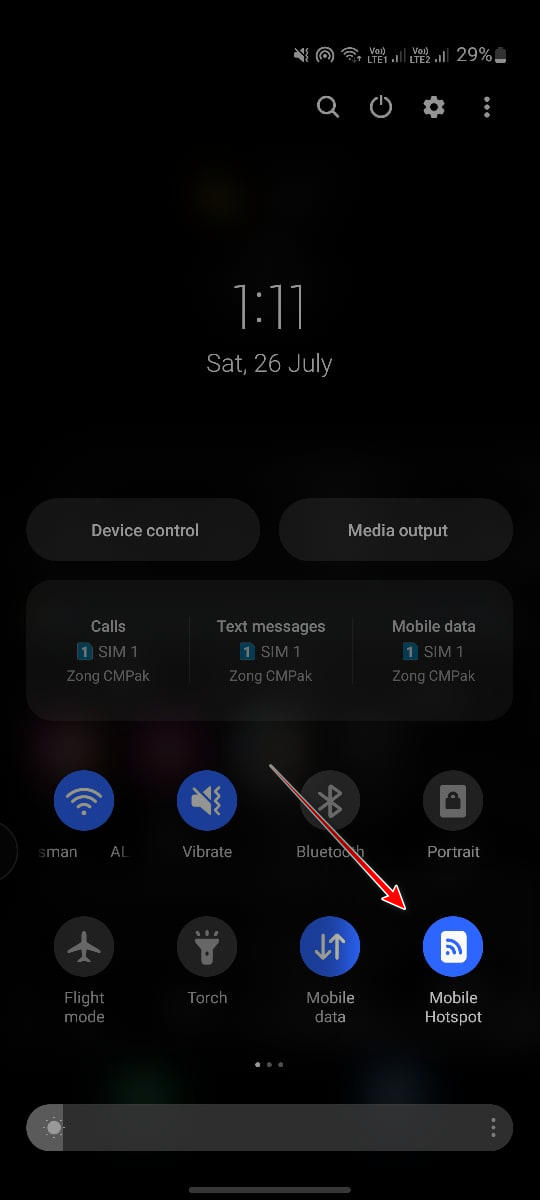
- На телефоне откройте Центр управления → Затем включите портативная точка доступа.

- Подключите свой компьютер к этой точке доступа через Wi-Fi.
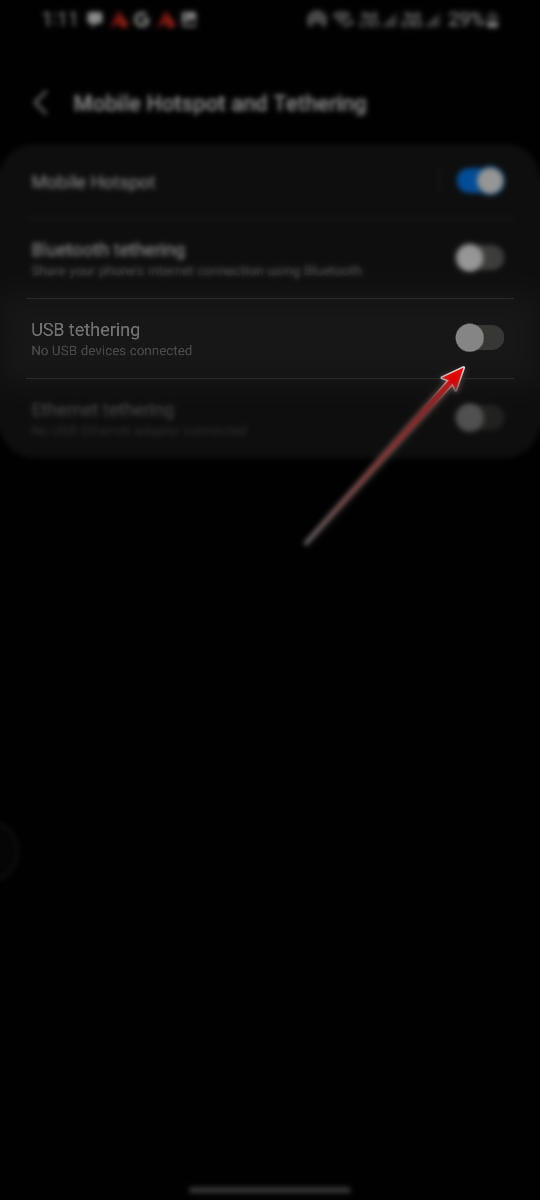
- Если Wi-Fi недоступен, подключитесь через USB-кабель → затем включите USB-модем В Настройки > Подключения > Мобильная точка доступа и модем.
5. Используйте виртуальную частную сеть (VPN) (WARP или аналог).
Если ваш интернет-провайдер (ISP) или регион блокирует серверы Rockstar , или если ваш IP-адрес постоянно находится под наблюдением, использование VPN может полностью обойти это ограничение.
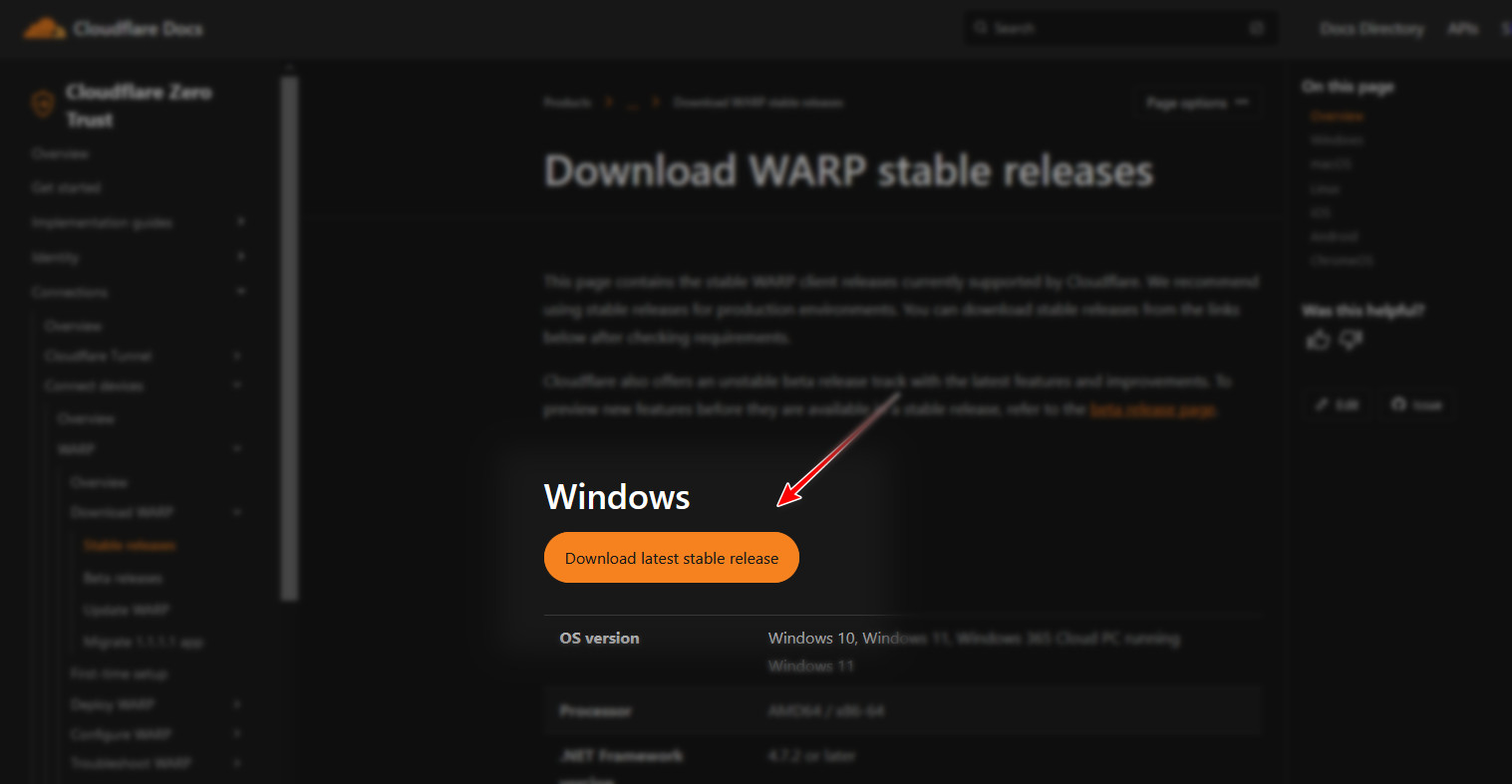
- Перейти к Официальная страница загрузки WARP.
- Скачайте правильную версию Для вашей системы.

- Запустите установщик ← Завершите настройку ← Запустите клиент WARP.
- Нажмите переключатель, чтобы включить WARP. Это настроит... Различные IP-адреса и маршруты. к вашему компьютеру.
- Попробуйте снова запустить Rockstar Games Launcher. Если ошибка исчезнет, значит, проблема определенно была связана с вашим IP-адресом или интернет-провайдером (ISP).
- Если WARP не решит проблему, попробуйте использовать другой VPN, например, ProtonVPN Или WindscribeВ некоторых регионах могут лучше работать определенные VPN-сети.
Комментарии закрыты.