


Предотвратить ошибку Код ошибки Ubisoft 17013 Пользователи устанавливают новые игры или запускают Ubisoft Connect. Эта ошибка обычно возникает по одной из следующих причин: Недостаточно места на диске. На монтировке двигателя или Лишение официальных полномочий Что и требуется для данного приложения.
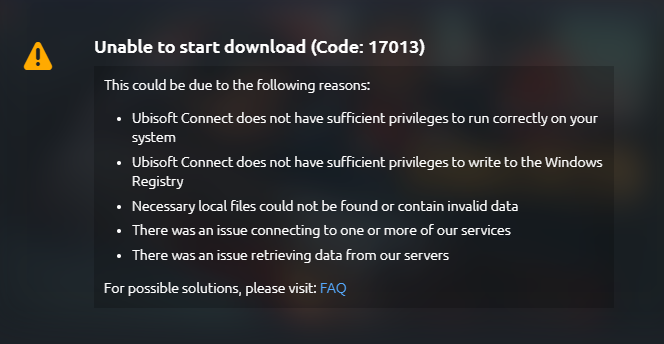
Эта ошибка обычно возникает в системах, где место на диске почти заполнено или где Ubisoft Connect не имеет необходимых разрешений для доступа к системным папкам. Вот несколько эффективных способов устранить эту ошибку и восстановить доступ к вашим играм.
1. Убедитесь, что у вас есть как минимум 20-30 ГБ свободного места.
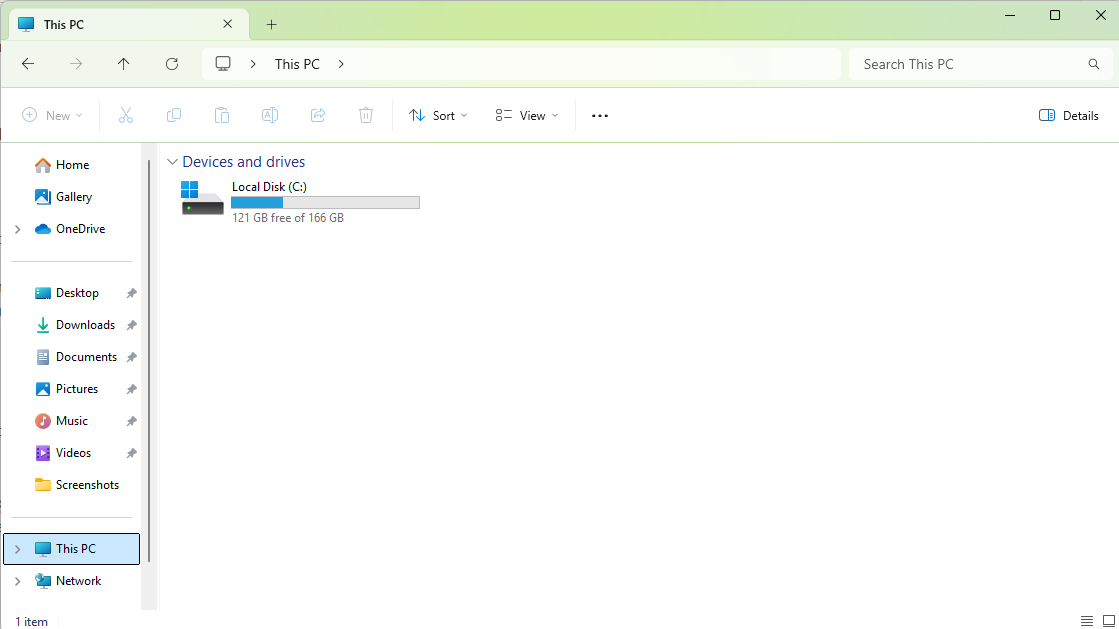
- Открыть Проводник и нажмите Этот компьютер.
- Проверьте полосу памяти в нижней части диска, где установлено Ubisoft Connect или ваша игровая библиотека.
- Если диск почти заполнен, удалите неиспользуемые файлы или переместите большие файлы в другое место.
![]()
2. Запустите Ubisoft Connect от имени администратора.
Для установки или обновления игр Ubisoft Connect иногда требуется полный доступ к системе. Запуск программы от имени администратора гарантирует корректную запись в защищенные папки и выполнение необходимых операций.
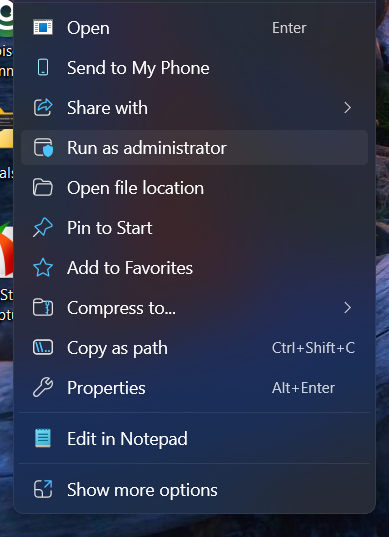
- Щелкните правой кнопкой мыши значок Юбисофт Коннект на рабочем столе.
- выберите Запустить от имени администратора.
![]()
- нажать на نعم Когда вас просят взять под контроль учетную запись пользователя (UAC).
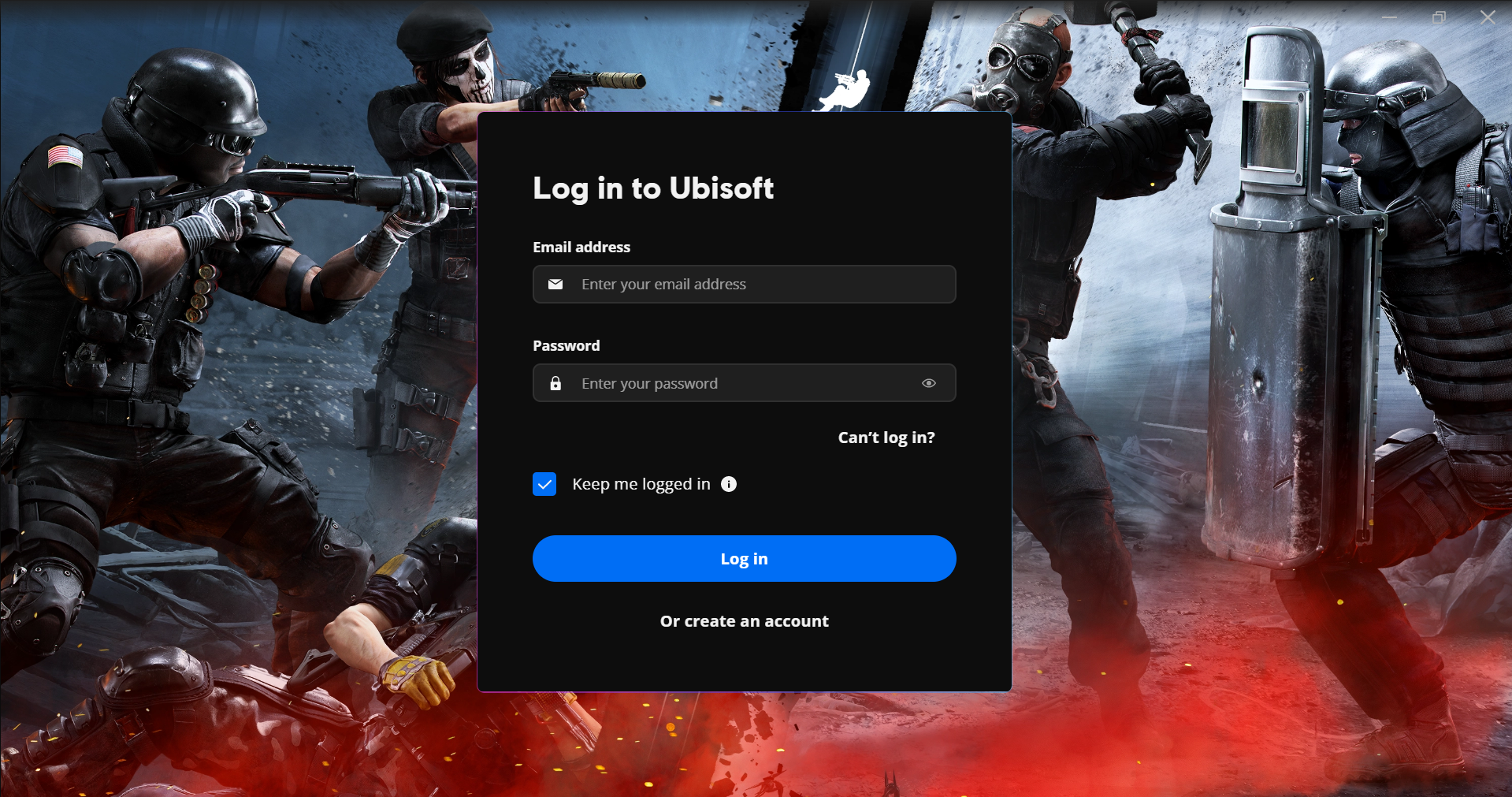
- Войдите снова в свою учетную запись Ubisoft и проверьте, устранена ли ошибка.
![]()
3. Очистите кэш Ubisoft Connect.
Поврежденный или устаревший кэш может привести к сбоям в работе Ubisoft Connect из-за загрузки поврежденных или устаревших данных. Это может повлиять на загрузку игр, вход в систему и стабильность работы приложения. Очистка кэша удаляет старые файлы конфигурации и позволяет приложению начать работу с нуля, не затрагивая установленные игры.
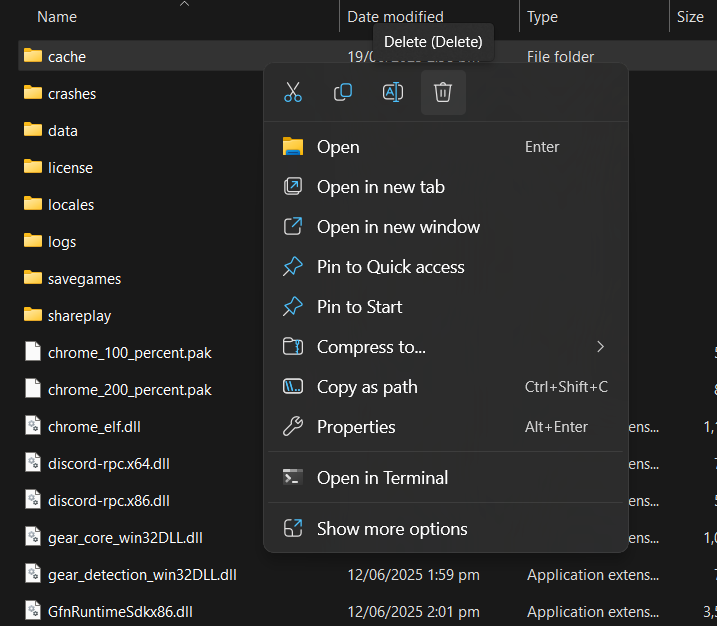
- Откройте Проводник и перейдите по следующему пути:
C:Program Files (x86)UbisoftUbisoft Game Launcher
- Найдите папку с именем кэш.
- Щелкните правой кнопкой мыши по папке и выберите удалять.
![]()
- Перезапустите Ubisoft Connect и снова запустите его от имени администратора.
4. Просканируйте DNS и сбросьте сетевые настройки.
В некоторых случаях неправильные сетевые настройки могут препятствовать доступу Ubisoft Connect к своим серверам. Очистка кэша DNS и перезагрузка сетевого стека могут решить эти основные проблемы с подключением.
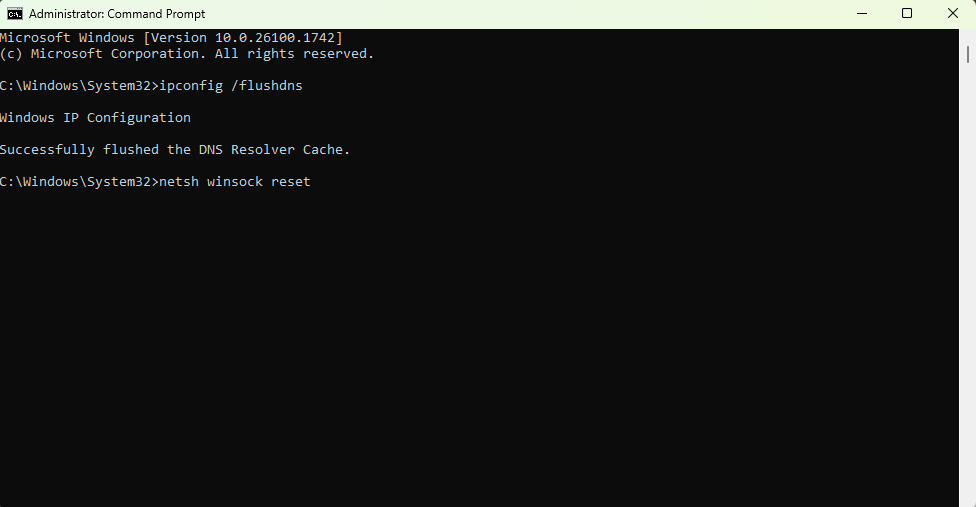
- Нажмите кнопку «Пуск» и выполните поиск Командная строкаЗатем щелкните по нему правой кнопкой мыши и выберите Запустить от имени администратора.
- Введите следующее и нажмите Enter:
IPCONFIG / flushdns
- Затем введите следующее и нажмите Enter:
Netsh сброс Winsock
- Перезагрузите компьютер и снова запустите Ubisoft Connect.
![]()
5. Переустановите Ubisoft Connect (сохранив игровые файлы).
Если ни один из вышеперечисленных способов не сработает, переустановка Ubisoft Connect может решить более серьезные проблемы, связанные с конфигурационными файлами. Вы можете сохранить игровые файлы во время переустановки, чтобы избежать необходимости их повторной загрузки.
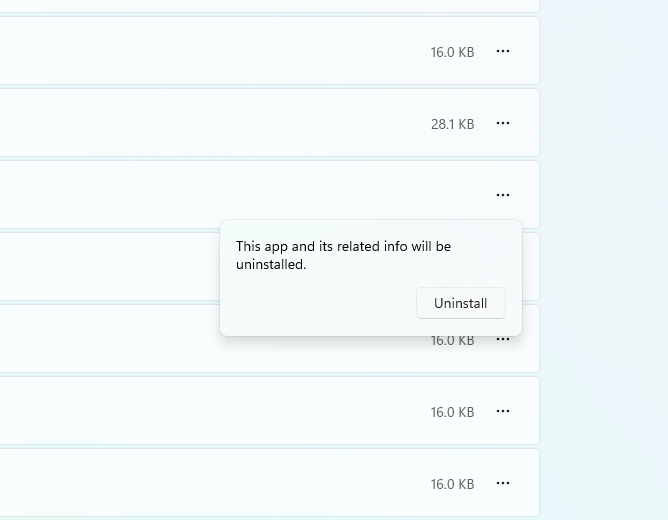
- перейти к Настройки ← Приложения ← Установленные приложения.
- Ищу Юбисофт КоннектНажмите на три точки рядом с ним и выберите удалить.
![]()
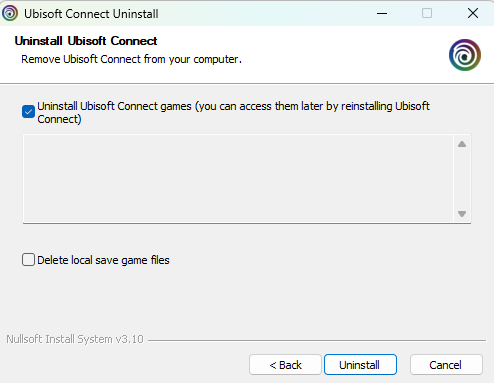
- В процессе удаления выберите один из вариантов. Сохранение игровых файлов.
![]()
- После удаления перейдите по ссылке: Официальный сайт Ubisoft Загрузите последнюю версию Ubisoft Connect.
5. Изменить DNS
Переход на надёжного DNS-провайдера может улучшить стабильность и скорость соединения между Ubisoft Connect и его серверами. Если ваш текущий DNS-провайдер испытывает проблемы, это изменение может их решить.
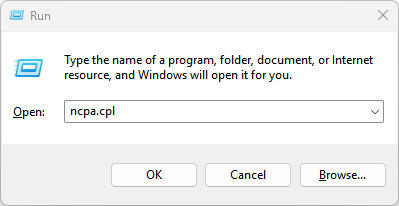
- Нажмите клавиши Windows + R, затем введите ncpa.cplи нажмите Enter.
![]()
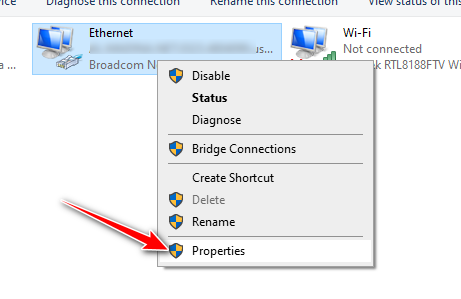
- Щелкните правой кнопкой мыши на активном интернет-соединении и выберите ئصائص.
![]()
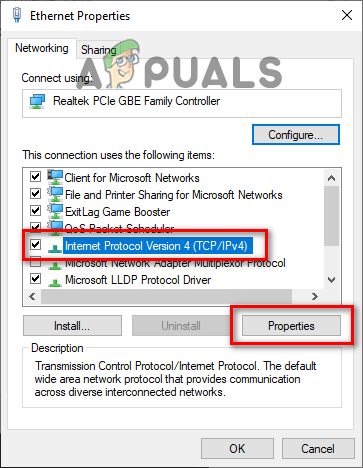
- Найдите "Протокол интернета версии 4 (TCP/IPv4)и нажмите ئصائص.
![]()
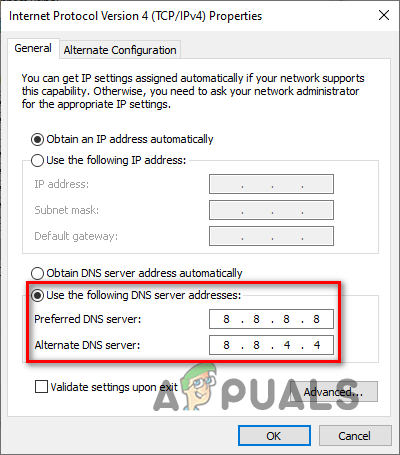
- Выберите «Использовать следующие адреса DNS-серверов» и введите любой из следующих адресов:Google Предпочитаемый DNS-сервер: 8.8.8.8 Альтернативный DNS-сервер: 8.8.4.4 Cloudflare Предпочитаемый DNS-сервер: 1.1.1.1 Альтернативный DNS-сервер: 1.0.0.1
![]()
- Нажмите ОК, чтобы сохранить изменения.
- Перезапустите Ubisoft Connect.

Комментарии закрыты.