


Обычно возникает ошибка. «Не удалось загрузить DLL-файл оверлея Steam. Код ошибки: 126» Когда игра пытается получить доступ к интерфейсу Steam, но не может загрузить необходимые файлы динамически подключаемых библиотек (DLL), эта проблема часто возникает в играх, которые зависят от... Модифицированные или сторонние библиотеки Steam Для запуска вне стандартной среды Steam.
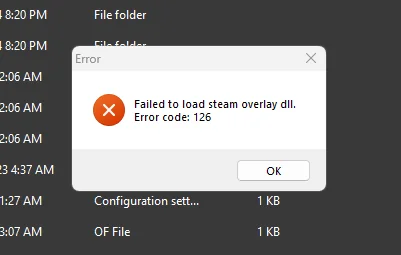
Эта ошибка обычно возникает по одной или нескольким из следующих причин:
- Измененные DLL-файлы Steam отсутствуют или повреждены.
- Антивирусные программы помечают библиотеки, связанные с наложениями, как подозрительные и блокируют их.
- Интерфейс Steam отключен или неправильно настроен.
Если вы столкнулись с этой проблемой, выполните следующие действия для эффективного устранения неполадок.
прежде чем ты начнешь
- Понимание контекста: Эта проблема часто возникает в играх, которые используют Нестандартные библиотеки или исполняемые файлы для SteamЭто может привести к предупреждениям о совместимости или безопасности.
- Временно отключите антивирусное программное обеспечение. Если это блокирует важные файлы. Включите его снова после завершения устранения неполадок.
- Создайте резервную копию игровых файлов. Перед внесением каких-либо изменений во избежание потери данных.
1. Восстановите заблокированные DLL-файлы из реестра антивирусной защиты.
Программное обеспечение безопасности может по ошибке блокировать или помещать в карантин DLL-файлы, связанные с оверлеем, что и вызывает эту ошибку. Восстановление этих файлов может помочь, если они были помечены как содержащие ошибку.
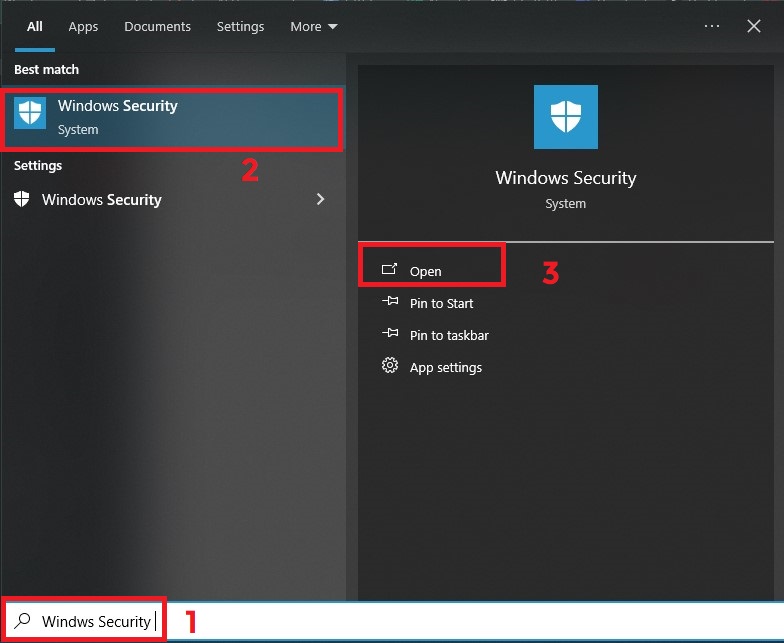
- Нажмите на Win + S, И введите «Безопасность Windows», затем откройте его.
![]()
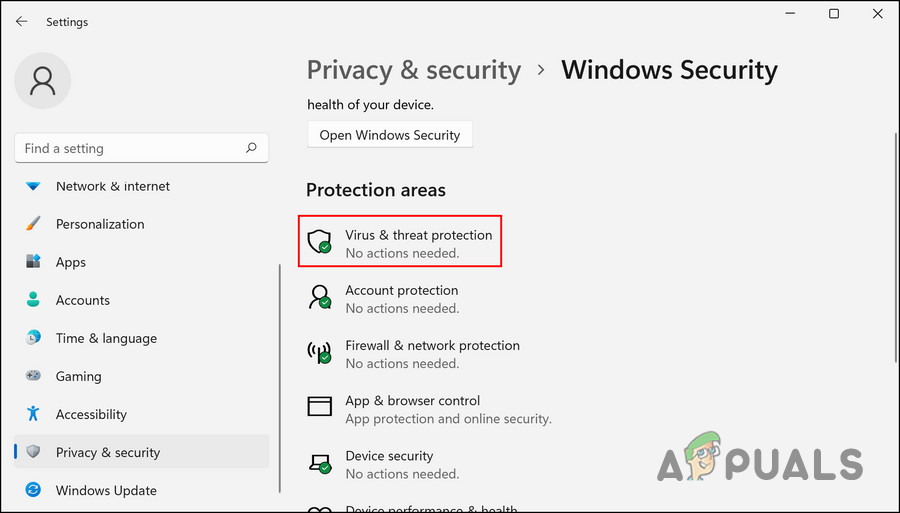
- нажать на «Защита от вирусов и угроз» (Защита от вирусов и опасностей).
![]()
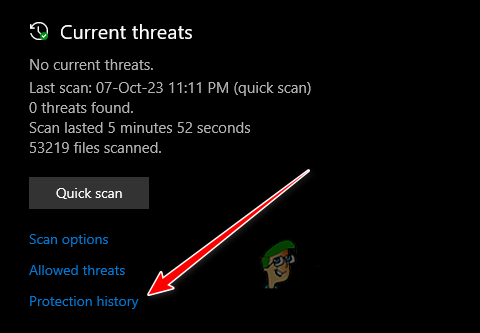
- Прокрутите вниз и откройте «История защиты» (Запись о защите).
![]()
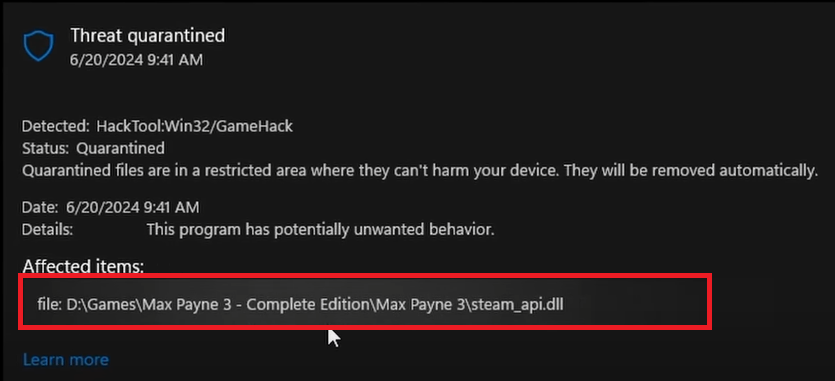
- Найдите файлы, которые были недавно заблокированы, например: steamoverlayv.dll Или SteamOverlay64.dll Или steam_api.dll.
![]()
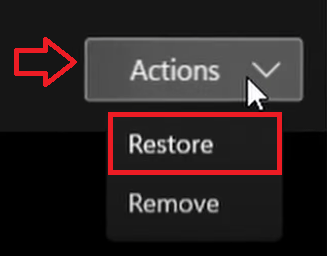
- Если найдено, опознать. Действия (Процедуры) > Восстановить (реставрация).
![]()
- Перезапустите Steam и перезапустите игру.
2. Установите Steam и включите оверлеи.
Для некоторых игр, использующих собственные библиотеки, может потребоваться работа служб Steam в фоновом режиме. Если Steam не установлен или оверлей отключен, могут возникать ошибки загрузки DLL-файлов.
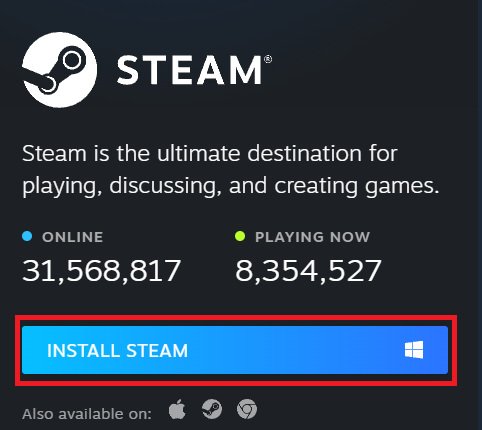
- Загрузить и установить Steam на твоем компьютере.
![]()
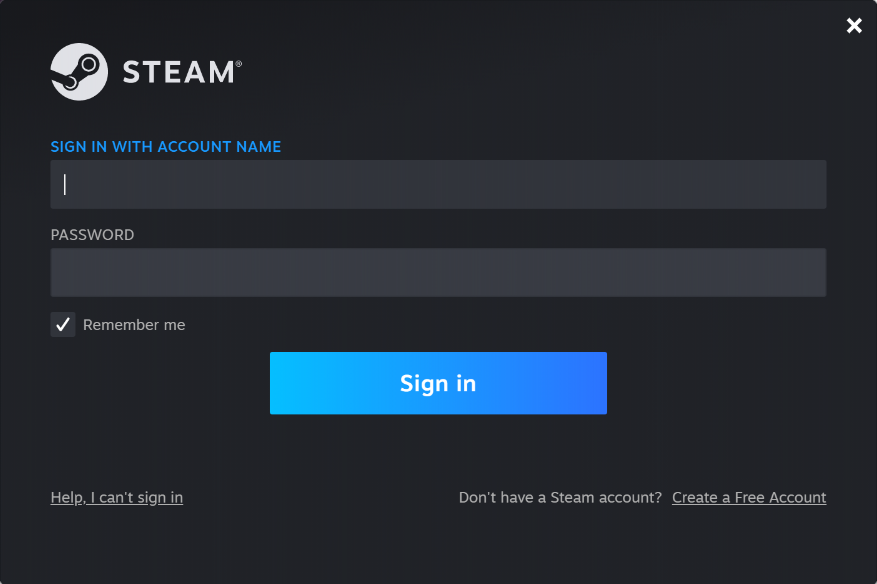
- Войдите в свой аккаунт Steam.
![]()
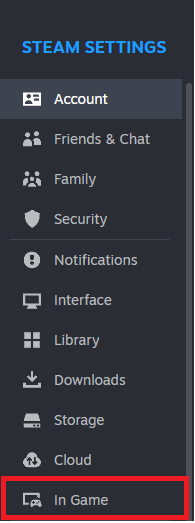
- Перейти к Steam > Настройки > В игре.
![]()
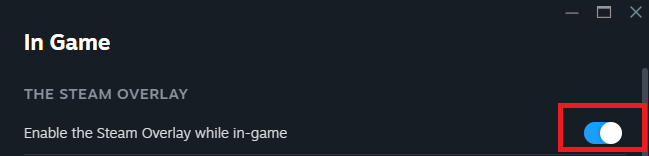
- Убедитесь, что эта опция включена. «Включить оверлей Steam во время игры».
![]()
- Перезапустите Steam и запустите игру через клиент Steam.
3. Переустановите или замените файлы игры.
Если проблема сохраняется, возможно, файлы игры неполные или повреждены. Переустановка игры может гарантировать наличие всех необходимых библиотек.
- Удалите игру.
- Переустановите его, используя проверенный установщик.
- Перезагрузите компьютер и проверьте, решена ли проблема.

Комментарии закрыты.