

Исправление ошибки Fortnite «Неподдерживаемые параметры матча»
Ошибка «Неподдерживаемые параметры матча» обычно возникает , когда Fortnite не может загрузить правильную конфигурацию или установить соединение с серверами подбора игроков Epic Games . Это может быть вызвано несколькими причинами: устаревшими или некорректными сетевыми настройками , поврежденными игровыми файлами , временным сбоем в лобби или даже региональным несоответствием между клиентом и сервером.

прежде чем ты начнешь
Перед выполнением более сложных ремонтных работ проведите следующие быстрые проверки :
- Перезагрузите компьютер и маршрутизатор. Для обновления всех сетевых подключений.
- Проверьте состояние серверов Fortnite. на странице состояния Официальные игры Epic Games Чтобы исключить любые перебои.
- Убедитесь, что у вас стабильное интернет-соединение. Используя такие инструменты, как SpeedtestОбратите внимание на высокую задержку или частые прерывания.
- Обновите Fortnite и Epic Games Launcher. До последних версий.
Если проблема не исчезнет после выполнения этих шагов, перейдите к устранению неполадок, описанному ниже.
1. Сбросьте сетевые настройки и очистите DNS-записи.
Сброс сетевых настроек удаляет устаревшие или поврежденные записи DNS , которые могут препятствовать подключению Fortnite к серверам подбора игроков. Этот процесс восстанавливает конфигурацию сети до состояния по умолчанию, обеспечивая новый и стабильный путь подключения.
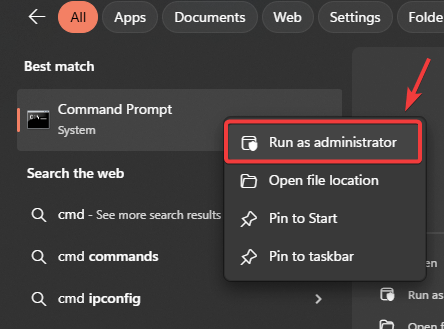
- Нажмите на Windows + S, И введите «Cmd»Щелкните по нему правой кнопкой мыши и выберите Запустить от имени администратора.

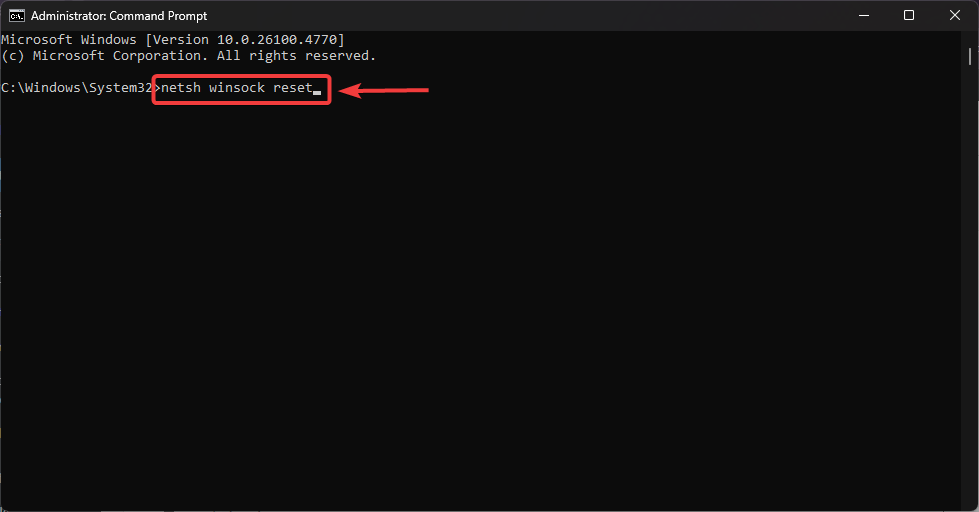
- В командной строке введите:
Netsh сброс Winsock

- Нажмите на Enter Дождитесь подтверждения.
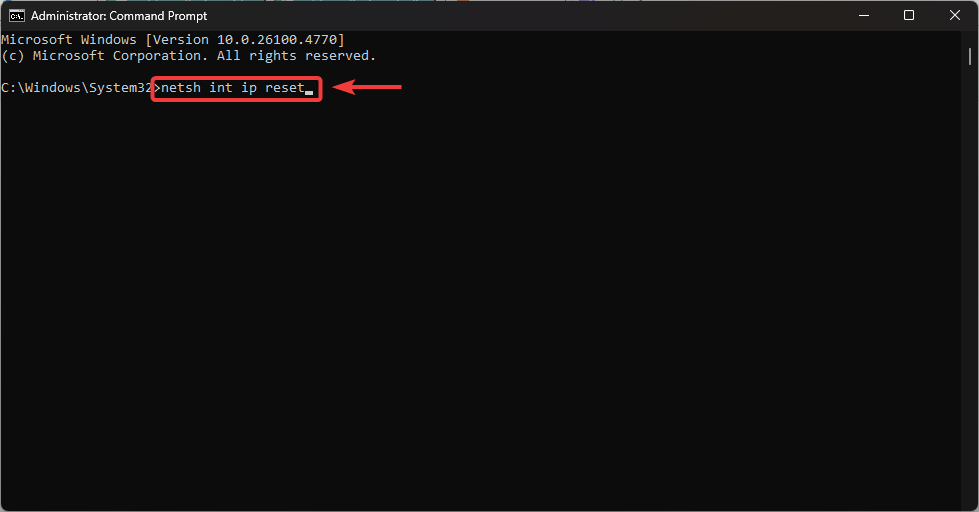
- Затем написать:
Netsh Int сброса IP-адреса
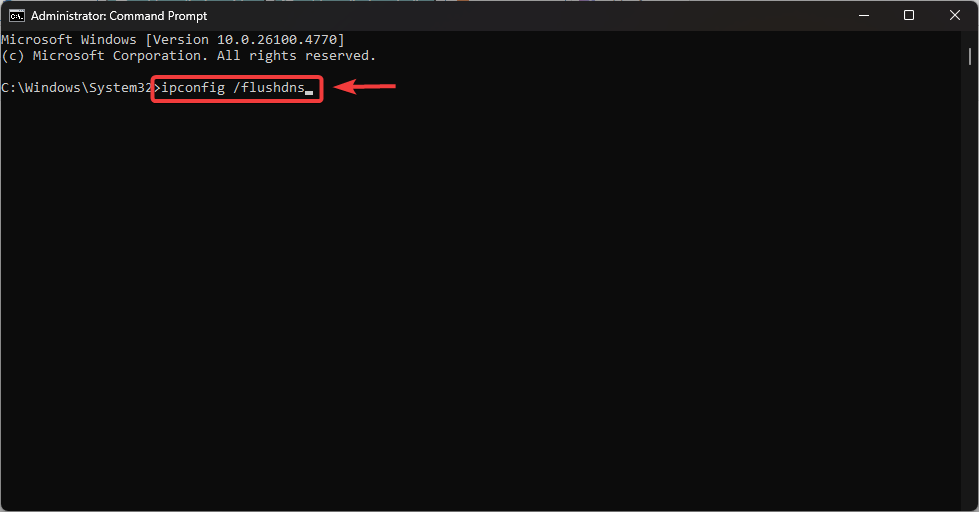
- Далее напишите:
IPCONFIG / flushdns
- Нажмите на Enter Для очистки кэша системы доменных имен (DNS).
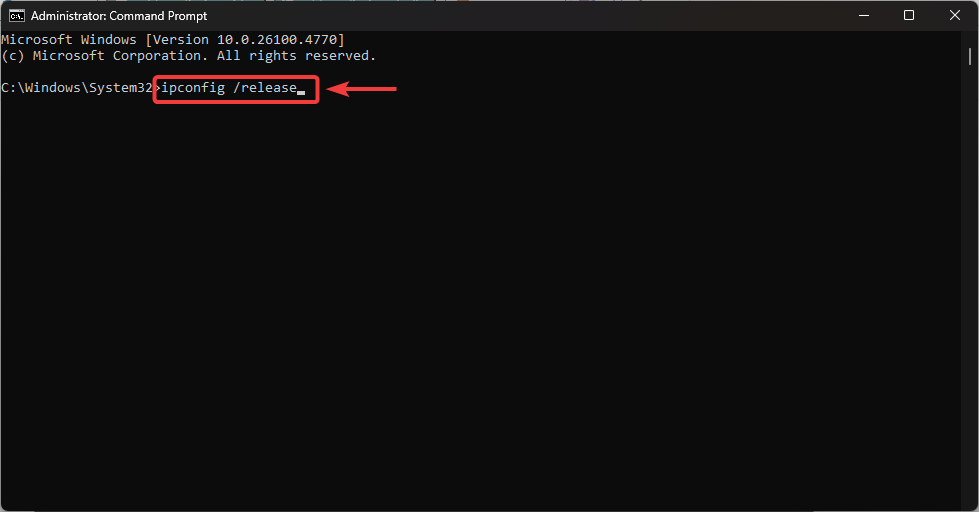
- Напишите эти команды по очереди:
ipconfig /релиз ipconfig /обновить
- Перезагрузите компьютер чтобы применить все изменения.
2. Используйте Google DNS для улучшения качества соединения.
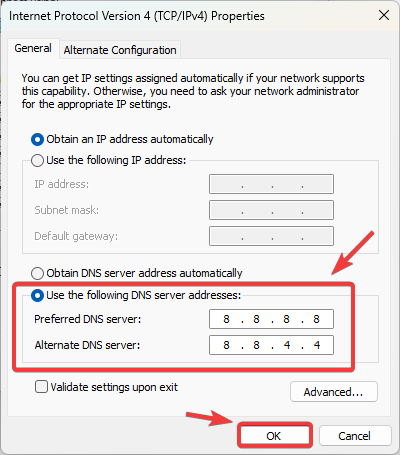
Использование DNS от Google может улучшить обработку серверных запросов и уменьшить количество таймаутов или несоответствий в соединениях.
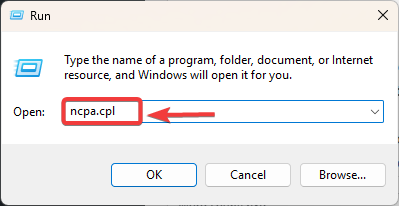
- Нажмите на Windows + R, И введите “ncpa.cpl”, И нажмите Enter.

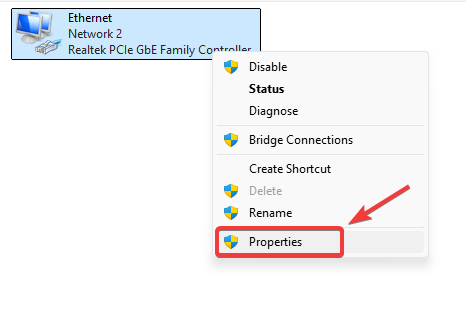
- Щелкните правой кнопкой мыши Активное сетевое соединение и выберите Характеристики.

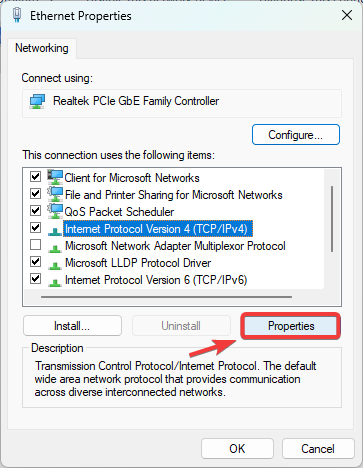
- Найдите Internet Protocol Version 4 (TCP/IPv4) И нажмите Характеристики.

- Давать возможность Использовать следующие адреса DNS-серверов И на старт:
Предпочитаемый DNS: 8.8.8.8 Альтернативный DNS: 8.8.4.4
- нажать на Ok Перезапустите Fortnite.

3. Настройка зоны подбора игроков в Fortnite.
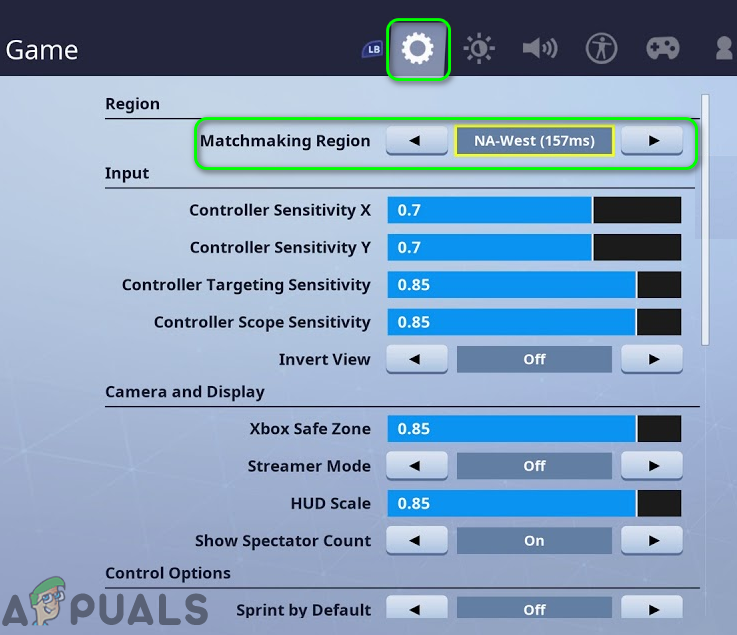
Несоответствие региона вашего клиента и региона сервера Epic Games также может вызывать эту ошибку. Чтобы исправить это, выберите регион, ближайший к вам.
- Открыть Fortnite ← Настройки.
- Перейти на вкладку игра.
- установленный район Аль-Тауфик На сервере, ближайшем к вашему местоположению.

- нажать на تطبيق И перезапустите игру.
4. Проверка файлов игры Fortnite.
Поврежденные или отсутствующие файлы могут нарушить работу системы подбора игроков. Проверка гарантирует, что ваша установка соответствует последней версии Epic Games.
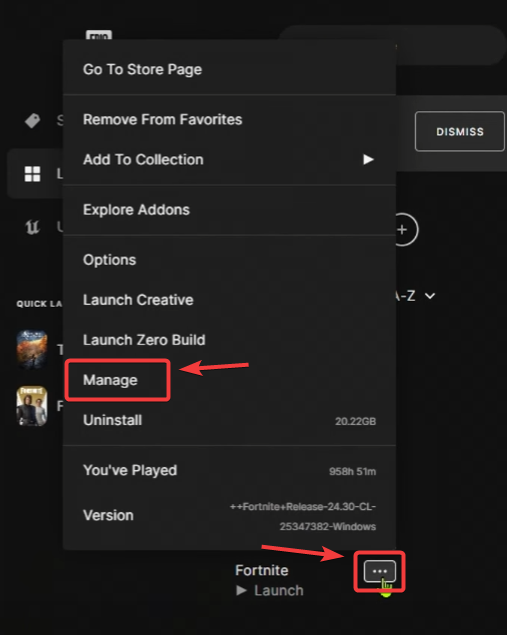
- Открыть Стрелялка для Эпических Игр ← библиотека.
- Ищу Fortniteи коснитесь Три точки, и выберите Администрация.

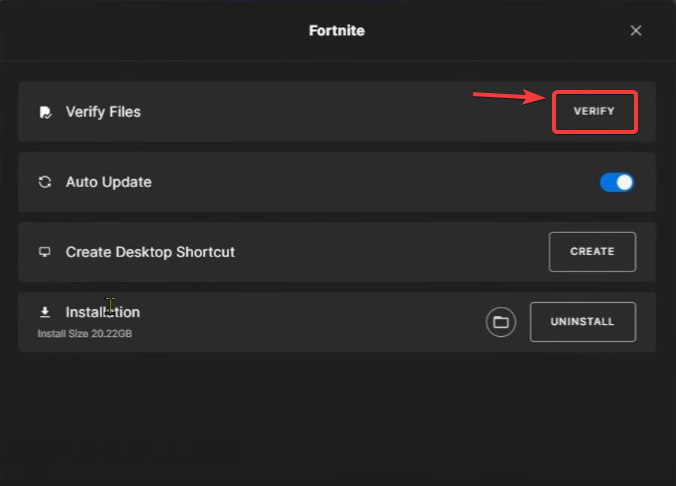
- Нажмите Распечатать в Проверка файла.

- Дождитесь завершения сканирования, затем перезапустите Fortnite.
5. Проверьте настройки брандмауэра и антивируса.
Ваш брандмауэр или антивирусное программное обеспечение может блокировать Fortnite или Epic Games Launcher. Убедитесь, что они добавлены в список разрешенных приложений:
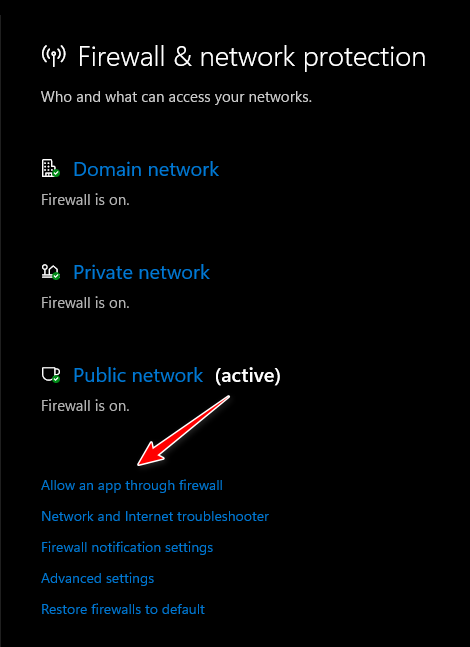
- Открыть Безопасность Windows ← Межсетевой экран и защита сети ← Разрешить приложение через брандмауэр.

- Обязательно разрешите каждый Fortnite и Стрелялка для Эпических Игр для сетей Особенно وОбщий.
Если ничего не помогает, переустановите Fortnite , чтобы заменить сильно поврежденные файлы чистой установкой.
Если проблема сохраняется даже после выполнения этих шагов, она может быть связана с учетной записью или с текущими проблемами на сервере. В этом случае обратитесь в службу поддержки Epic Games за дополнительной помощью.
Комментарии закрыты.