


Когда в онлайн-игре NBA 2K вы видите сообщение «Произошла ошибка, которая помешала продолжению игры» , это означает, что игра потеряла связь с сессией , обычно из-за разрыва соединения, проблемы с синхронизацией или сбоя, и вас возвращают в главное меню. Ваш счет/прогресс может не сохраниться , и некоторые игроки по-прежнему сообщают, что игра засчитывается как поражение . Рассматривайте это как неудачную сессию , а не как гарантированный «проигрыш».
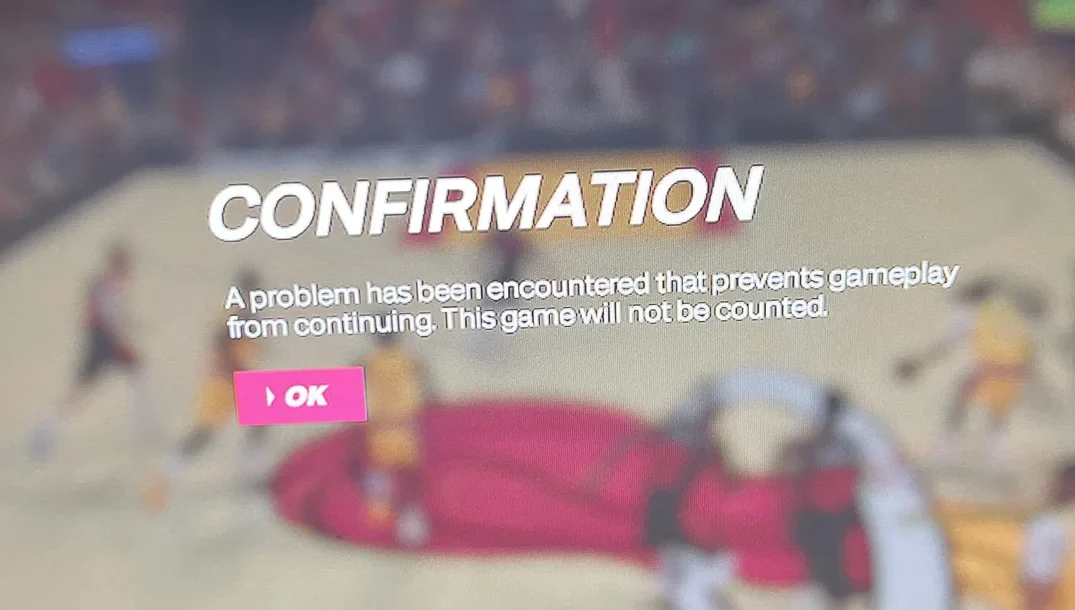
Это часто встречается в таких режимах матчей, как MyCAREER , REC , Park и Pro-Am . Это может произойти сразу после начала матча или в середине игры, и часто появляется без каких-либо дополнительных кодов ошибок.
Распространенные причины
- Проблемы с сервером 2K (Техническое обслуживание, перебои, нестабильность соответствия)
- Нестабильный интернет (Потеря пакетов, дрожание сигнала, помехи Wi-Fi, маршрутизация/перегрузка интернет-провайдера)
- NAT/брандмауэр/порты Препятствует стабильному обмену данными между сессиями.
- ПК: Поврежденные/отсутствующие файлы или проблемы с производительностью, проявляющиеся как «прерывания соединения».
- ПК (редкий): Наложения на консоль/инструменты сопоставления/конфликты ввода
- Андер: Проблема синхронизации/сборки MyPLAYER, специфичная для этой системы.
Проверьте в первую очередь следующее: если одновременно выкидывает много игроков, проблема обычно на стороне сервера . Локальные решения не помогут, пока ситуация с матчем не стабилизируется.
Официальный статус сервера: nba.2k.com/server-status
Также проверьте статус в PSN/Xbox/Steam/Epic Games, если статус 2K отображается как «зеленый», но вы все равно не можете оставаться в матчах.
1. Используйте мобильную точку доступа
Точка доступа заставляет ваше соединение использовать совершенно другой маршрут, отличный от 2K, что делает этот тест одним из самых быстрых тестов типа «да/нет». Он быстро покажет, связана ли проблема с маршрутизацией вашей домашней сети (маршрутизатор, помехи Wi-Fi, маршрутизация интернет-провайдера, тип NAT или правила брандмауэра).
- Давать возможность Hot Spot на вашем телефоне.
![Включите мобильную точку доступа, чтобы проверить подключение к NBA 2K.]()
- Подключите ваше игровое устройство/компьютер к точке доступа.
- Проверьте матч онлайн.
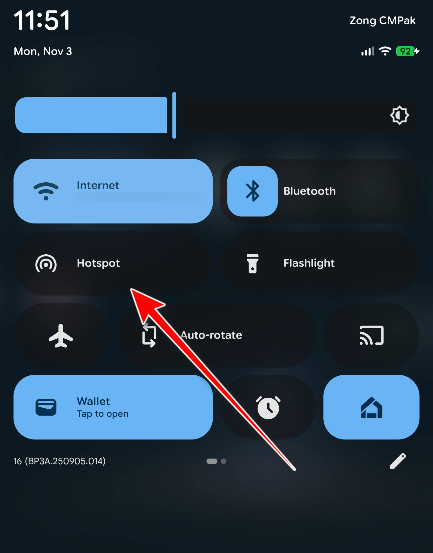
Советы во время тестирования: держите телефон близко к устройству, избегайте движений и временно отключите VPN/прокси на телефоне. По возможности протестируйте 2-3 матча (один матч может быть случайностью, если серверы нестабильны).
النتيجة:
- Контактная точка работает: Да, да Решения 3-4 (UPnP/NAT/двойной NAT/маршрутизатор/провайдер интернет-услуг).
- Точка подключения также выходит из строя: Возможны нестабильности на локальном сервере/платформе/в игре, см. ниже.
2. Измените настройки DNS.
DNS влияет на то, как ваше устройство находит сервисы 2K/PSN/Xbox/Steam (поиск игроков, точки входа в систему и некоторые решения по маршрутизации на основе регионов). Он не "исправит" фактическую потерю пакетов, но может уменьшить количество странных ситуаций при установлении соединения, когда вы можете нормально пользоваться интернетом, но поиск игроков постоянно прерывается или заканчивается преждевременно.
- Гугл ДНС: 8.8.8.8 / 8.8.4.4
- Cloudflare: 1.1.1.1 / 1.0.0.1
На компьютере с операционной системой Windows
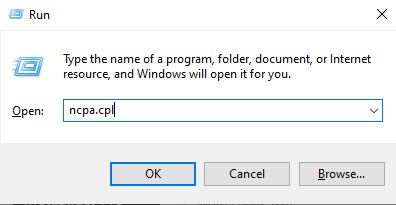
- Нажмите на Windows + R > тип ncpa.cpl Нажмите Enter.
![Откройте сетевые соединения с помощью ncpa.cpl]()
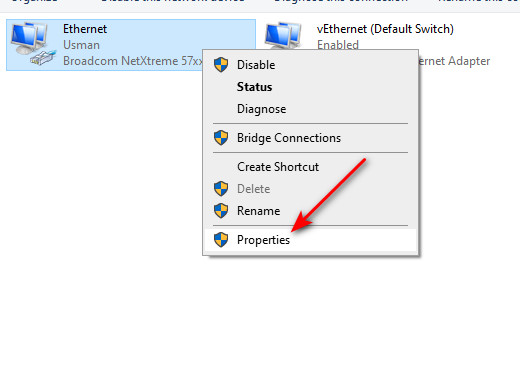
- Щелкните правой кнопкой мыши по сетевому адаптеру > ئصائص.
![Откройте свойства адаптера в Windows.]()
- Найдите Internet Protocol Version 4 (TCP/IPv4) > ئصائص.
![Выберите IPv4 и откройте его свойства.]()
- Найдите Использовать следующие адреса DNS-серверов Введите свой DNS-сервер.
![Настройка DNS в Windows]()
- Сохраните игру и перезапустите её.
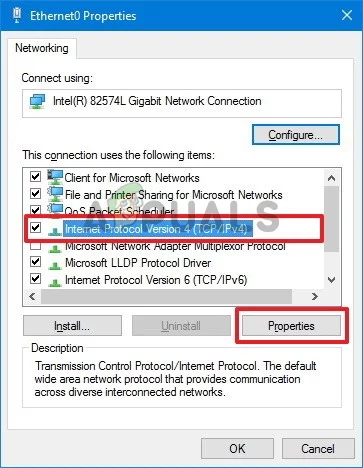
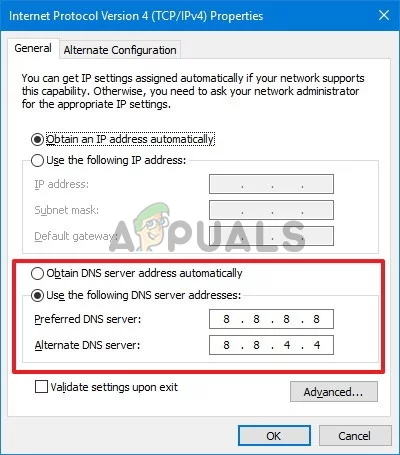
(Необязательно, для ПК): После смены DNS очистите старые кэшированные поисковые запросы, чтобы Windows больше не использовала их.
ipconfig /flushdnsНа PlayStation (PS4/PS5)
- Настройки > Сеть > Настройки подключения к интернету > Ваше подключение > Расширенные настройки Настройки DNS > руководство по эксплуатации
![]()
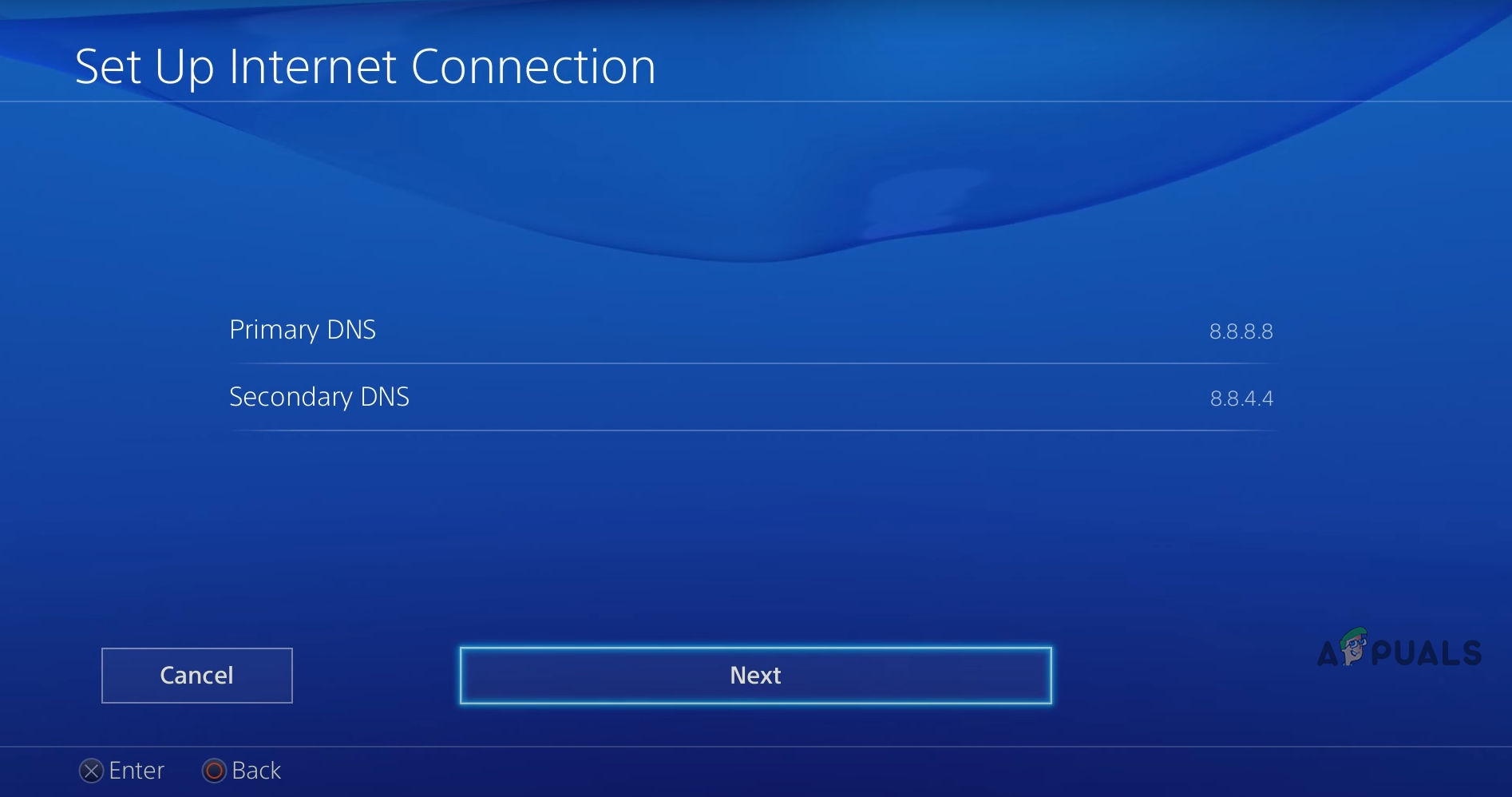
Совет (для консоли): После изменения DNS полностью перезапустите консоль (а не просто в режиме ожидания), чтобы сетевой пакет полностью обновился.
на Xbox
- Настройки > Общие > Сетевые настройки > Дополнительные настройки > Настройки DNS > руководство по эксплуатации
![]()
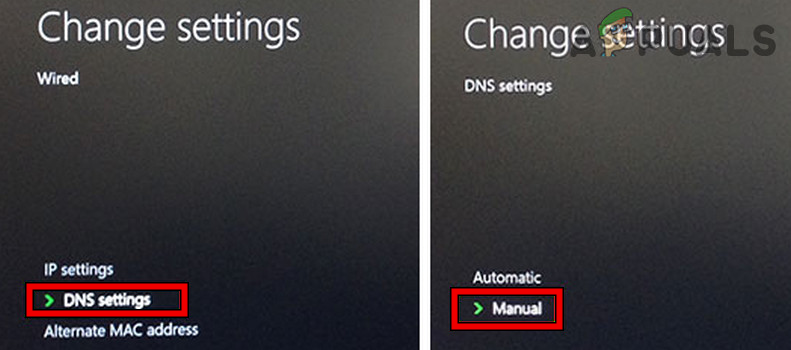
(Совет для Xbox): Перезагрузите консоль после настройки DNS, а затем попробуйте сыграть онлайн-матч. Если вас по-прежнему отключает от игры, возможно, проблема не в DNS.
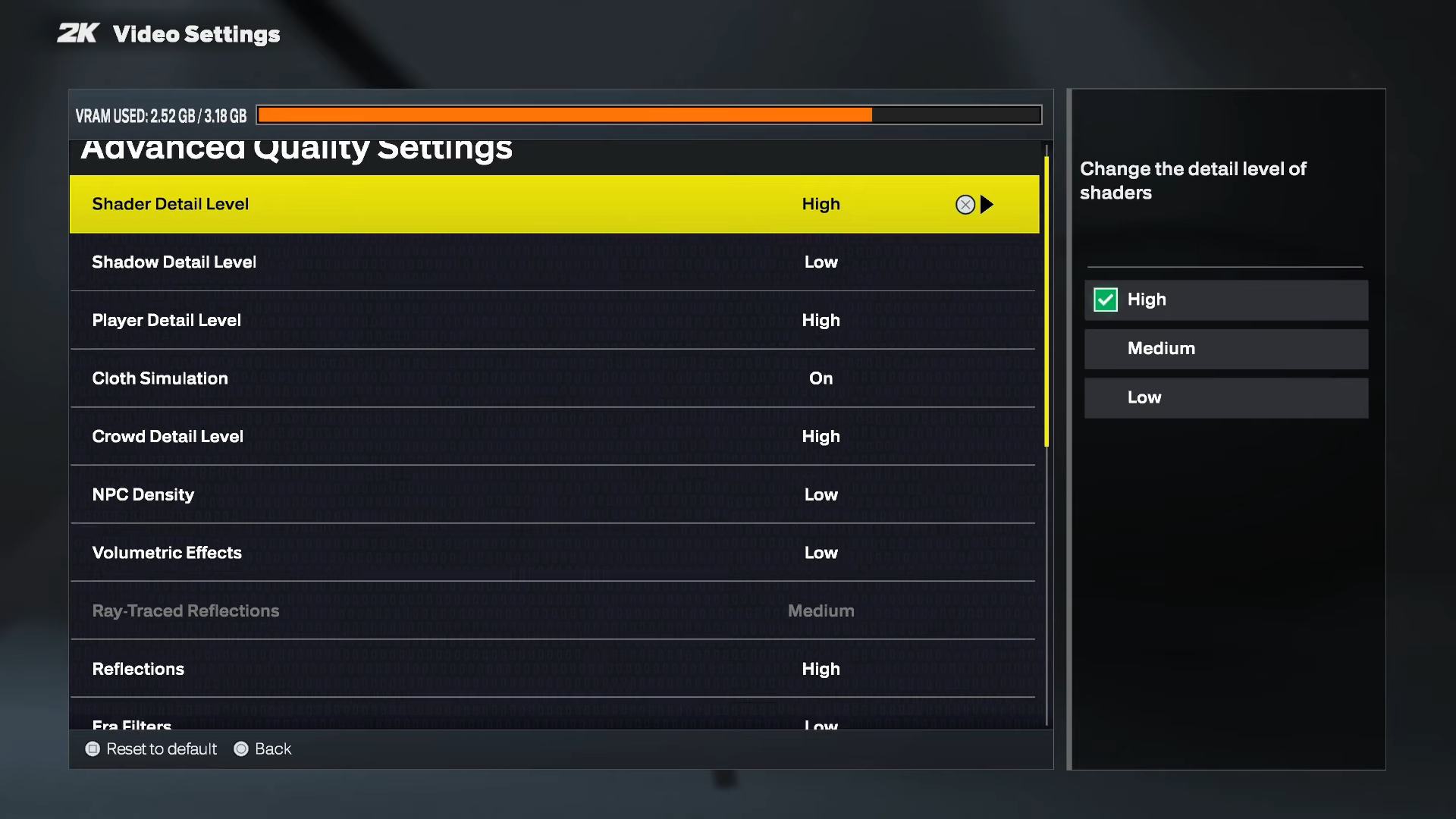
3. Снизьте настройки графики (ПК)
Время загрузки в NBA 2K может кратковременно увеличиваться во время кат-сцен, переходов, тайм-аутов, повторов и динамичных сцен. Если загрузка процессора вашего ПК достигает 100%, заканчивается видеопамять, происходит перегрев или оверлей подключается к игре в неподходящий момент, сессия может завершиться с ошибкой, аналогичной сбою в сети.
- Открыть Параметры > Настройки графики.
![Меню настроек графики NBA 2K]()
- ниже Текстуры/Тени/СглаживаниеУстановите частоту кадров (если доступна) и отключите наложения во время тестирования.
- Перезапустите игру и повторите проверку.
4. Проверьте работу, используя другую версию MyPLAYER (проблема с созданием/сохранением).
Если ошибка возникает только в одном экземпляре игры (а в других экземплярах игра работает нормально онлайн), проблема может быть связана с файлами сохранения/синхронизации в облаке , а не с сетью. Другими словами, сессия завершается с ошибкой, когда игра пытается загрузить/синхронизировать определенные данные MyPLAYER.
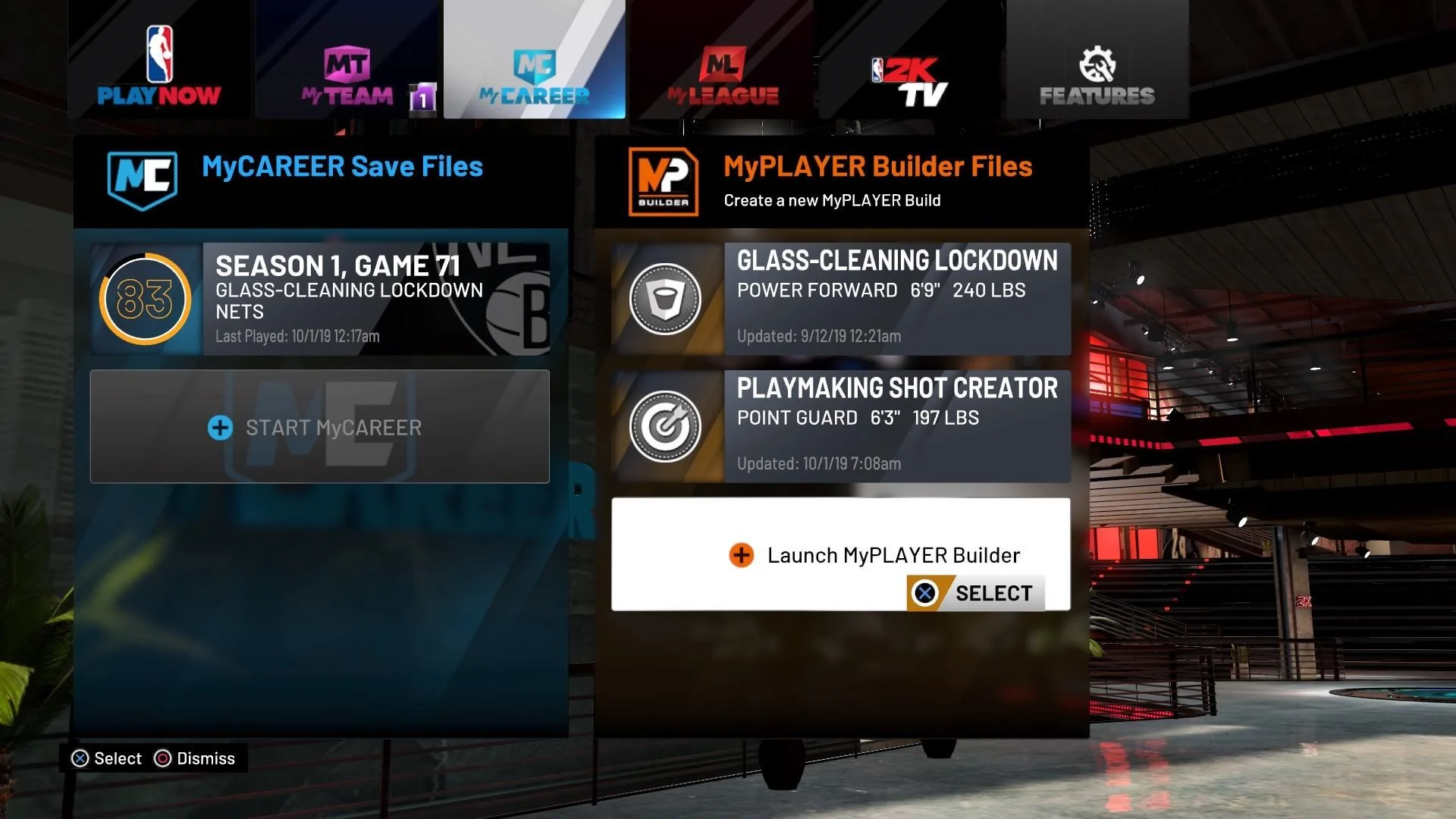
Шаг А: Убедитесь, что это относится именно к данной версии игры.
- перейти к Моя карьера И создать новую версию игры через МойPLAYER Строитель.
![Конструктор MyPLAYER в NBA 2K]()
- Играйте онлайн, используя новую версию игрового процесса.
Шаг B: Если новая версия игры работает
- Во время тестирования используйте рабочую версию игры (чтобы избежать частых сбоев/потерь).
- Полностью закройте игру, перезапустите её, а затем попробуйте загрузить проблемную копию игры (чтобы принудительно выполнить чистую синхронизацию).
- вызов Поддержка 2K Насколько я помню, в одной версии игры это не работает, а в другой — работает (такая деталь ускоряет процесс поиска и устранения неисправностей).
Совет: Если вы используете домашнюю игровую консоль, попробуйте полностью выключить её (а не просто перевести в спящий режим) перед повторным использованием неисправной копии игры. Цель — чистая перезагрузка, чтобы игра корректно запрашивала данные вашего профиля/копии игры.
5. Устранение конфликтов контроллера/входа (ПК - редко)
Это случается редко, но это правда: дополнительные контроллеры, виртуальные контроллеры, устройства перезагрузки и наложения могут вызывать двойной ввод , «скачки» в меню или странные зависания, которые приводят к сбою онлайн-сессии. Если игра испытывает трудности с одновременным вводом двух команд или если устройство перезагрузки внедряет команды во время загрузки, вас могут выкинуть из игры, даже если ваше интернет-соединение в порядке.
- Отключите дополнительные контроллеры/USB-устройства ввода (оставьте одно устройство).
- Отключите наложения (Steam/Discord/GeForce Experience) и повторите проверку.
- вместо Ввод Steam Для NBA 2K (протестировано после каждого изменения).
Если причина в контроллере, отличном от Xbox, в крайнем случае можно проверить x360ce.
Используйте x360ce (ПК — крайний вариант)
- Загрузите x360ce.
![Скачайте x360ce с официального сайта.]()
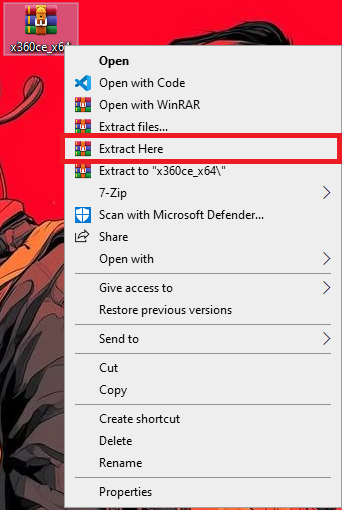
- Распакуйте сжатый ZIP-файл.
![Распаковка zip-файла x360ce]()
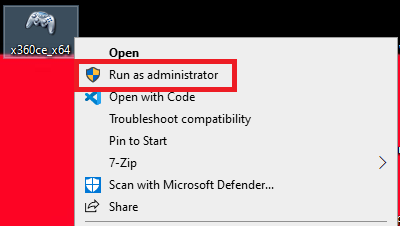
- Наполнять x360ce.exe В качестве должностного лица я занимался оформлением заявок.
![Запустите x360ce от имени администратора.]()
- Настройка контроллер 1Затем сохраните игру и перезапустите её.


Комментарии закрыты.