


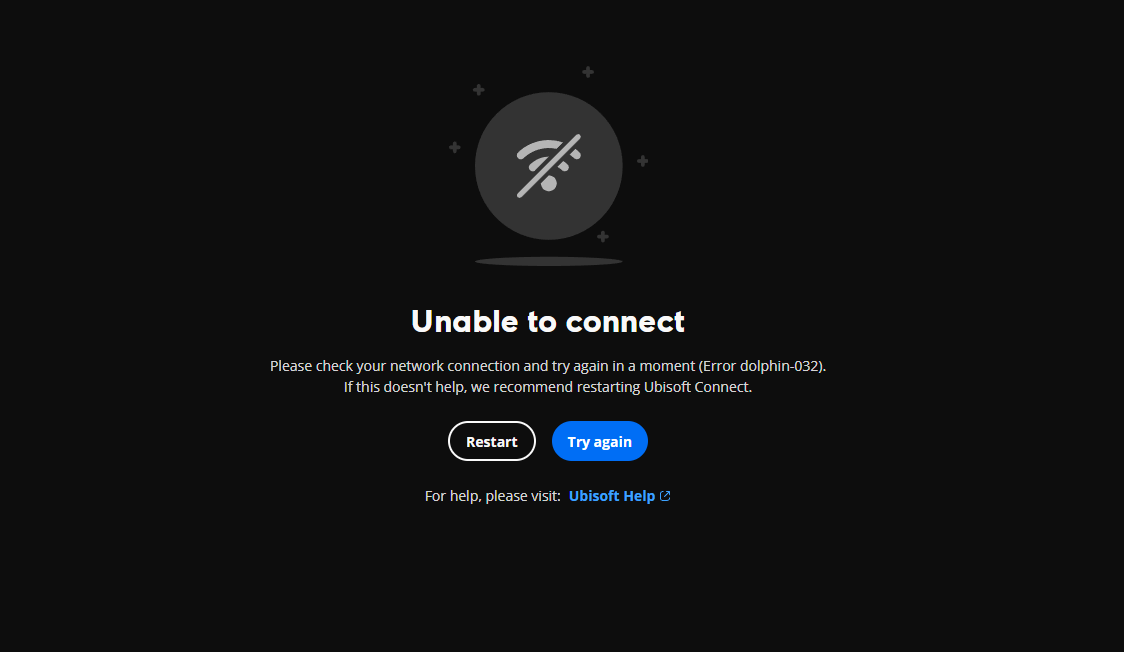
Ошибка « dolphin-032 » возникает в Ubisoft Connect , когда программное обеспечение не может завершить процедуру аутентификации со службами Ubisoft. Игрок может зависнуть на экране входа в систему, застрять на этапе «Вход » или не иметь возможности запускать игры. Обычно это вызвано заблокированным или нестабильным сетевым трафиком , поврежденными данными кэша входа/сессии или несоответствием времени/даты , которое нарушает проверку токена или сертификата.
Общие причины:
- Поврежденные или устаревшие кэшированные учетные данные Сохранено оператором
- Проблемы с DNS, IP-адресами или маршрутизацией. Что блокирует точки аутентификации Ubisoft?
- Неверная системная дата/время Это приводит к сбою проверки токена.
- Межсетевой экран, антивирус, VPN или фильтрация через прокси-сервер Звонить
- Временные сбои в работе сервисов Ubisoft.
Теперь, когда вы знаете причины этой проблемы и почему она возникла, давайте её исправим.
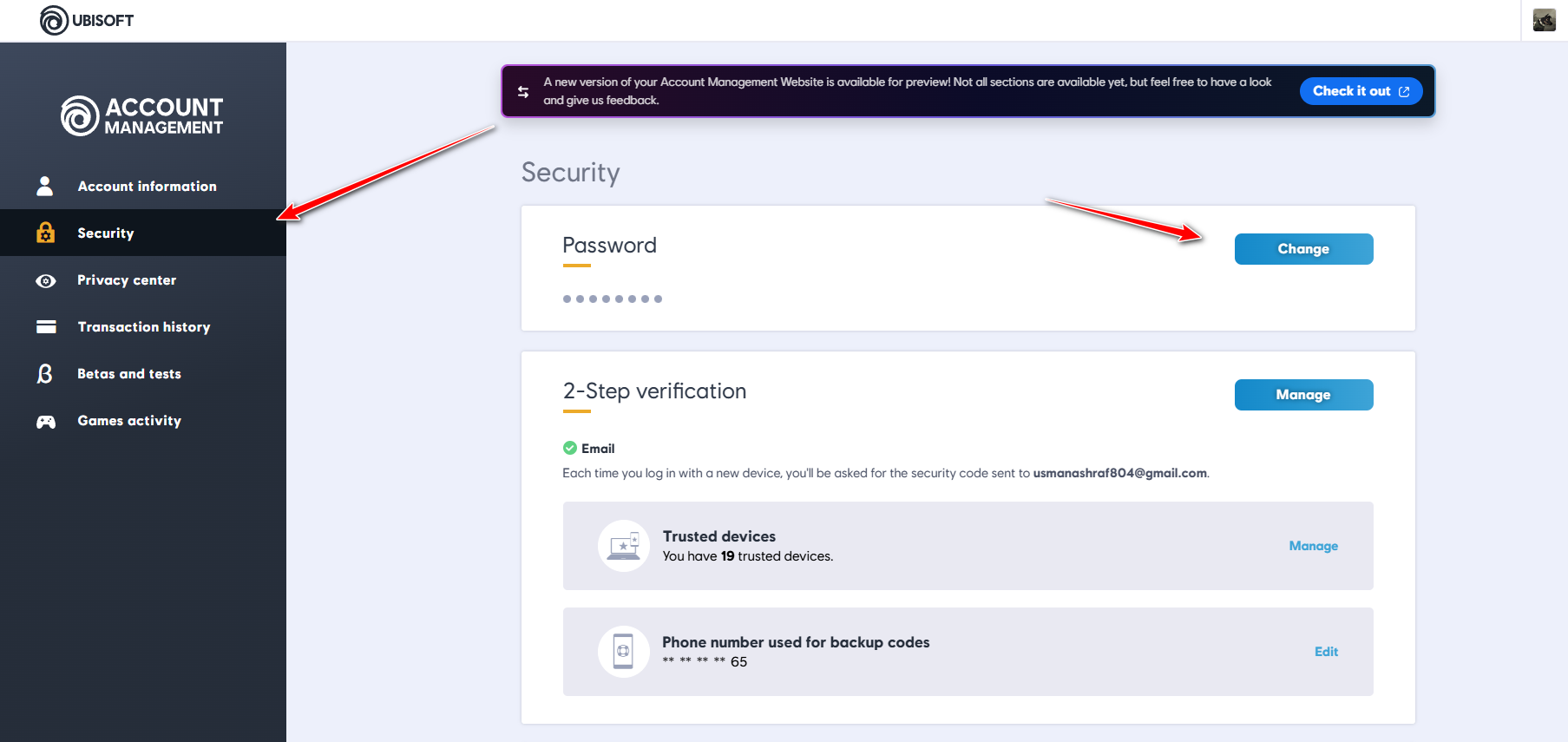
1. Сбросьте свой пароль Ubisoft и войдите в систему снова.
Сброс пароля аннулирует старые сессии и обновляет токены учетной записи. Это полезно, когда ваша текущая сессия зависла, истекла или неоднократно отклоняется службой аутентификации.
- Перейти к Страница учетной записи Ubisoft И авторизуйтесь.
- Откройте вкладку الأمان Смените пароль.
![]()
- Откройте Ubisoft Connect и войдите в систему, используя новый пароль.
- Полный Двухэтапная аутентификация Если вас попросят это сделать, пройдите тест еще раз.
2. Запустите Ubisoft Connect от имени администратора.
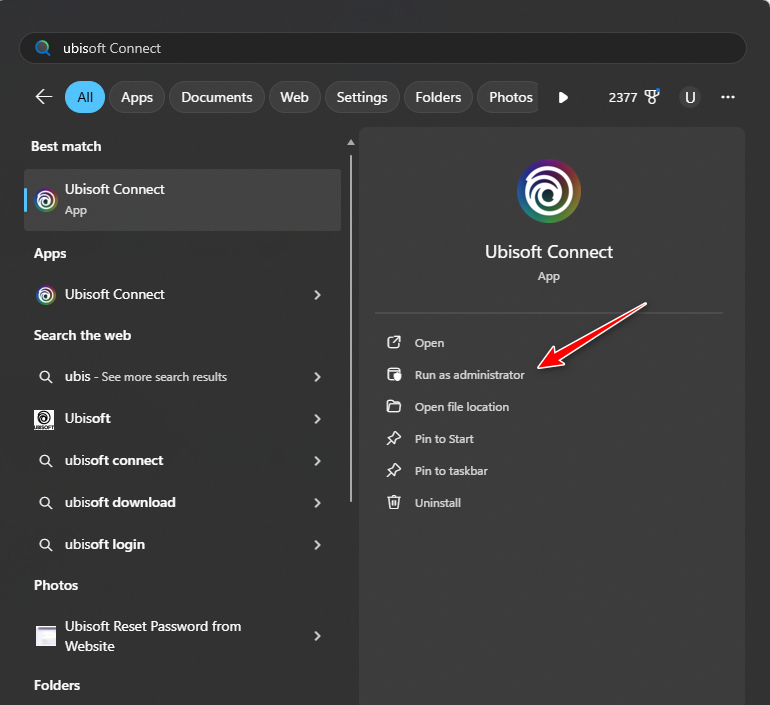
Это может устранить ошибки входа в систему, вызванные заблокированными правами доступа, особенно если оператор не может записывать данные в свои папки или запускать необходимые компоненты.
- Ищу Юбисофт Коннект в поиске Windows.
- Щелкните по нему правой кнопкой мыши и выберите Запустить от имени администратора.
![]()
- Попробуйте войти еще раз.
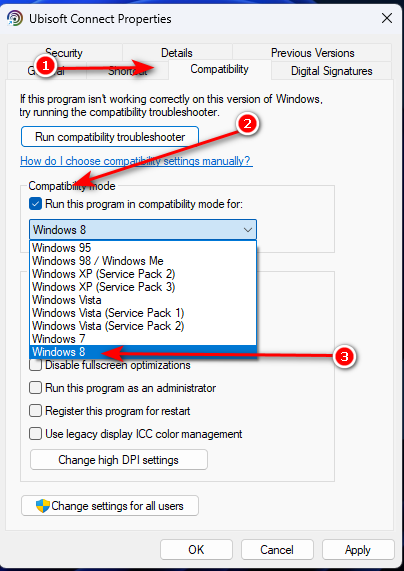
3. Запустите Ubisoft Connect в режиме совместимости.
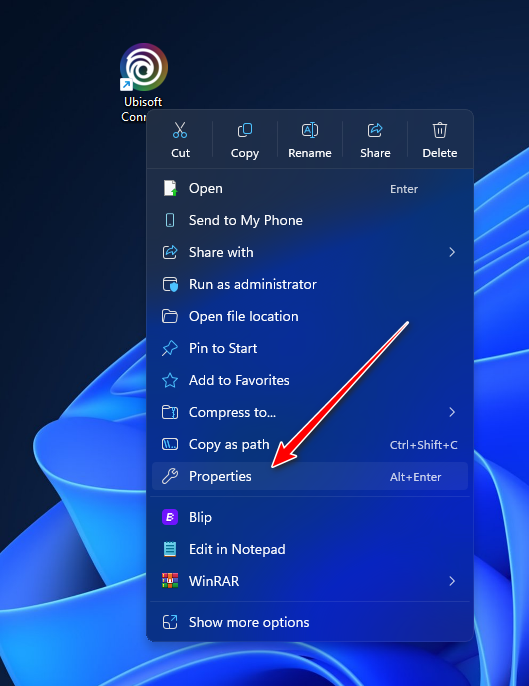
Режим совместимости изменяет способ применения Windows определенных функций приложений. Это позволяет избежать конфликтов с драйверами, наложениями или фоновыми программами, которые могут препятствовать процессу входа в систему.
- Щелкните правой кнопкой мыши по ярлыку. Юбисофт Коннект И выберите ئصائص.
![]()
- Откройте вкладку совместимость.
- Давать возможность Запустите эту программу в режиме совместимости для и выберите Windows 8.
![]()
- Нажмите تطبيق затем OkПерезапустите Ubisoft Connect и попробуйте снова.
4. Очистите кэш Ubisoft Connect.
Если кэшированные файлы сессии повреждены, Ubisoft Connect может завершиться с ошибкой до завершения аутентификации. Очистка кэша заставляет оператора заново создать корректные учетные данные для входа.
- Полностью закройте Ubisoft Connect (и выйдите из системного трея).
- Открыть Диспетчер задач И прекратить любые операции Юбисофт Коннект / UbisoftGameLauncher.
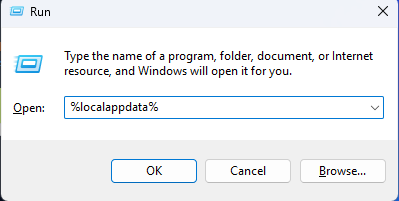
- Нажмите на Windows + R, И введите
%localappdata%, И нажмите Enter.![]()
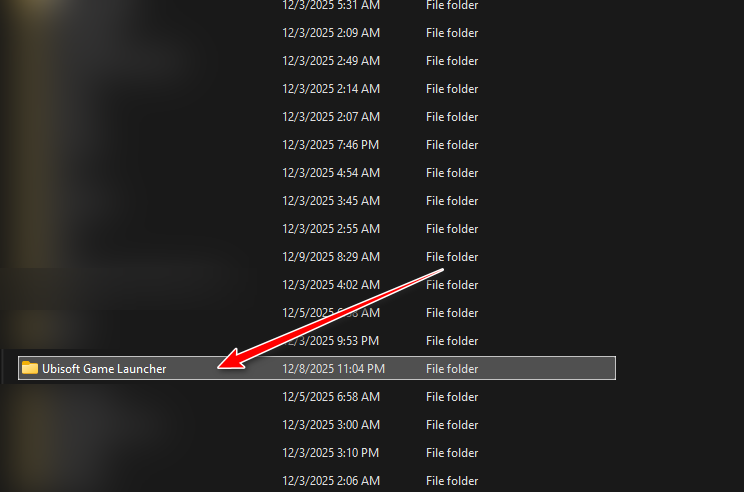
- Открыть Ubisoft Game Launcher.
![]()
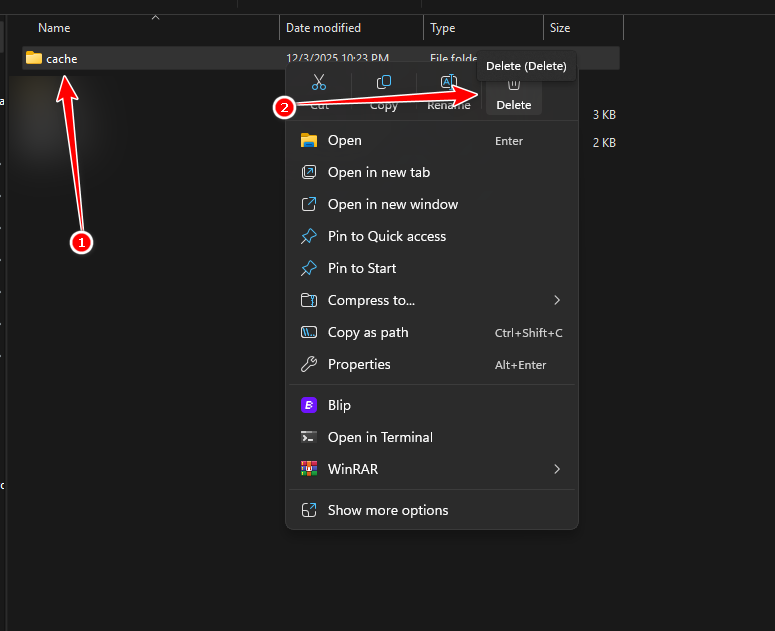
- Удалить папку кэш.
![]()
- Перезапустите Ubisoft Connect и войдите в систему снова.
5. Удалите компьютер из списка доверенных устройств.
Если история доверенного устройства зависла или не согласуется, вход в систему может завершиться неудачей даже при использовании правильного пароля. Удаление устройства из списка доверенных устройств заставит выполнить проверку заново.
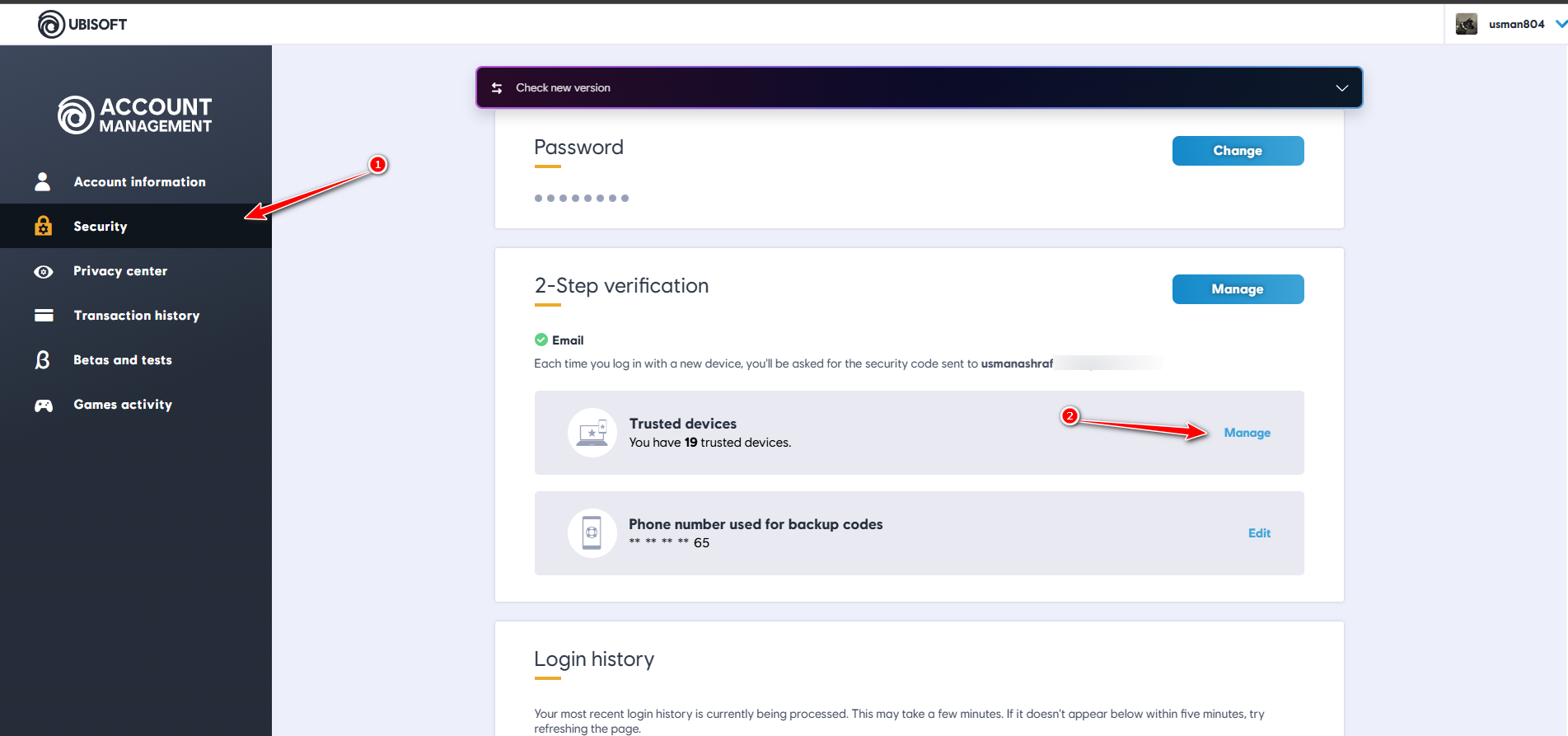
- перейти к Управление учетными записями Ubisoft И авторизуйтесь.
- Открыть الأمان и под Двухэтапная аутентификация, нажать на Администрация следующий за Надежные устройства.
![]()
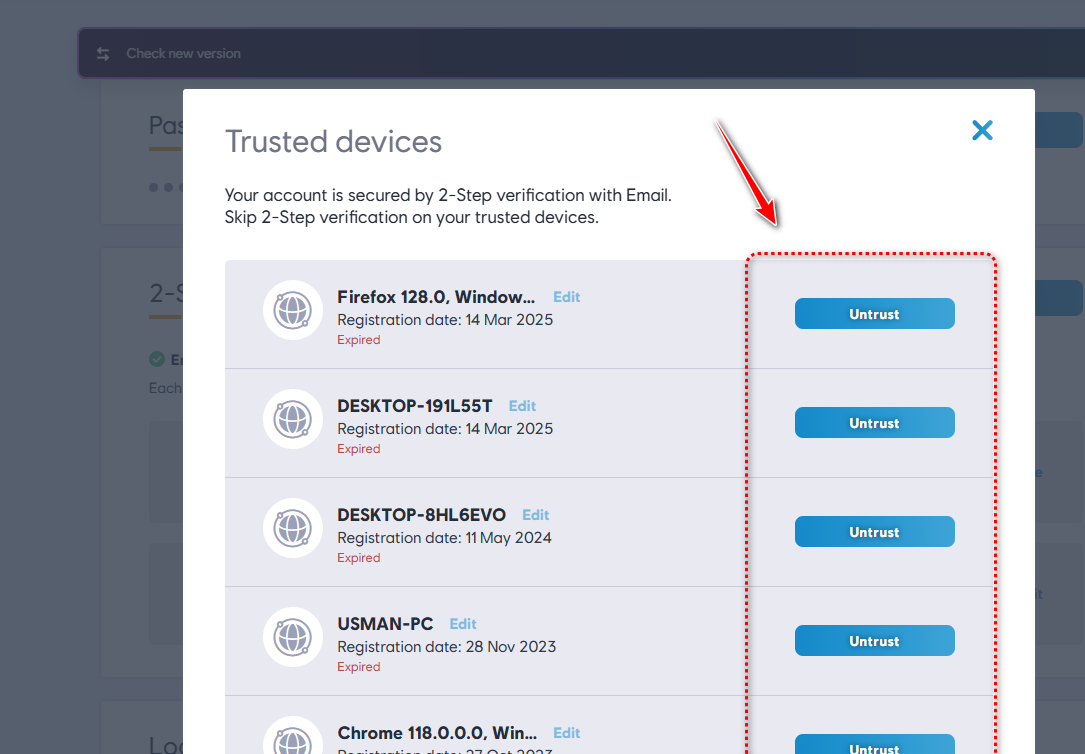
- нажать на Отменить доверие Для перечисленных устройств (или аннулируйте доверие для всех, если это возможно).
![]()
- Откройте Ubisoft Connect и войдите в систему заново.
6. Сброс сети
Используйте этот шаг, если настройка DNS не помогла. Перезагрузка сети восстановит параметры сетевого адаптера и устранит любые скрытые проблемы с конфигурацией DNS/IP, которые могут препятствовать аутентификации.
Важно: это может удалить сохраненные сети Wi-Fi и VPN-адаптеры. Убедитесь, что вы знаете пароль от своей сети Wi-Fi.
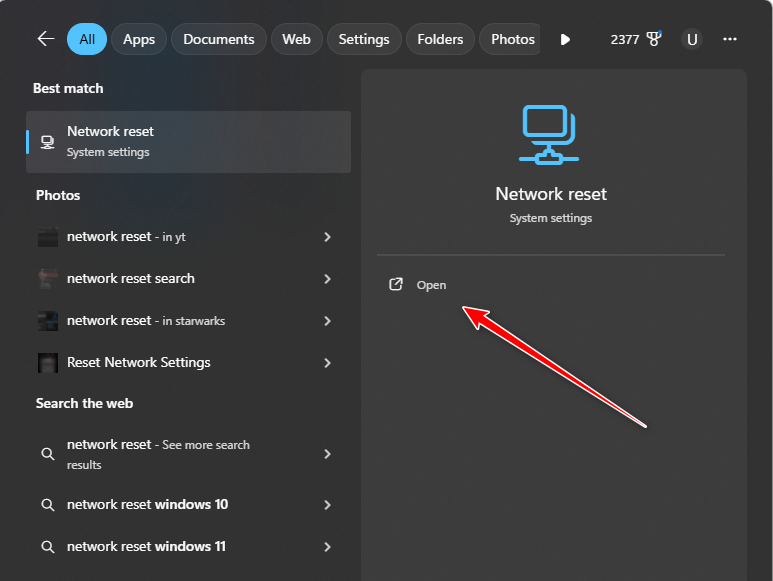
- Ищу Сброс сети Откройте его в Windows.
![]()
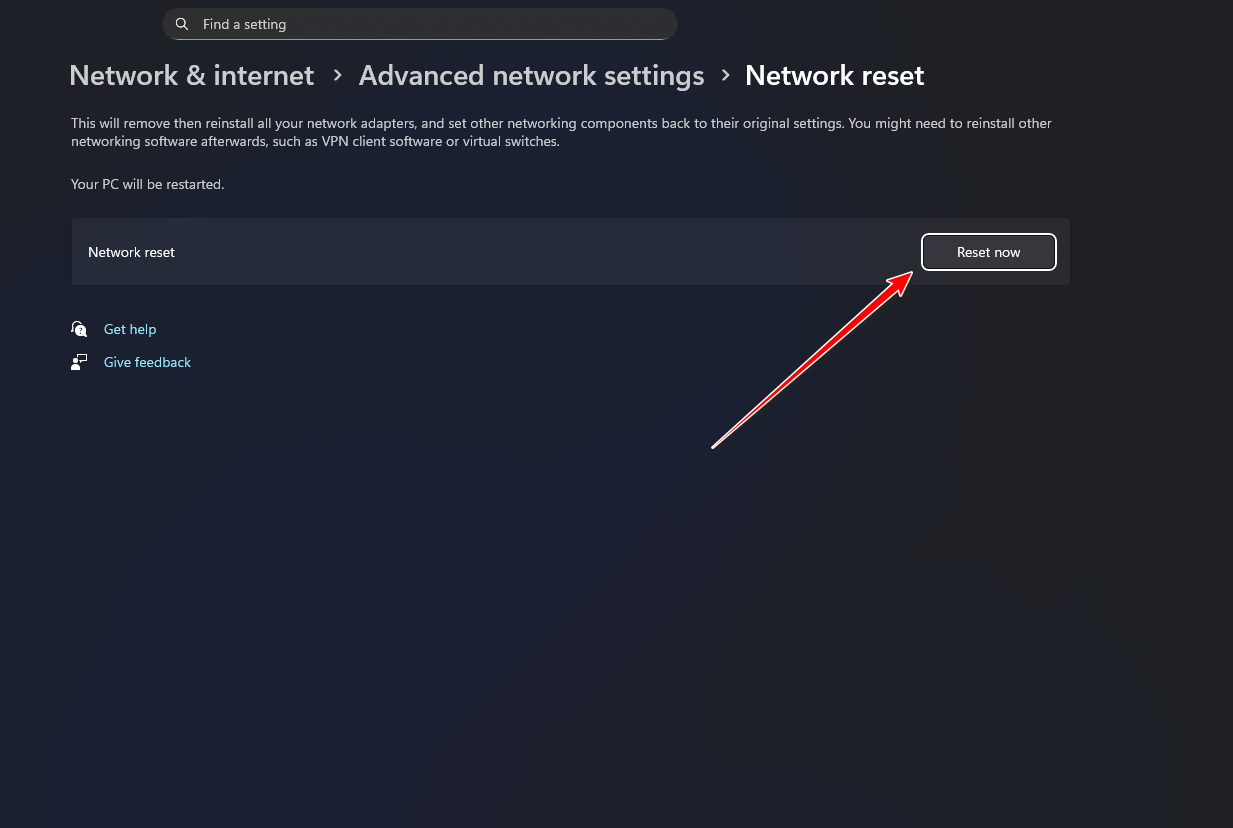
- нажать на Сбросить сейчас.
![]()
- Перезагрузите компьютер и проверьте работу Ubisoft Connect.

Комментарии закрыты.