


Код ошибки «INST-14-1603» возникает в приложении EA, когда критический общий сбой установки прерывает процесс установки, препятствуя успешной установке приложения EA.
«В приложении EA произошла ошибка, и установка не была завершена (код ошибки: INST-14-1603)». 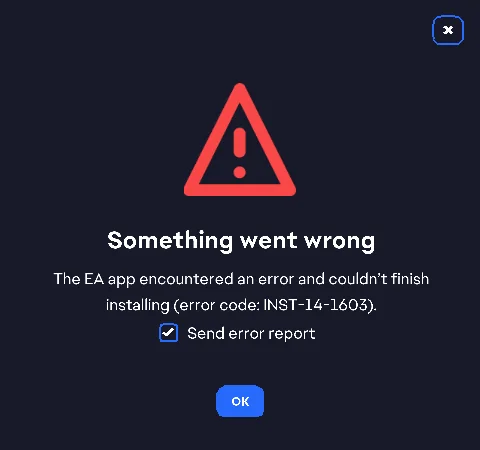
Эта проблема обычно возникает по одной или нескольким из следующих причин:
- Библиотеки среды выполнения Visual C++ устарели или повреждены.
- Системные файлы повреждены или отсутствуют.
- Фоновые приложения конфликтуют с установкой.
- Недостаточные административные полномочия
- Конфликты с программами обеспечения безопасности
Следующие методы устранения неполадок описаны пошагово, чтобы помочь вам решить проблему с ошибкой и завершить установку.
1. Перезагрузите компьютер.
Перезагрузка компьютера очищает скрытые процессы, обновляет ресурсы и перезапускает основные службы Windows. Эта простая процедура часто устраняет временные конфликты, препятствующие установке приложения EA.
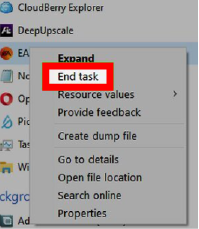
- Закройте установщик приложения EA и завершите все фоновые процессы, связанные с EA, через диспетчер задач.
![Завершение задачи установки EA.]()
- Перезагрузите компьютер и дождитесь полной загрузки Windows.
- Запустите установщик приложения EA еще раз.
2. Смените браузер.
Иногда браузер, используемый для загрузки установщика, приводит к повреждению или неполноте файлов. Смена браузера гарантирует свежую и чистую загрузку приложения EA.
- использовать Google Chrome (Или другой надежный браузер) вместо Edge.
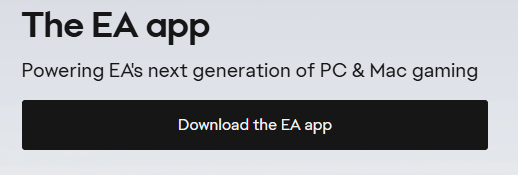
- Скачайте последнюю версию Установлено для приложения EA Информация взята непосредственно с официального сайта EA.
![установщик приложений EA]()
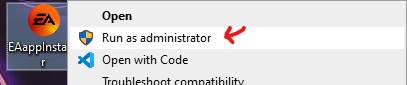
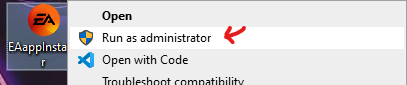
- Щелкните правой кнопкой мыши по загруженному файлу и выберите Запустить от имени администратора.
![Запустите установщик от имени администратора.]()
3. Снимите флажок с параметра «Создать ярлык на рабочем столе».
Параметр «Создать ярлык на рабочем столе» может вызвать конфликты безопасности или прав доступа во время установки. Отключение этого параметра может предотвратить появление ошибки INST-14-1603.
- Щелкните правой кнопкой мыши по установщику ← "Запустить от имени администратора".
![Запустите установщик от имени администратора.]()
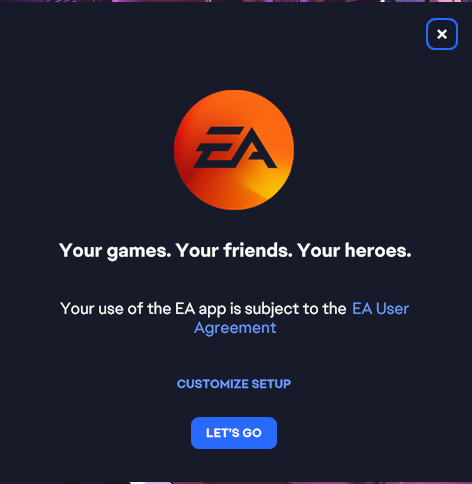
- выберите Настройте параметры.
![Настройка параметров советника]()
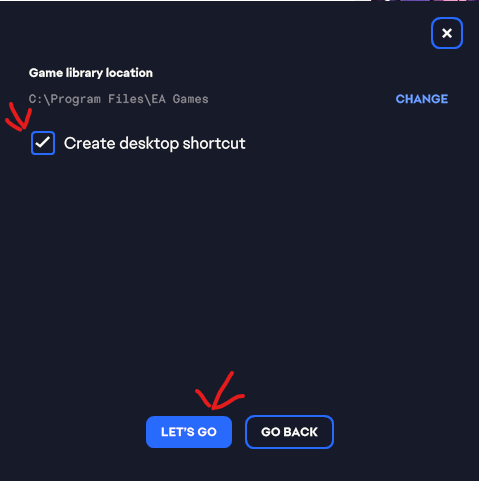
- Снимите галочку с Создать ярлык на рабочем столе ← Нажмите на "Пойдем".
![Отмените выбор параметра «Ярлык».]()
- Продолжите процесс установки.
4. Включите .NET Framework в Windows.
Приложение EA использует платформу .NET Framework . Если она отключена или повреждена, установка может завершиться неудачей. Повторное включение платформы гарантирует, что установщик получит необходимую поддержку.
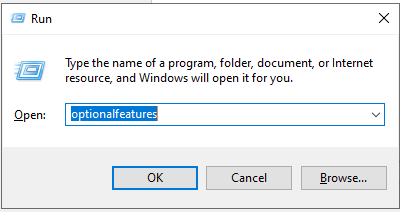
- Нажмите на Win + R ← Написать «дополнительные функции» ← Нажмите на Enter.
![Включение дополнительных функций]()
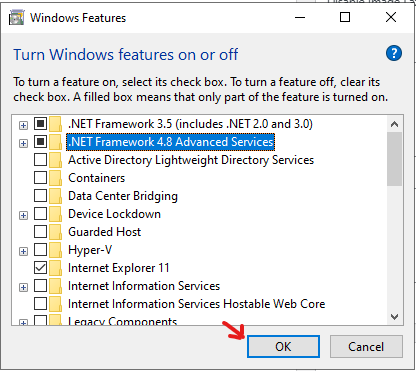
- Включите следующие функции:
- .NET Framework 3.5 (включая версии 2.0 и 3.0)
- .NET Framework 4.8 Расширенные службы
![Включение .NET Framework]()
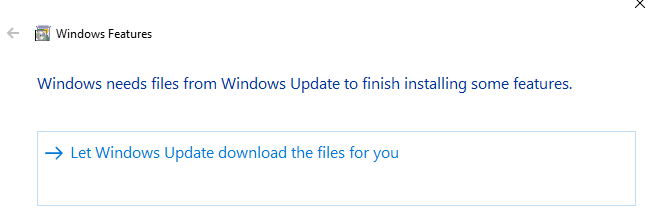
- Разрешите Windows загрузить запрошенные файлы, если появится соответствующий запрос.
![Обновление Windows для .NET]()
- Перезапустите и переустановите приложение EA.
5. Установите недостающие пакеты распространяемых компонентов Visual C++.
Отсутствие или повреждение пакетов распространяемых компонентов Visual C++ также может вызывать ошибку INST-14-1603 . Установка полного пакета восстанавливает необходимые файлы среды выполнения.
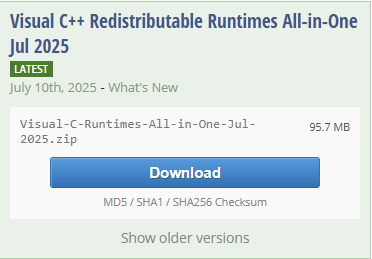
- Загрузите Комплексный распространяемый пакет Visual C++.
![Библиотеки среды выполнения Visual C++]()
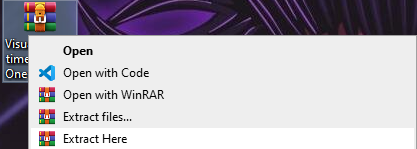
- Распакуйте файлы.
![Извлечение файлов среды выполнения]()
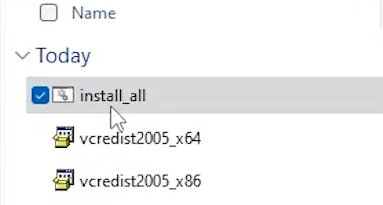
- Наполнять установить_все.
![Установите все библиотеки времени выполнения.]()
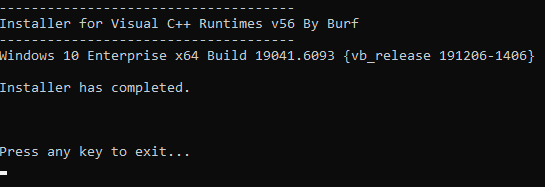
- Дождитесь завершения установки.
![Установка среды выполнения завершена.]()
- Переустановите приложение EA.

Комментарии закрыты.