


Оно часто появляется Ошибка с кодом 10 в Marvel Rivals بسبب Проблемы, связанные с сетью Или Несогласие с пользовательским соглашениемВ большинстве случаев ошибка вызвана нестабильным интернет-соединением или неправильными сетевыми настройками. Реже она может быть связана с... Проблемы с сервером Или Поврежденные игровые файлы.
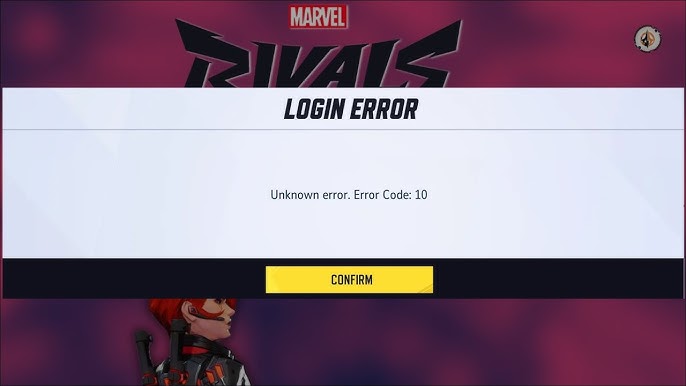
Самое распространенное и простое решение — Просто примите пользовательское соглашение (EULA) на главном экране игры.Если это не поможет, проверьте стабильность вашего интернет-соединения. Серверы Marvel Rivals работают.Вы можете сделать это, посетив сайт. Официальный сервер Discord Они сами или проверяют последние обновления в своем аккаунте на X (Туитэр Сабах)Исключив проблемы на стороне сервера, перейдите к решениям, описанным ниже.
1. Принятие Пользовательского соглашения (EULA)
Эта опция обычно появляется в верхний правый угол При запуске игры, если соглашение не принято, доступ может быть заблокирован, и отобразится код ошибки 10. Этот шаг помог решить проблему многим пользователям, особенно в периоды закрытого бета-тестирования и раннего доступа.
- В игре Marvel Rivals в деле.
- Ищу Пользовательское соглашение / Лицензионное соглашение в правом верхнем углу.
- Нажмите, чтобы принять или подтвердить соглашение.
- Перезапустите игру и проверьте, устранена ли ошибка.
2. Перезагрузите устройство (контроллеры).
Если на вашей консоли появляется ошибка с кодом 10, попробуйте выполнить полную перезагрузку.
- Выключите контроллер полностью.
- Отсоедините шнур питания от задней панели контроллера.
- Подождите около 30 секундЗатем снова подключите его и включите.
- После включения консоли запустите Marvel Rivals и проверьте, устранена ли ошибка.
Этот метод помогает очистить временный кэш системы, хранящийся в оперативной памяти, который может содержать ошибки уровня сессии или кэшированные сетевые ответы, что иногда может приводить к проблемам с подключением или конфликтам — особенно в онлайн-играх. Поэтому мы рекомендуем начинать с этого шага, поскольку он гарантирует отсутствие остаточных данных или мелких ошибок, которые могли бы помешать игре.
3. Очистить сохраненные данные (Xbox)
магазин игр Xbox Сохраненные данные игры В облаке. Очистка позволит Xbox повторно синхронизировать данные игры. Кроме того, если сохраненные данные повреждены, игра может некорректно загрузиться, что приведет к появлению кодов ошибок, таких как код ошибки 10.
ملاحظة: Удаление локально сохраненных данных не приводит к безвозвратному удалению вашего прогресса — ваши данные будут синхронизированы из облака при повторном запуске игры.
- Нажмите на Кнопка Xbox (Подсвеченный логотип Xbox) на контроллере открывает меню руководства.
- Перейти к Marvel Rivals В разделе «Мои последние игры» или «Мои игры и приложения» нажмите на X Чтобы открыть меню параметров, воспользуйтесь панелью управления.
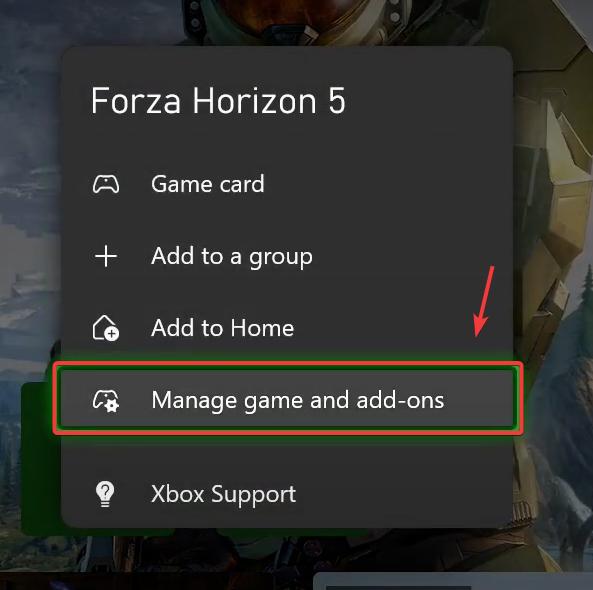
- Найдите Управление играми и дополнения в раскрывающемся меню.

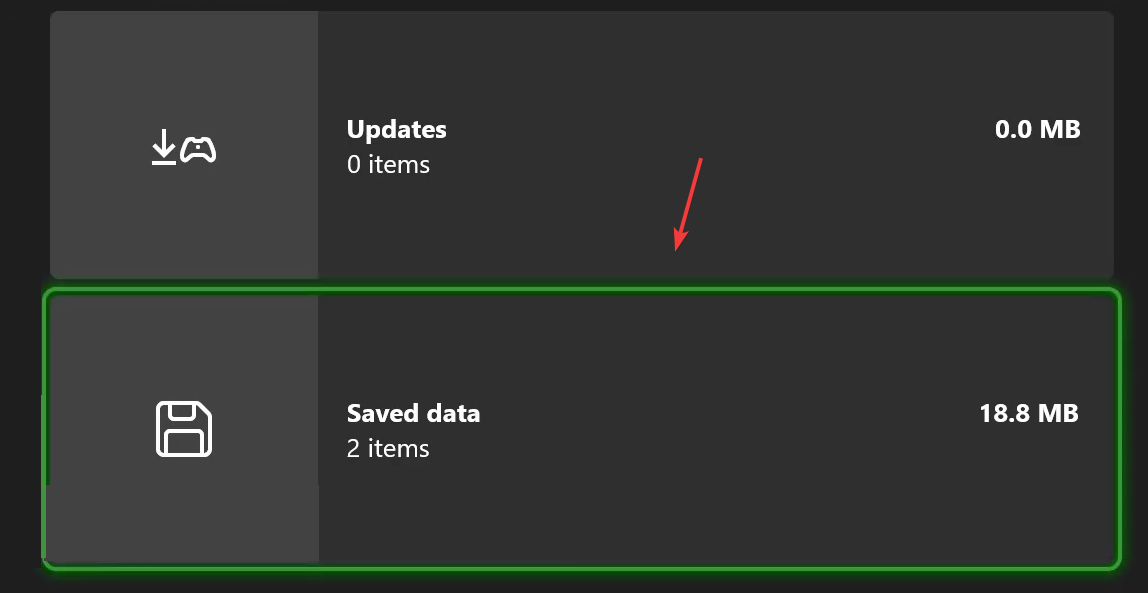
- Выберите вкладку Сохраненные данные (Второй слева).

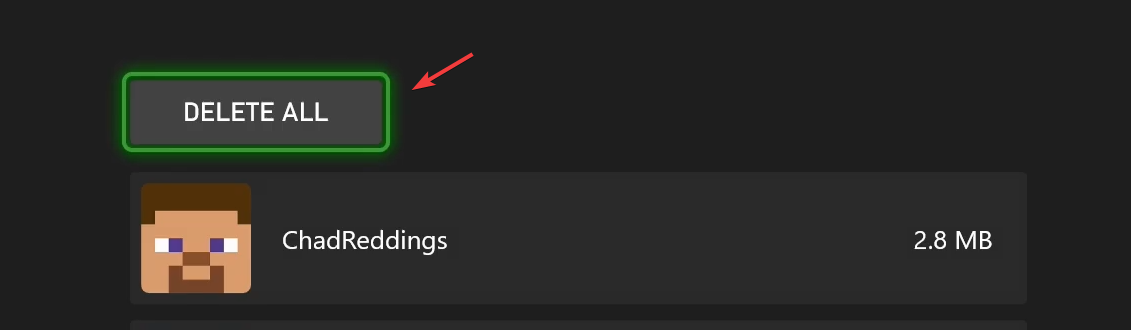
- Найдите удалить все (Дважды для подтверждения) Чтобы удалить все локальные сохраненные данные игры Marvel Rivals.

- Нажмите и удерживайте Кнопка Xbox Удерживайте устройство в течение 10 секунд для полной перезагрузки, затем проверьте, сохраняется ли ошибка.
4. Проверьте файлы игры.
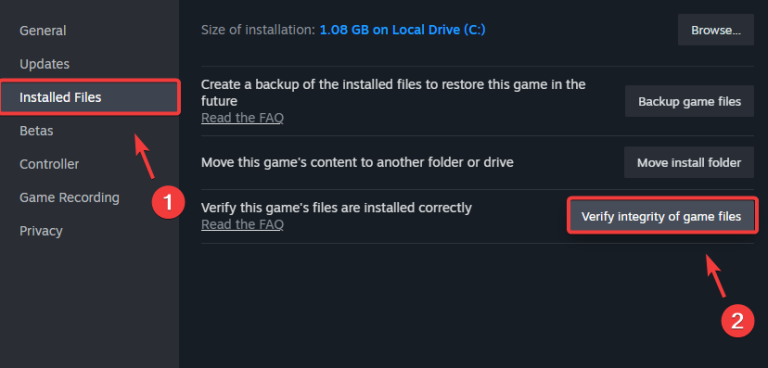
Проверка целостности игровых файлов помогает Этот процесс обнаруживает и заменяет любые поврежденные или отсутствующие файлы в каталоге установки игры. Он сканирует локальные файлы и сравнивает их с официальными версиями на сервере, автоматически загружая новые копии любых поврежденных или неполных файлов.
- Откройте либо Steam Или Стрелялка для Эпических Игр на твоем компьютере.
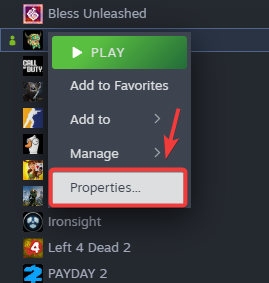
- В Steam:Щелкните правой кнопкой мыши Marvel Rivals В вашей библиотеке и выберите Основные свойства.

- В Epic GamesНажмите на три точки рядом с игрой и выберите её. Управление.
- выберите Проверить файлы игры (Steam) или проверить (Epic) для проверки и восстановления любых поврежденных файлов.

- Дождитесь завершения процесса (обычно от 5 до 15 минут в зависимости от вашего устройства).
5. Использование DNS-сервера Google.
DNS-серверы Google известны как одни из самых надежных и стабильных DNS-серверов, что особенно полезно для улучшения качества соединения в онлайн-играх. Система доменных имен (DNS) помогает вашему устройству подключаться к игровым серверам, преобразуя удобочитаемые доменные имена в IP-адреса. Использование быстрого и надежного DNS-сервера, такого как Google, может уменьшить задержки соединения и избежать проблем, связанных с DNS, которые могут привести к ошибкам, например, с кодом ошибки 10.
5.1 Настройка Windows DNS
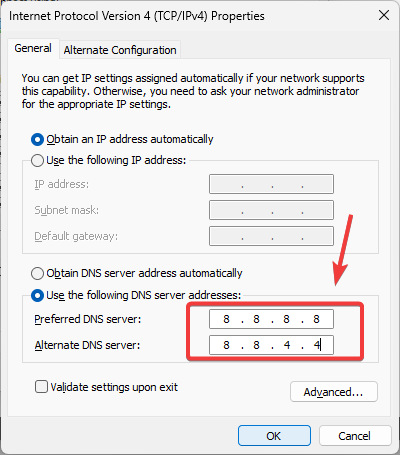
- Открыть Панель управления > Сеть и Интернет > Центр управления сетями и общим доступом.
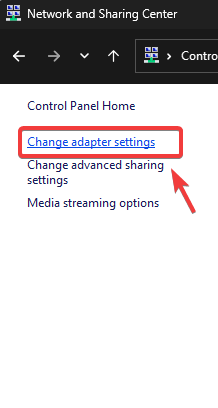
- Нажмите Изменение параметров адаптера на левой боковой панели.

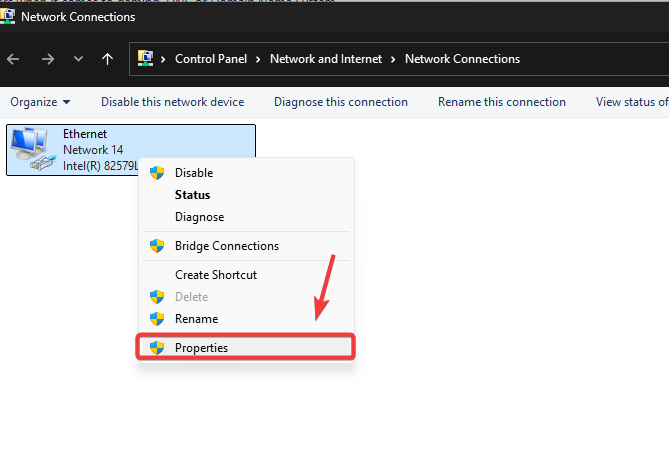
- Щелкните правой кнопкой мыши по активному соединению (Wi-Fi/Ethernet) и выберите Основные свойства.

- Найдите Internet Protocol Version 4 (TCP/IPv4) И нажмите Основные свойства.
- Давать возможность Использовать следующие адреса DNS-серверов И вот:
Предпочитаемый DNS-сервер: 8.8.8.8 (Google DNS) Альтернативный DNS-сервер: 8.8.4.4 (резервный DNS Google)
- нажать на Ok Чтобы применить изменения (перезапуск не требуется).

- Проверьте подключение к игре, чтобы найти решение проблемы.
5.2 Настройка DNS на Xbox
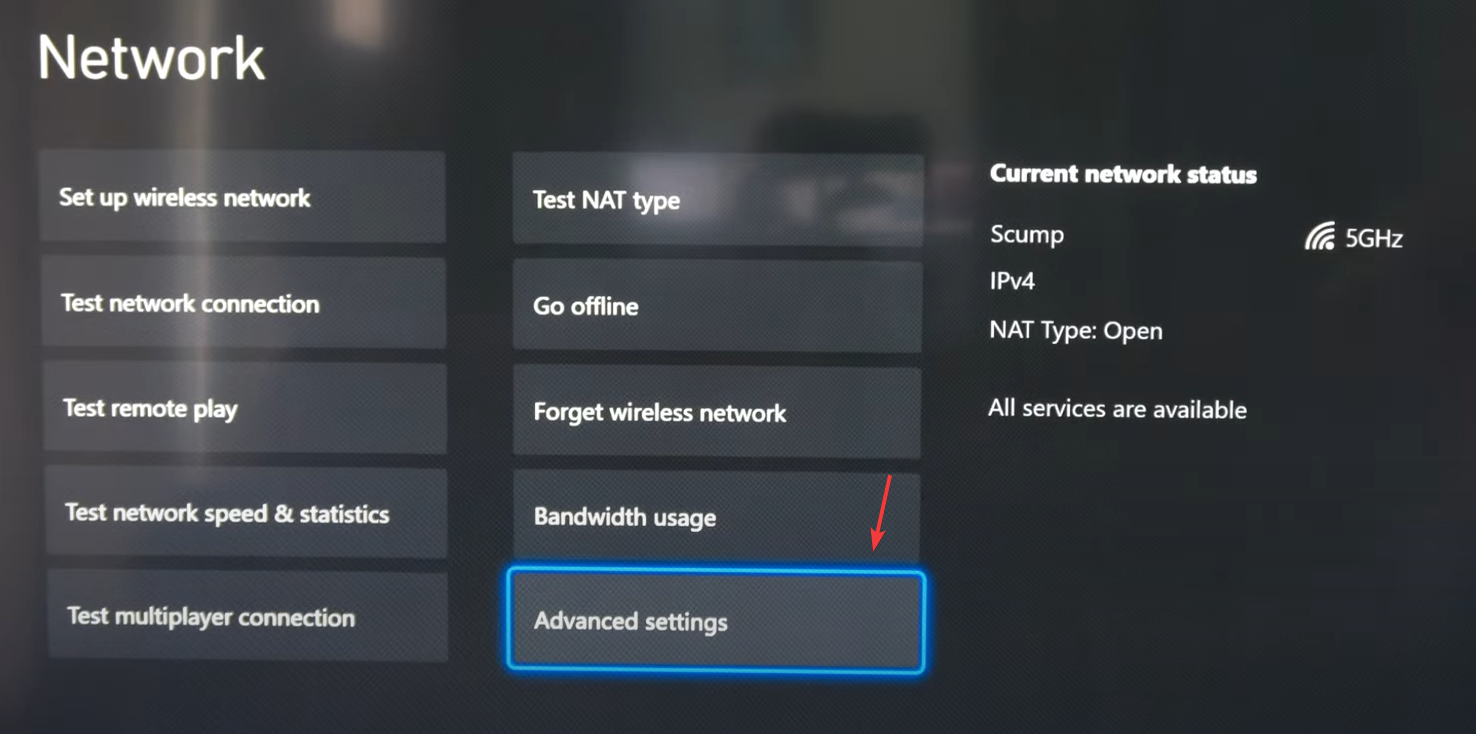
- перейти к Настройки > Общие > Сетевые настройки.

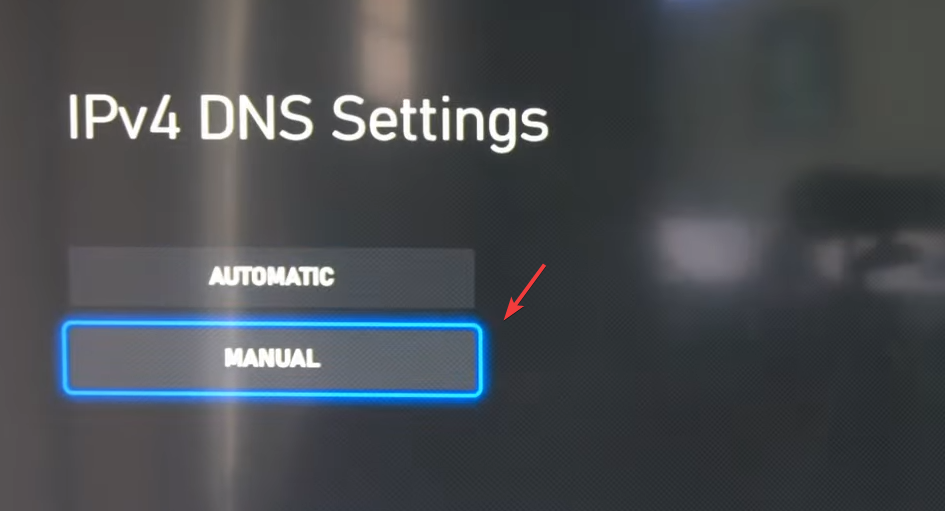
- Найдите Дополнительные параметры > Настройки DNS > Ручная.

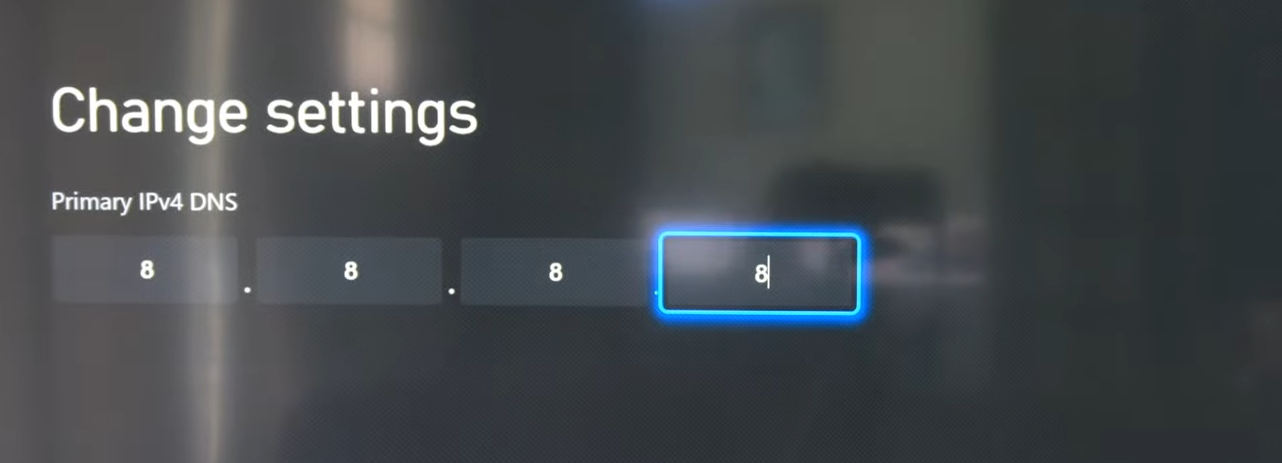
- Введите значения DNS:
Основной DNS: 8.8.8.8 Дополнительный DNS: 8.8.4.4

- Нажмите на B Чтобы сохранить изменения и перезапустить Xbox, выполните следующие действия.
6. Сбросить настройки сети.
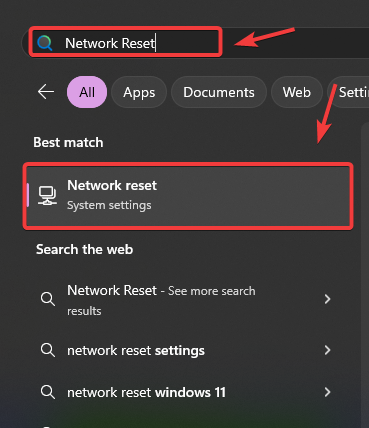
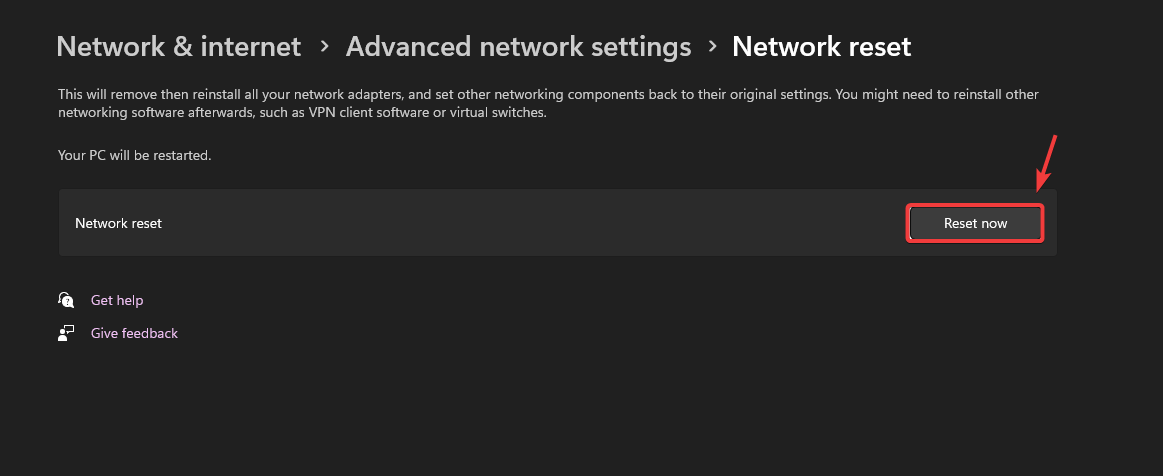
В крайнем случае, вы можете попробовать Сбросьте сетевые настройки.Это особенно важно, если на вас повлияли недавние изменения или обновления системы. Этот процесс удалит все пользовательские настройки, такие как параметры DNS или правила прокси-сервера, и восстановит все до состояния по умолчанию. Зачастую это решает проблемы, связанные с сетью, которые могут вызывать ошибку.
- Нажмите на Клавиша Windows Нажмите клавишу (⊞) на клавиатуре, чтобы открыть поиск Windows.

- записывать "Сброс сети(Без кавычек) и нажмите Enter Чтобы получить доступ к настройкам сброса сети.

- Нажмите синюю кнопку Сбросить сейчас Чтобы начать процесс (это временно отключит вас от интернета).

Комментарии закрыты.