


Когда вы играете в игры и начинаете замечать проблемы с производительностью, например... задержка (лаг), Или Просадки кадров, Или Заикание вводаОдна из распространенных, но часто упускаемых из виду причин заключается в следующем: Внутриигровые наложенияЭти накладки были разработаны Для улучшения вашего игрового опыта за счет обеспечения быстрого доступа. К таким функциям, как:
- Запись экрана
- Счетчики кадров в секунду (FPS)
- Списки друзей и чат
- Инструменты мониторинга производительности
Однако, несмотря на свою полезность, наложения Это работает в фоновом режиме. Это потребляет значительное количество системных ресурсов (особенно циклов ЦП и ГП). Игры, требующие высокой производительностиЭта фоновая активность может привести к следующим последствиям:
- Помехи отображению в реальном времени
- Время перехода входных данных
- Это может привести к сбоям в работе или нестабильности графики, особенно на устройствах среднего и старого ценового сегмента.
ل Устранение ненужного использования ресурсов и улучшить производительностьМы рекомендуем Отключив все ненужные наложения в игре..
Вот шаги по отключению наложений в часто используемых приложениях, таких как NVIDIA GeForce Experience, AMD Radeon Software, Steam, Discord и других.
Отключение наложения игровой панели Windows.
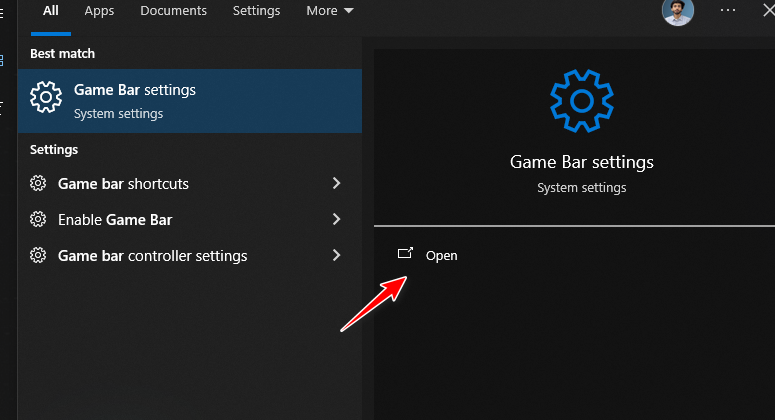
- Нажмите на Windows + S Чтобы открыть поиск, введите «Настройки игровой панели«И определить результат совпадения».

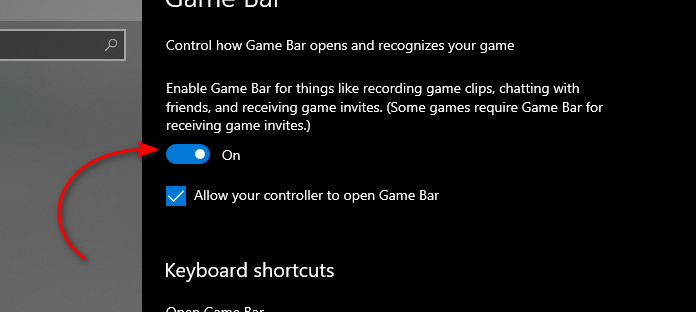
- Выключите выключатель для «Записывайте игровые видеоролики, скриншоты и ведите трансляцию с помощью Game Bar.«Чтобы полностью отключить его».

Отключение оверлея AMD Radeon
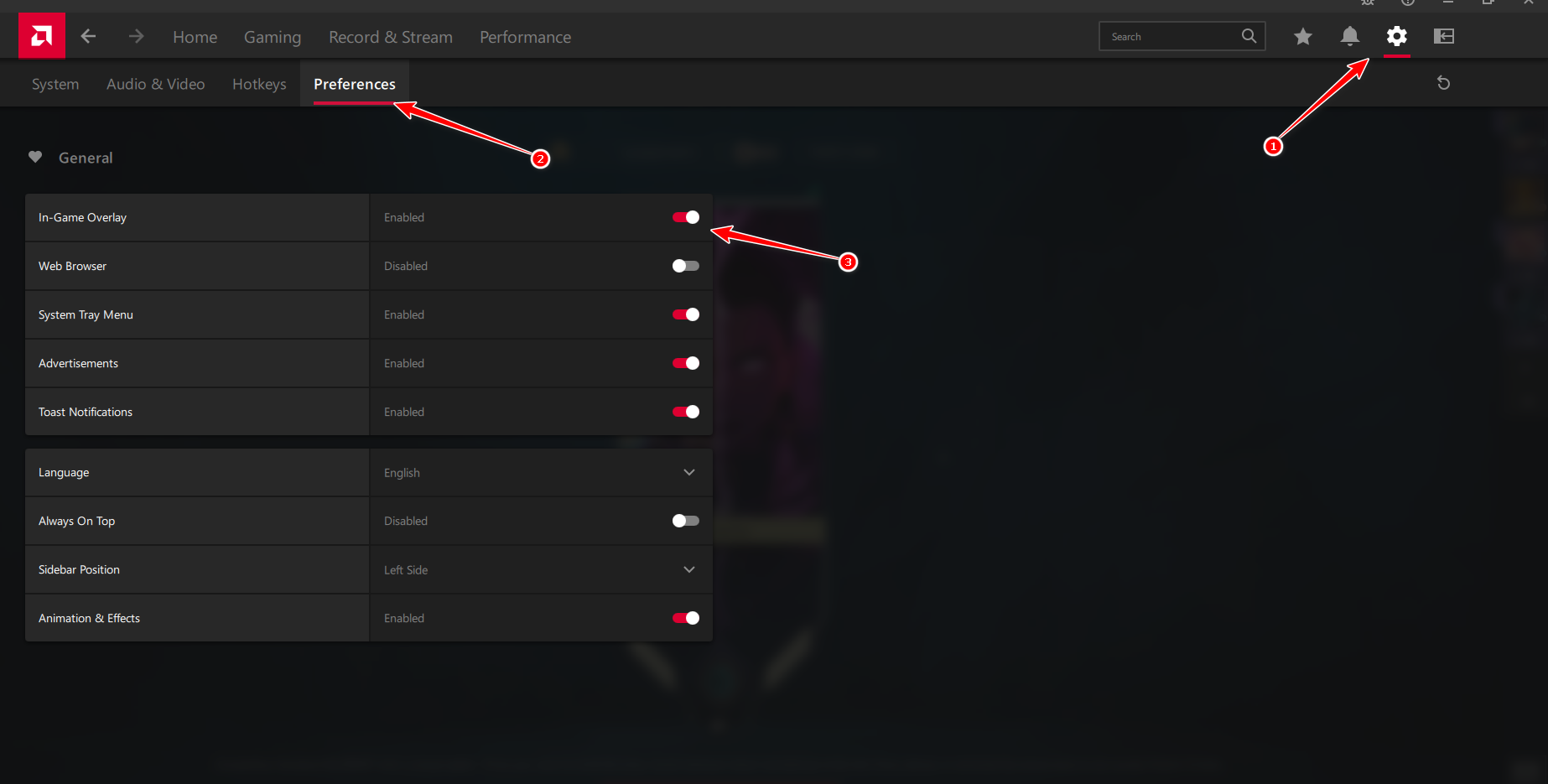
- Запустите программу AMD Адреналин на твоем компьютере.
- нажать на значок передач (Настройки) находятся в правом верхнем углу окна приложения.
- выберите Настройки Из меню слева.
- Найдите выключатель «Внутриигровое наложение» И отключи это.

- Закройте приложение AMD — изменения будут сохранены автоматически.
Отключить оверлей NVIDIA GeForce
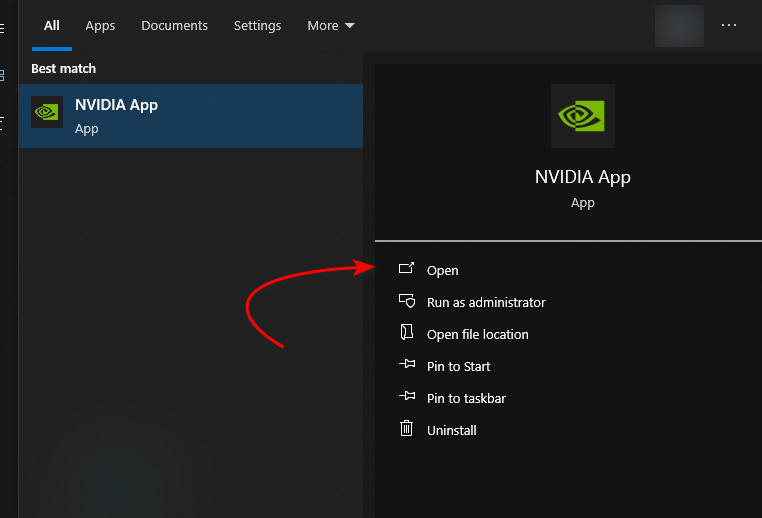
- Открыть Поиск Windows (клавиша Windows + S) и введите «Приложение NVIDIA«И запустите приложение».

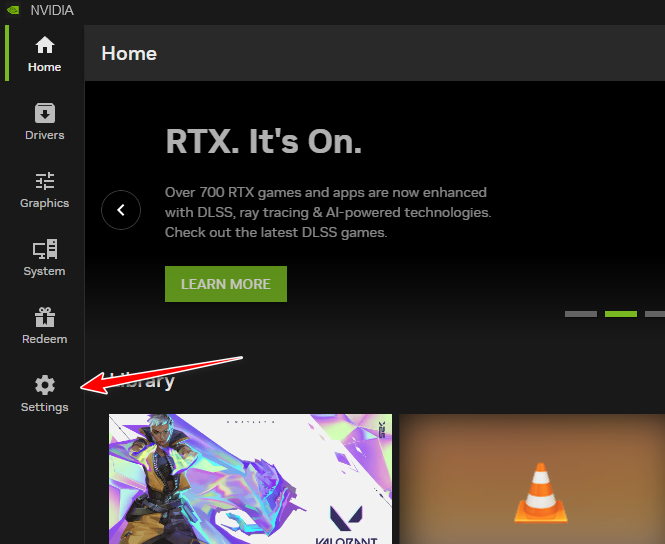
- В приложении NVIDIA найдите Настройки (Значок шестеренки) Нажмите на него в левой боковой панели.

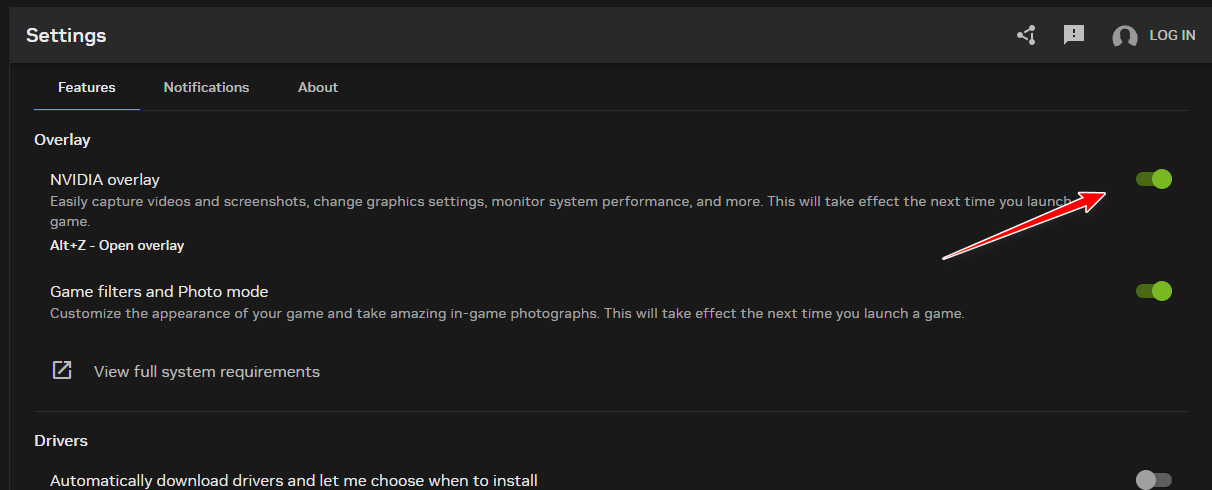
- Под вкладкой Общие, ищите вариантОверлей в игреПереключитесь на соответствующую настройку. Выкл..

Отключить наложение приложения EA
- Запустить приложение EA Play на твоем компьютере.
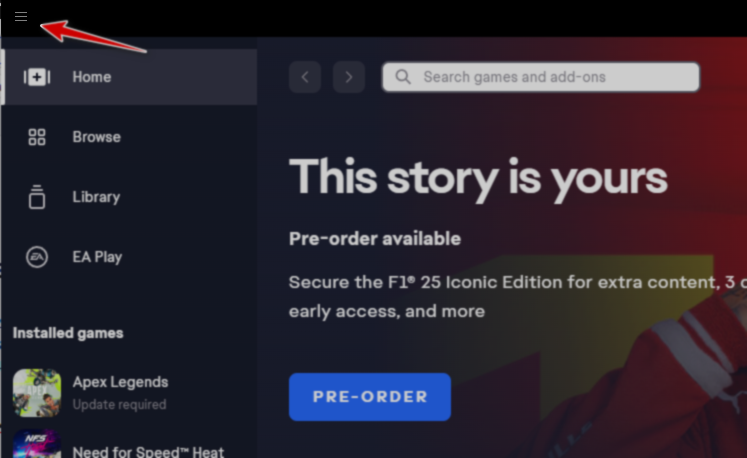
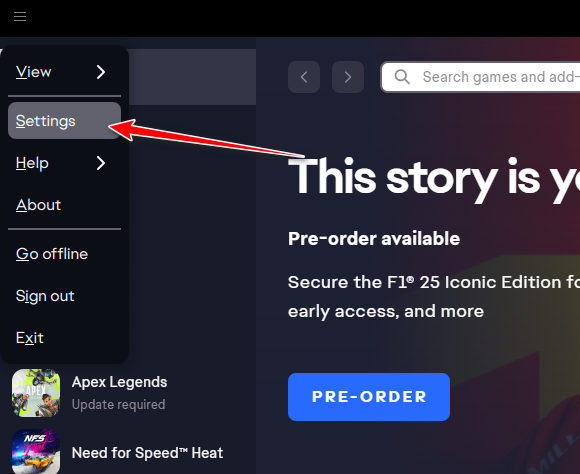
- нажать на значок меню гамбургера (☰) В верхнем левом углу откроется главное меню.

- В меню выберите Настройки (الإعدادات).

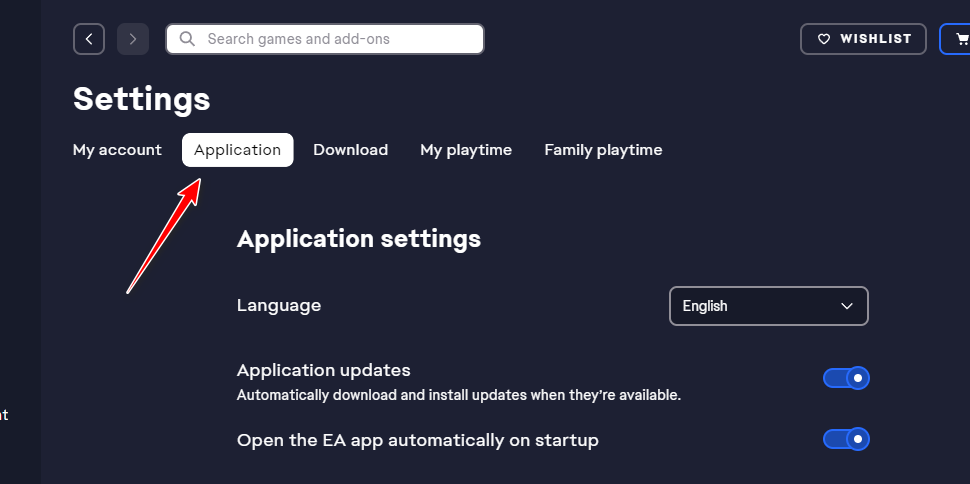
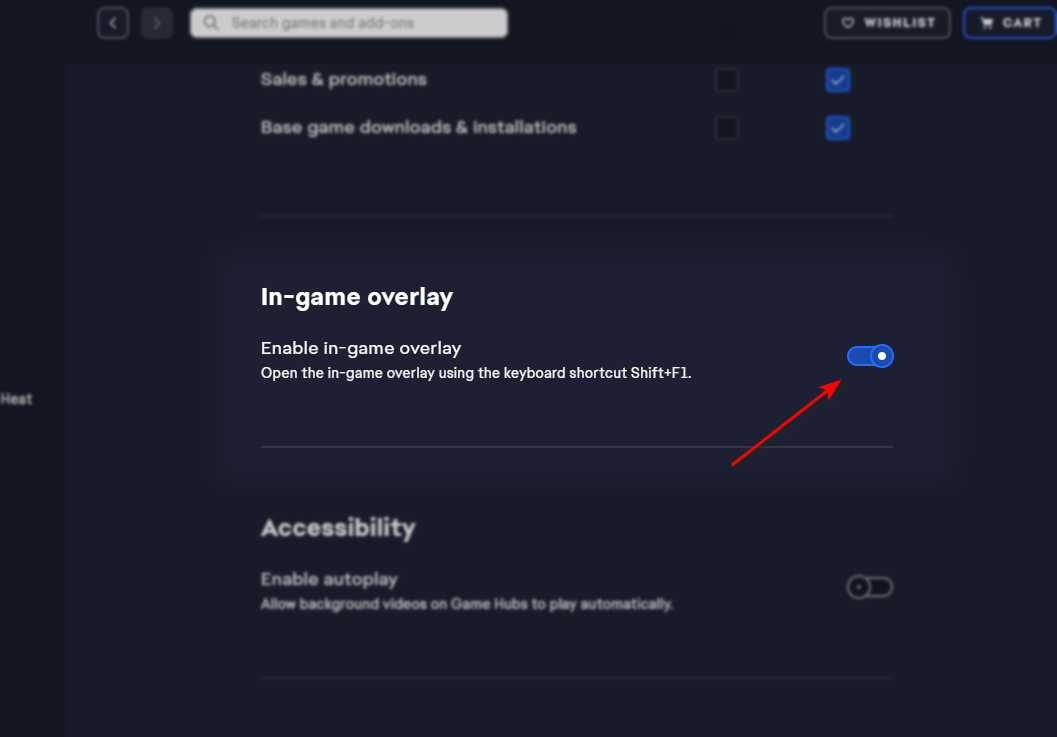
- Перейти на вкладку Область применения (Приложение) Прокрутите вниз, чтобы найти этот раздел. Оверлей в игре (Внутриигровые наложения).

- Ключ переключения Оверлей в игре (Внутриигровое наложение) в режим Выкл. (Выключать).

Отключить оверлей Ubisoft Connect
- Наполнять Юбисофт Коннект на твоем компьютере.
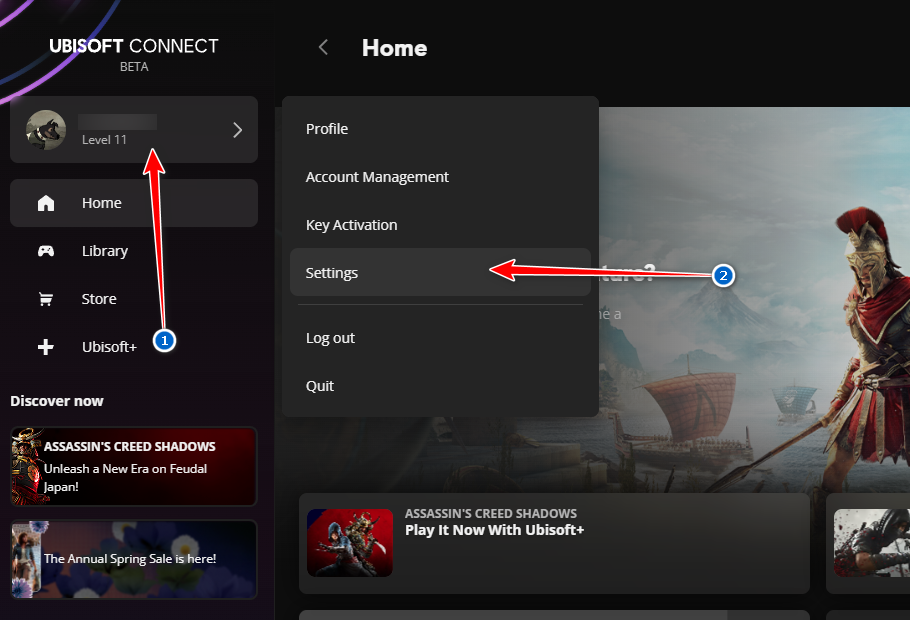
- нажать на Код вашего профиля В верхнем левом углу проигрывателя выберите Настройки из списка.

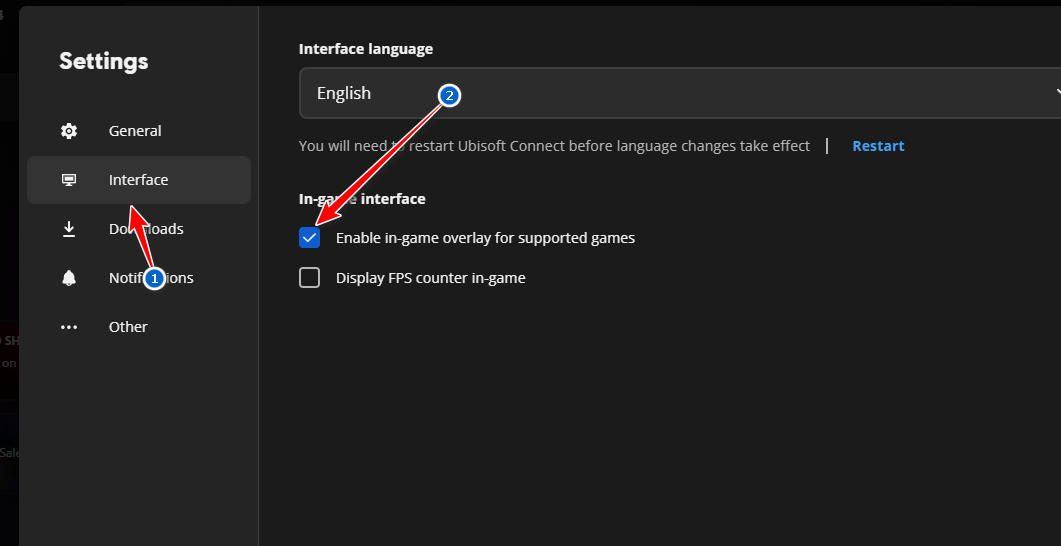
- Перейти на вкладку Интерфейс Отключите опцию под названием «Включите внутриигровое наложение для поддерживаемых игр.«Выключив его».

- Закройте и перезапустите Ubisoft Connect, чтобы изменения вступили в силу.
Отключить Steam Overlay
- Наполнять Steam Нажмите на меню. Steam В верхнем левом углу (рядом с «Просмотр» и «Друзья»).
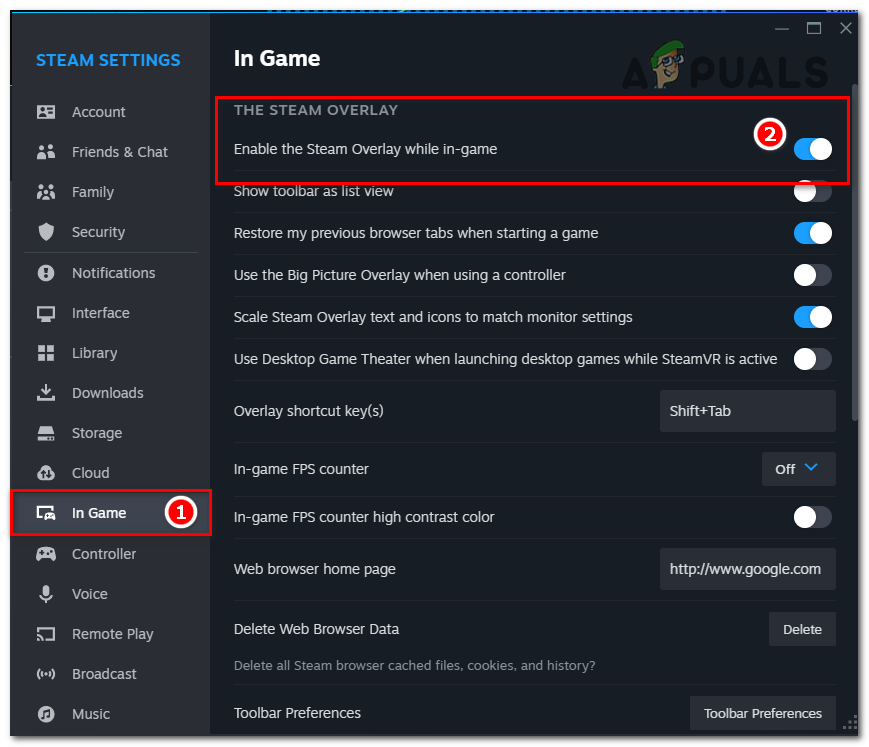
- Найдите Настройки В раскрывающемся меню нажмите В игре на левой боковой панели.
- Снимите флажок рядом с «Включить оверлей Steam во время игры» чтобы отключить его.

- Нажмите OK Чтобы сохранить изменения, наложение интерфейса будет отключено для всех игр.
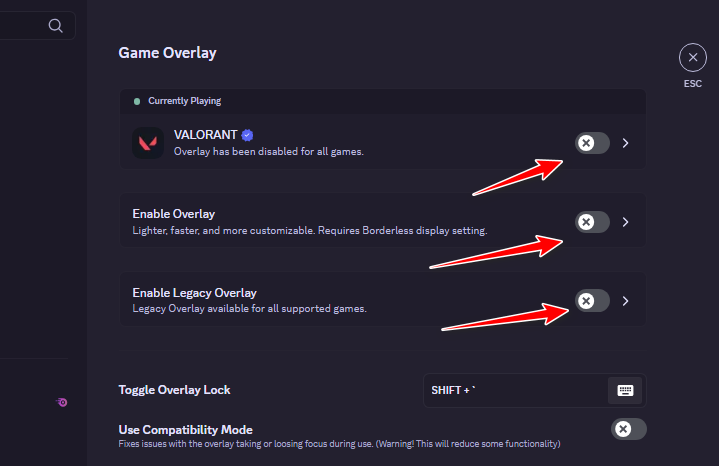
Отключить Discord Overlay
- Запустите приложение Discord на своем компьютере.
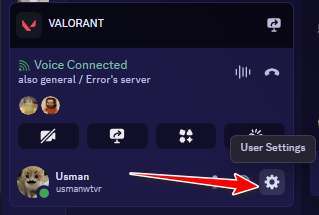
- нажать на значок передач (⚙️) расположен рядом с вашей фотографией профиля в левом нижнем углу, чтобы открыть Пользовательские настройки.

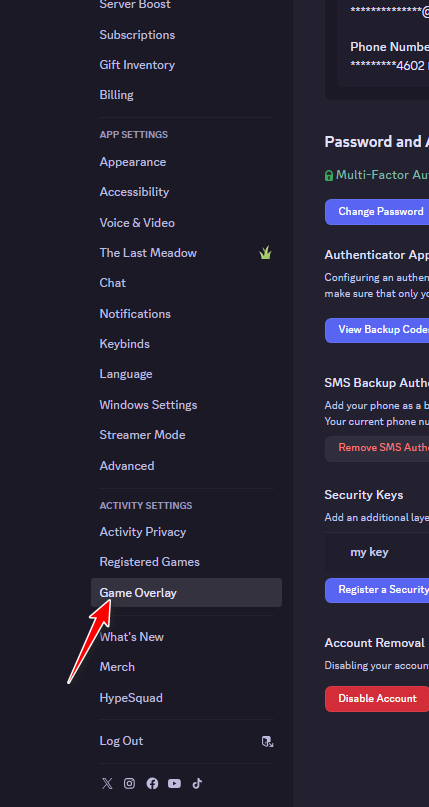
- На левой боковой панели выберите Оверлей игры В разделе «Настройки действий».

- Выключите кнопку для Включить наложение в игре Чтобы отключить все функции наложения.


Комментарии закрыты.