


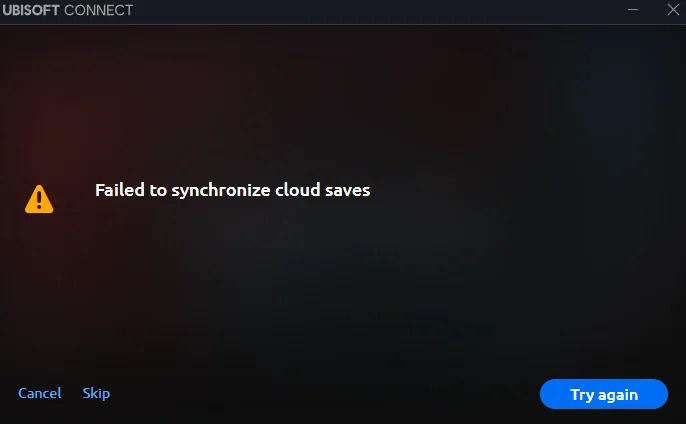
Когда Ubisoft Connect дает сбой синхронизация При сохранении в облако может появиться следующее сообщение об ошибке: «Не удалось синхронизировать облачные сохранения». Это обычно приводит к Потеря прогресса Это происходит потому, что платформа не может корректно загружать или скачивать сохраненные игровые данные между локальным хранилищем и серверами Ubisoft. Это распространенная проблема, с которой сталкиваются пользователи при устранении неполадок с облачными сохранениями в Ubisoft Connect.
Наиболее распространенная причина: Нестабильное интернет-соединениеЭто особенно актуально при использовании VPN, который мешает подключению к серверам Ubisoft или изменяет маршрутизацию DNS. К другим факторам относятся... ограничения брандмауэра وПоврежденные локальные файлы сохранения Который клиент не анализирует, иВременные проблемы на стороне сервера. В Ubisoft. Вы можете Проверьте, не отключены ли сервисы Ubisoft. Проверив их официальную страницу состояния или форумы.
В некоторых случаях, Ubisoft Connect некорректно обрабатывает пути к файлам сохранений. После переноса, переустановки или внесения изменений в пользовательские каталоги игры данные могут стать асинхронными. Клиент также может не... Подсказки пользователя во время конфликтов между облачным и локальным сохранениемЭто делает данные уязвимыми для непреднамеренной перезаписи.
Указанные ниже реформы направлены на решение следующих задач: Ошибки доступа (Например, отсутствие доступа на запись к руководству по сохранению) иЗапрет брандмауэра وПроблемы с операционной системой Примерами таких проблем могут служить помехи от антивирусного программного обеспечения или ограниченный доступ к папкам. Эти решения особенно полезны при попытке устранить проблемы с синхронизацией с облаком в Ubisoft.
Перед внедрением каких-либо исправлений настоятельно рекомендуется Выполнив резервное копирование локальных файлов сохранения вручную. Во избежание безвозвратной потери данных в случае конфликта синхронизации или автоматической перезаписи.
Для этого перейдите в
C:Program Files (x86)UbisoftUbisoft Game Launchersavegames[YourUserID] أو
C:Users[YourName]Saved GamesUbisoft Game Launcher
Скопируйте папку, соответствующую вашей игре, и вставьте её в безопасное место, например, на рабочий стол или внешний диск.
1. Переключение режима подключения/отключение
Это решение позволяет Ubisoft Connect восстановить соединение с облачными серверами путем принудительного изменения состояния. Новый входЭто часто устраняет временные ошибки синхронизации, вызванные некорректным соединением между клиентом и серверами Ubisoft.
⚠️ Примечание: Этот метод предполагает изменение конфигурационного файла. Перед внесением каких-либо изменений создайте резервную копию файла, чтобы избежать ошибок.
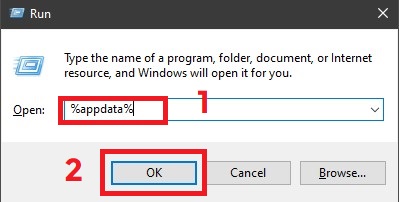
- нажмите клавишу. Windows + R Нажмите на клавиатуре, чтобы открыть диалоговое окно «Выполнить».
- Введите следующее и нажмите «ОК»:
% Appdata%

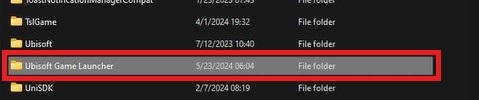
- открыть папку Ubisoft Game Launcher.

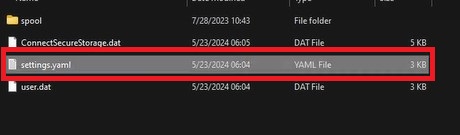
- Щелкните файл правой кнопкой мыши “settings.yaml” Откройте его с помощью Блокнота.

- Найдите строку, в которой написано: офлайн: false и другие к офлайн: trueСохраните файл.

- Необязательно, но рекомендуется: Перед продолжением создайте резервную копию файла (щелкните правой кнопкой мыши > скопировать > вставить в ту же папку).
- Снова щелкните правой кнопкой мыши на файле «settings.yaml» и откройте его. ئصائصи поставьте галочку Только чтениеНажмите «Применить».

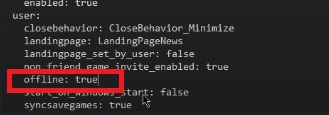
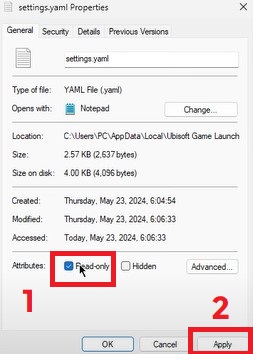
Теперь запустите Ubisoft Connect. Он должен запуститься в автономном режиме. После этого вы можете отключить автономный режим в настройках программы, чтобы восстановить стабильное соединение с облачными серверами. Это принудительно перезапустит механизм синхронизации и может помочь исправить постоянные ошибки синхронизации.
2. Настройте Ubisoft Connect так, чтобы он всегда запускался от имени администратора.
Запуск Ubisoft Connect с правами администратора гарантирует, что приложение имеет необходимые разрешения. отрегулировать Системные папки, где хранятся файлы сохранений. Отсутствие этих папок в программе часто приводит к проблемам синхронизации. Доступность для письма К руководству по сохранению игры, особенно на системах с ограниченными правами пользователя или с строгими настройками антивируса или UAC.
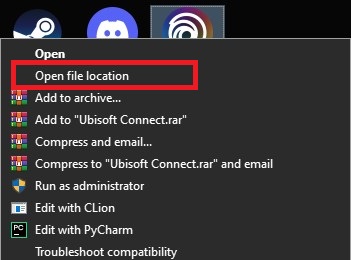
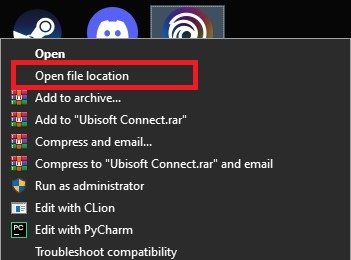
- Щелкните правой кнопкой мыши по ярлыку. Юбисофт Коннект И выберите открыть расположение файла.

- Это переведет вас к ярлыку — снова щелкните по нему правой кнопкой мыши и выберите открыть расположение файла Чтобы получить доступ к руководству по установке.
- Теперь перейдите в папку. Ubisoft Game Launcher Если его там ещё нет.
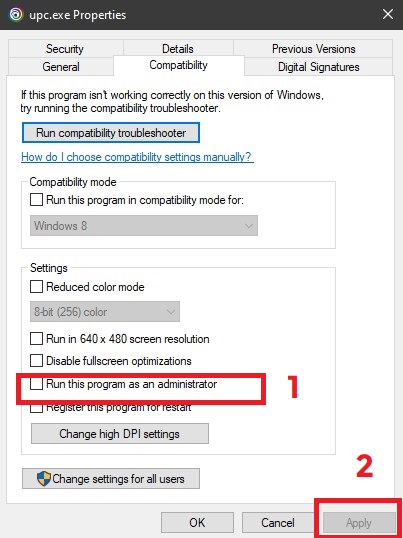
- Прокрутите вниз и найдите “upc.exe”Щелкните по нему правой кнопкой мыши и выберите ئصائص.

- Перейти на вкладку совместимость Поставьте галочку в поле, где написано: "Запустите эту программу от имени администратора."

- Нажмите تطبيق, Потом Ok.
- Повторите тот же процесс для “UPlayWebCore.exe” В том же томе.

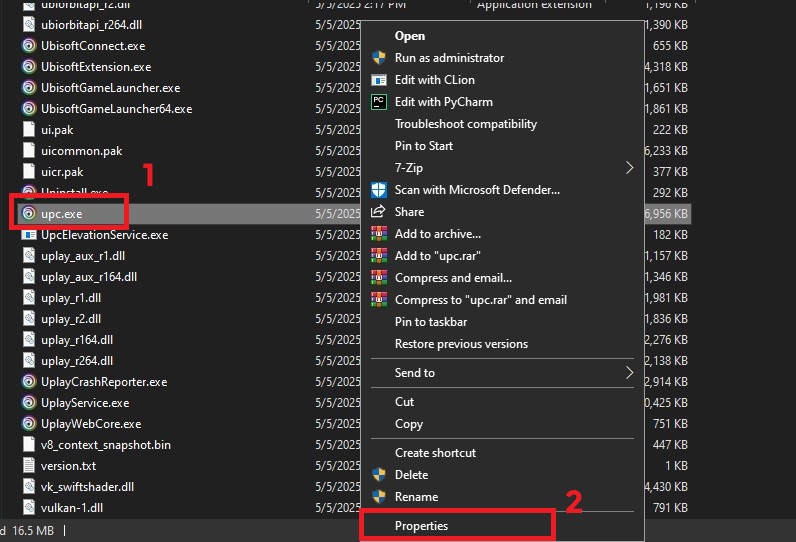
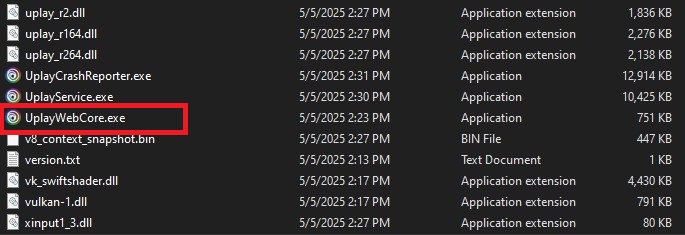
компонент UPlayWebCore.exe Эта функция отвечает за обработку веб-взаимодействий в Ubisoft Connect, включая службы аутентификации и синхронизации. Предоставление ей прав администратора помогает предотвратить скрытые сбои в предоставлении разрешений во время фоновых задач синхронизации.
3. Очистите папку с ручным сохранением.
Переименование папки с сохранениями заставит Ubisoft Connect получить чистые облачные копии, минуя потенциально поврежденные локальные файлы. поврежденЭтот метод позволяет восстановить целостность облачного хранилища, сохранив при этом последние игровые данные, — но только при наличии действующей облачной версии.
⚠️ Предупреждение: Этот процесс может привести к Безвозвратная потеря данных Если ваши облачные сохранения устарели или потеряны, всегда сначала создавайте резервную копию папки с сохранениями, чтобы предотвратить случайное перезаписывание.
- Щелкните правой кнопкой мыши по ярлыку. Юбисофт Коннект И выберите открыть расположение файла.
- Перейдите по следующему пути:
UbisoftUbisoft Game Launchersavegames
- внутри папки
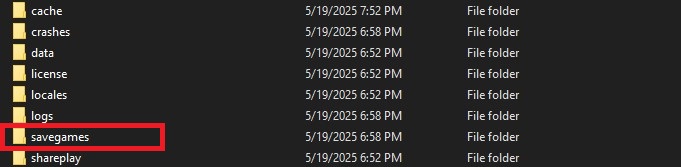
savegamesНайдите свою папку пользователя Ubisoft — обычно она имеет числовой идентификатор (например,8565e4...Если вы использовали разные учетные записи Ubisoft на одном компьютере, у вас может быть несколько папок.
Совет: Чтобы определить, какая папка принадлежит вашей игре:- Сортировать по Изменить дату Чтобы найти недавно использованные папки.
- Откройте каждую папку, чтобы проверить наличие файлов, специфичных для игры, таких как...
.saveИли.sav.
- Переименуйте папку с сохранениями игры. (Например,
1771Путем добавления суффикса_old(Например,1771_oldЭто предотвращает загрузку Ubisoft Connect при запуске системы. - Наполнять Юбисофт КоннектЕсли существует действующее облачное сохранение, оператор повторно загрузит его в новую созданную папку с исходным идентификатором.
- После загрузки игры выйдите из папки и вернитесь в неё.
savegamesДля сравнения объемовoldوالجديدة.
передовой: При необходимости вы можете выборочно копировать файлы из папки._oldВ новую папку — но только если вы уверены, что это не повредит вашему прогрессу. Некоторые игры проверяют версии сохранений при загрузке.
ملاحظة: Этот метод применим к номеру версии Ubisoft Connect. 139.0.0 (май 2025 г.)Если в будущих версиях структура папок или поведение синхронизации изменятся, обратитесь к [reference/etc.]. Служба поддержки Ubisoft Актуальные рекомендации доступны по ссылке.
4. Проверьте файлы игры.
Проверка файлов сравнивает вашу локальную установку игры с официальными серверами Ubisoft и заменяет все поврежденные или измененные файлы. В то время как облачная синхронизация работает независимо, проверка файлов гарантирует корректную работу игры и помогает предотвратить проблемы с загрузкой сохранений, вызванные некорректной установкой.
⚠️ ملاحظة: Проверка файлов может удалить пользовательские изменения или конфигурации. При необходимости создайте резервную копию ранее измененных файлов.
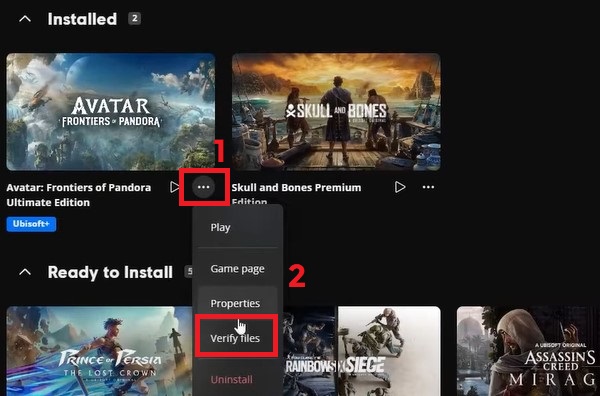
- Откройте программу Ubisoft Connect на своем компьютере.

- Нажмите на вкладку Библиотека (Библиотека).
- Нажмите на кнопку (...) Для вашей игры выберите Проверка файлов (Проверка файла).

- Если будут обнаружены поврежденные файлы, Ubisoft Connect автоматически загрузит их заново. После завершения перезапустите игру, чтобы проверить синхронизацию с облаком.
5. Сбросьте облачную синхронизацию.
Этот метод сбрасывает систему облачной синхронизации Ubisoft, временно отключая её, удаляя все потенциально повреждённые локальные сохранения и создавая новое чистое сохранение. Затем Ubisoft Connect предложит вам выбрать между локальными и облачными сохранениями, что позволит вам безопасно перезаписать новую версию облачным сохранением.
⚠️ Важный: Если на последнем шаге вы выберете сохранение в облако, ваш локальный прогресс будет перезаписан. Всегда создавайте резервную копию папки с сохранениями перед удалением и действуйте с осторожностью.
- Щелкните правой кнопкой мыши на Юбисофт Коннект И выберите Запустить от имени администратора.
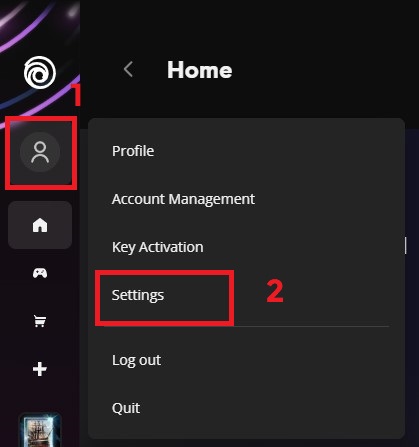
- нажать на Значок вашего профиля, затем перейдите к Настройки → Общие.

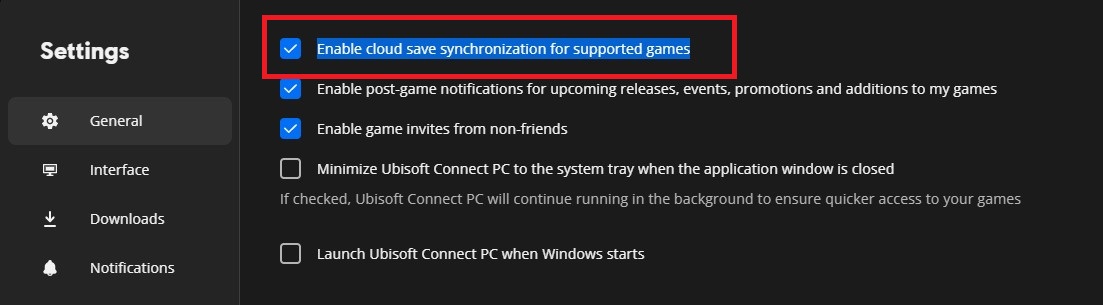
- Снимите флажок с этого параметра: «Включить синхронизацию сохранений в облаке для поддерживаемых игр» (Включить синхронизацию сохранений в облаке для поддерживаемых игр).

- Закройте Ubisoft Connect. Снова щелкните правой кнопкой мыши по ярлыку и выберите открыть расположение файла.
- Перейти к:
UbisoftUbisoft Game Launchersavegames - Найдите папку с игрой. Обычно это цифровые папки (например,
1771(Для игры Assassin's Creed Valhalla).
Совет: Откройте каждую папку и проверьте узнаваемые имена файлов, чтобы определить правильную папку. - Резервная копия: Скопируйте папку с сохранениями игры в безопасное место (на рабочий стол или в папку «Документы»).
- После завершения резервного копирования, удалять Оригинальная папка с сохранениями игры находится внутри.
savegames. - Запустите игру. Начните новую сессию и поиграйте 5-10 минут, затем Сохраняйте прогресс вручную..
- Закройте игру. Снова откройте Ubisoft Connect и вернитесь в... Настройки → Общие, и Повторно включите синхронизацию сохранений в облаке..
- В Ubisoft Connect вам будет предложено выбрать между сохранением в облаке и локальным сохранением. Выберите новое локальное сохранение Для перезаписи облачных данных и восстановления синхронизации.
Если ни один из вышеперечисленных методов не решает проблему, ваш лучший вариант — Обратитесь напрямую в службу поддержки Ubisoft. Для получения дополнительной помощи они могут проверить наличие проблем, связанных с учетной записью или сервером, которые могут быть неустранимы с вашей стороны.

Комментарии закрыты.