


Когда вы сталкиваетесь с ошибкойПотеряно соединение с хостомВ игре Hell Let Loose на ПК игра отключается от своих серверов и отображает это сообщение. Эта ошибка обычно возникает вскоре после присоединения к матчу, указывая на потерю соединения с игровым сервером. Одна из наиболее распространенных причин этой проблемы — неправильные настройки времени в системе.
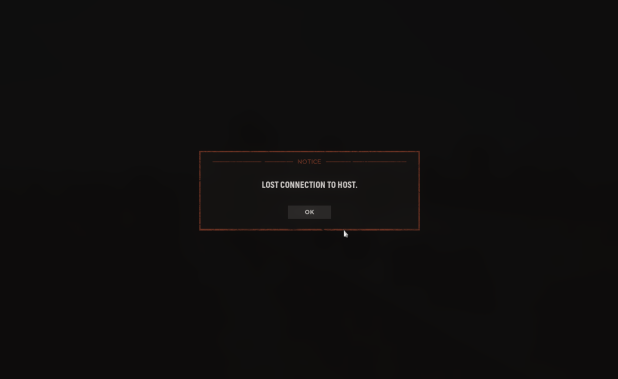
Кроме того, причиной этой ошибки могут быть устаревшая прошивка маршрутизатора (особенно на маршрутизаторах Netgear), поврежденные игровые файлы или помехи от брандмауэра Windows.
В этом руководстве мы рассмотрим несколько эффективных решений, которые помогут вам решить эту проблему.
1. Установите параметр «Синхронизация системного времени» в режим «Автоматический».
Игровые серверы используют метки времени для аутентификации запросов на сессию и сопоставления их с данными на стороне сервера. Если системные часы рассинхронизированы, игра может отклонить ваше соединение, посчитав его недействительным или истекшим, что приведет к проблемам с подключением, таким как ошибка «Потеряно соединение с хостом».
Включение автоматической синхронизации времени гарантирует точность системных часов, что помогает предотвратить ошибки подключения.
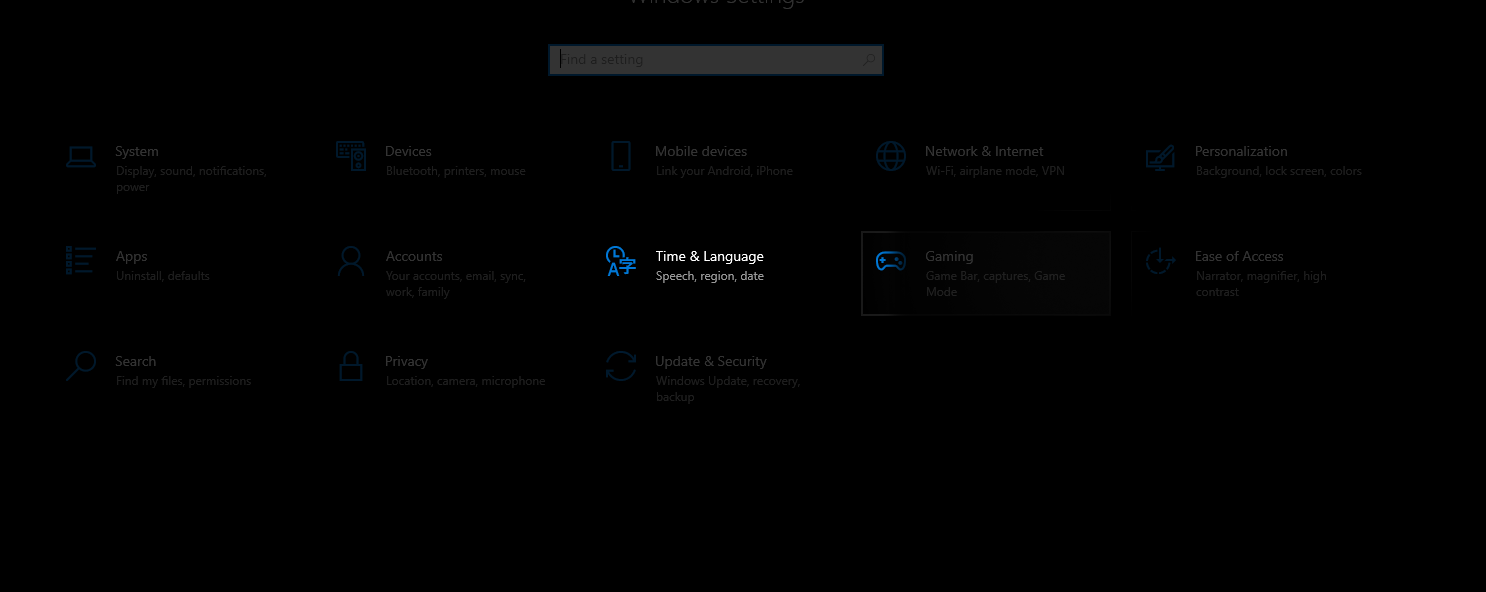
- Нажмите на Windows + I Открыть Настройки (الإعدادات).
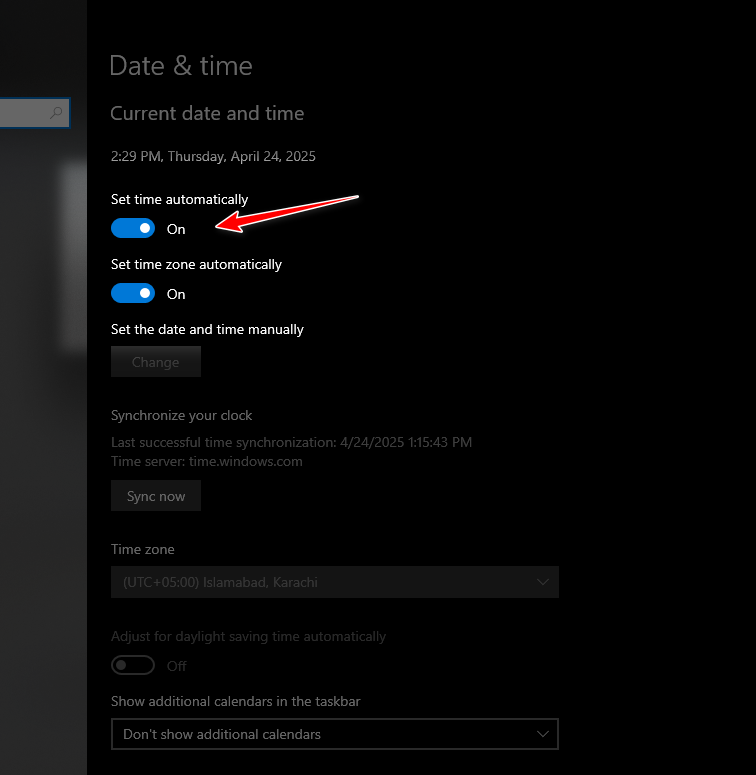
- Перейти к Время и язык (Время и язык) > Дата и время (Дата и время).

- Включить опцию «Установить время автоматически» (Автоматическая установка времени).

2. Отключите IPv6.
Хотя протокол IPv6 предназначен для улучшения работы сети, он иногда может конфликтовать с некоторыми конфигурациями серверов. Отключение IPv6 может помочь решить проблемы с подключением в некоторых играх.
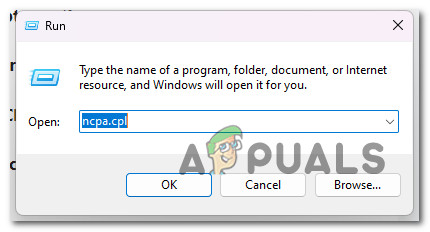
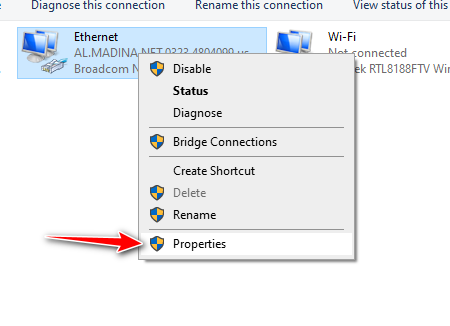
- Нажмите на Windows + R, И введите ncpa.cpl, затем нажмите Enter.

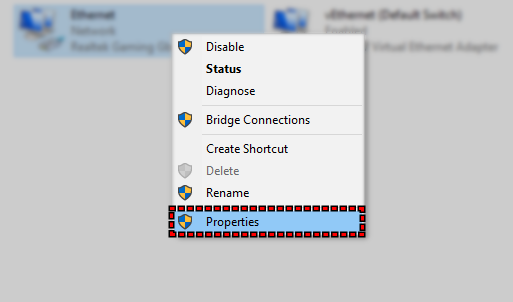
- Щелкните правой кнопкой мыши на активной сети и выберите Характеристики.

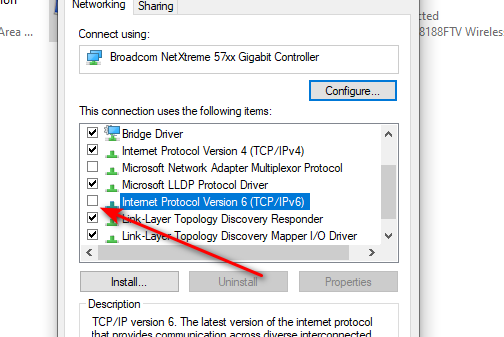
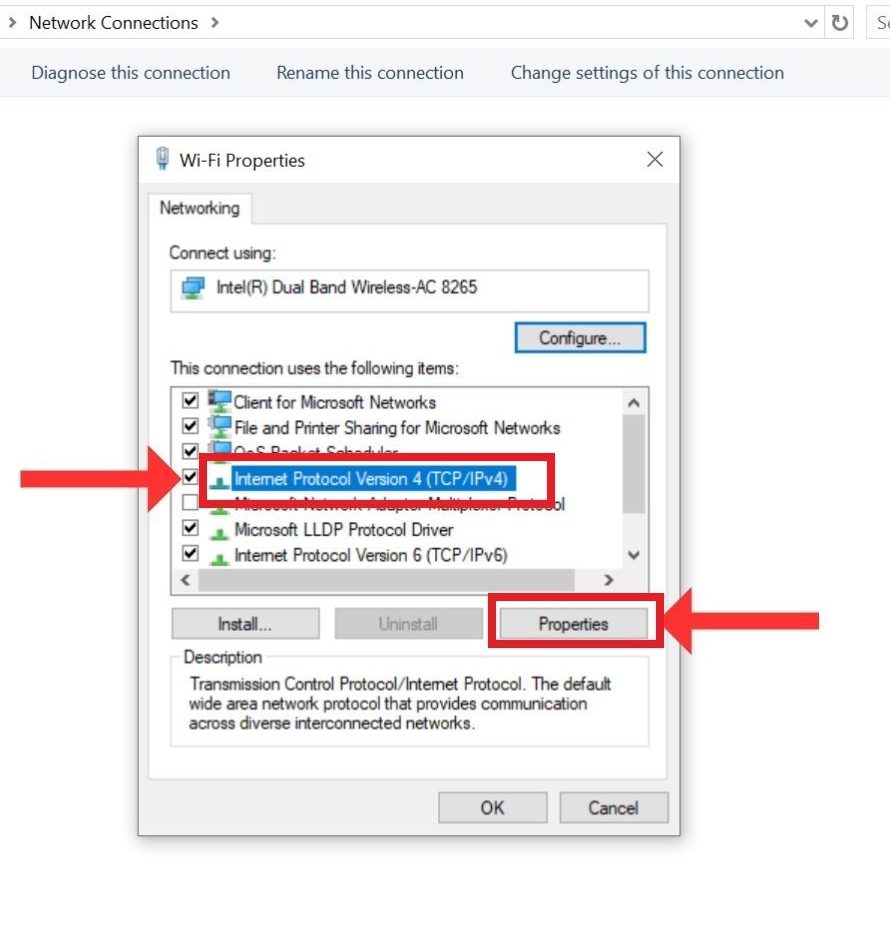
- Прокрутите вниз до Internet Protocol Version 6 (TCP/IPv6) Снимите флажок.

- Перезагрузите компьютер.
3. Проверьте целостность файлов игры
Поврежденные или отсутствующие игровые файлы могут привести к ошибкам подключения. Проверка целостности игровых файлов через Steam поможет обнаружить и исправить эти проблемы.
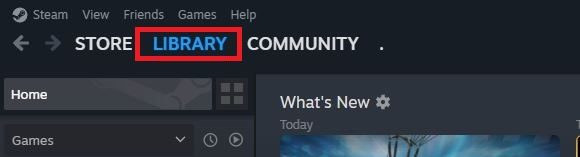
- Открыть Steam и перейти к Библиотека.

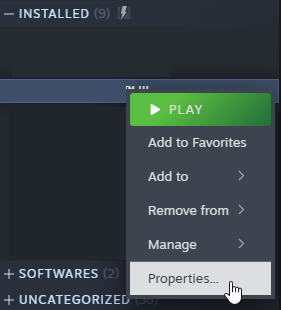
- Щелкните правой кнопкой мыши по игре и выберите Характеристики.

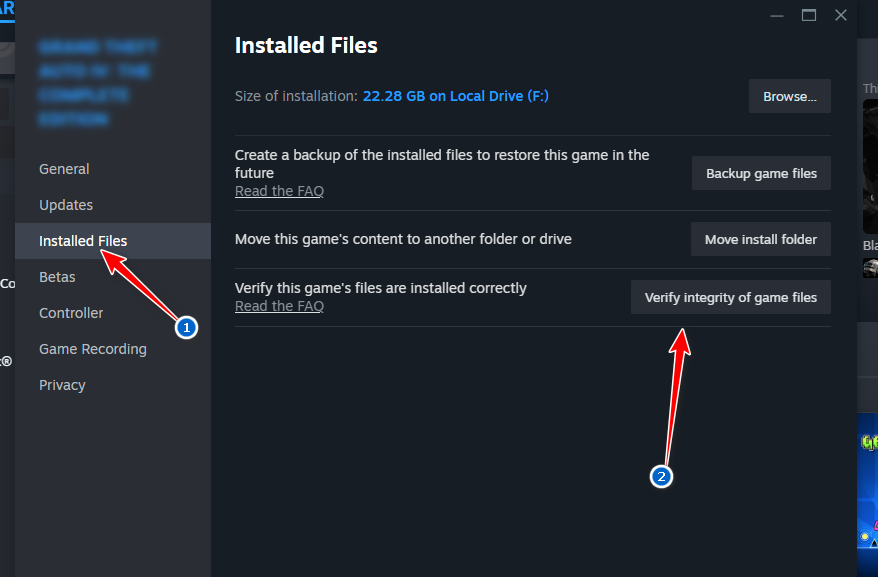
- Перейти на вкладку Локальные файлы И нажмите Проверьте целостность игровых файлов..

- Дождитесь окончания экзамена.
4. Очистите кэш системы доменных имен (DNS).
Со временем ваша система накапливает устаревшую информацию DNS, что может привести к проблемам с подключением к игровым серверам. Очистка кэша DNS удаляет эти записи и позволяет вашему компьютеру получать актуальные данные из интернета, что потенциально может решить проблему.
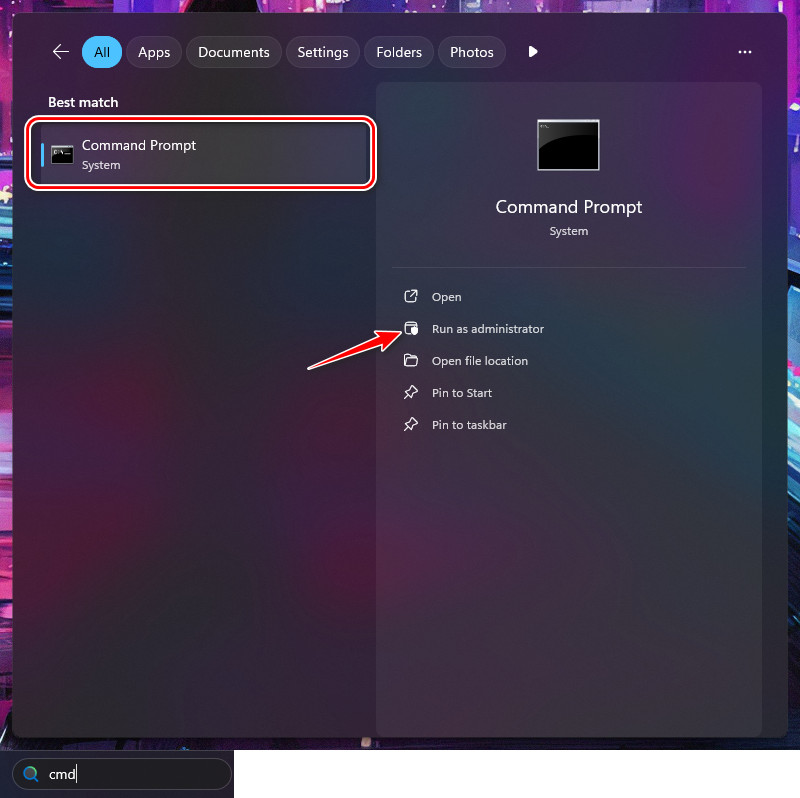
- Нажмите на Windows + S, И введите CMD, затем щелкните правой кнопкой мыши Командная строка и выберите Запустить от имени администратора.

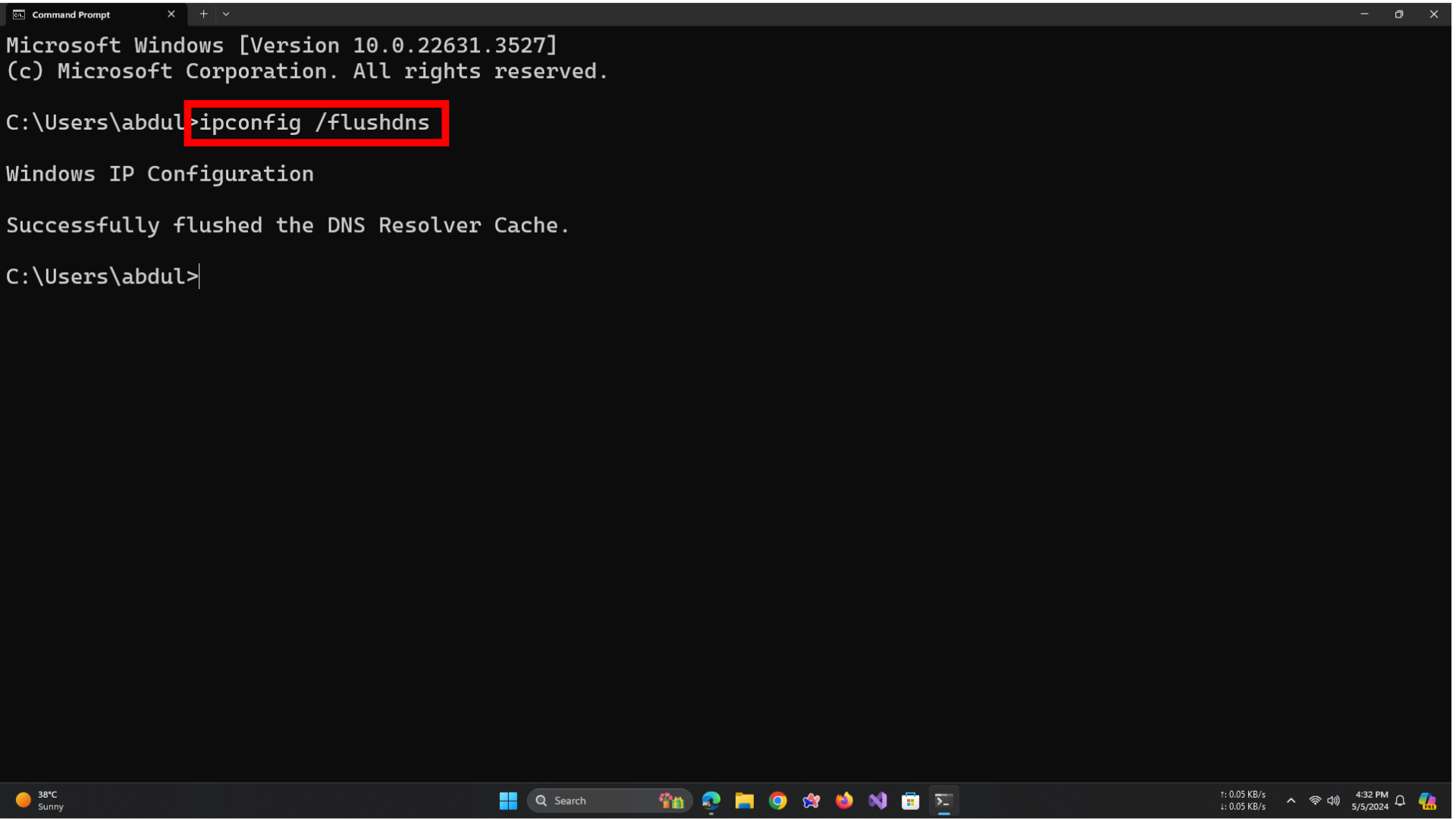
- В окне командной строки введите следующую команду и нажмите Enter:
IPCONFIG / flushdns

- Вы увидите сообщение, подтверждающее успешную очистку кэша системы доменных имен (DNS).
- Перезагрузите компьютер и запустите игру снова.
5. Используйте DNS от Google.
Ваш DNS-сервер по умолчанию (обычно предоставляемый вашим интернет-провайдером) может работать медленно или ненадежно при подключении к некоторым игровым серверам. Переход на общедоступный DNS-сервер Google может улучшить скорость разрешения имен серверов и стабильность сети.
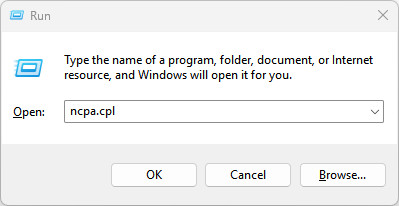
- Нажмите на Windows + R, И введите ncpa.cpl, затем нажмите Enter.

- Щелкните правой кнопкой мыши по активному сетевому подключению и выберите Основные свойства (функции).

- Найдите Internet Protocol Version 4 (TCP/IPv4) и нажмите Основные свойства (функции).

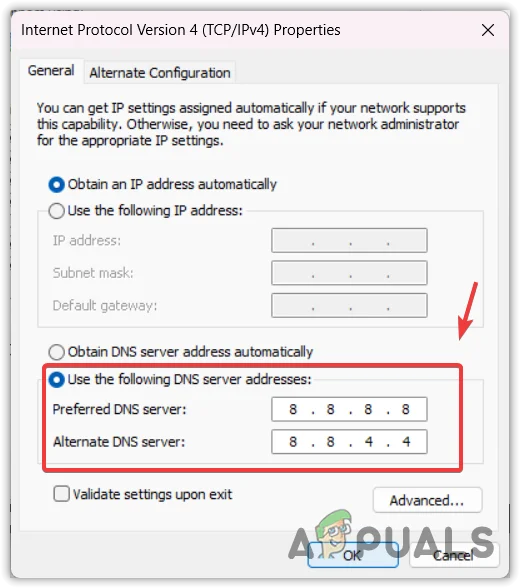
- выберите Использовать следующие адреса DNS-серверов (Используйте следующие адреса DNS-серверов) и введите:
Предпочтительный DNS-сервер: 8.8.8.8
Альтернативный DNS-сервер: 8.8.4.4

- нажать на OK Чтобы сохранить настройки, перезагрузите компьютер.
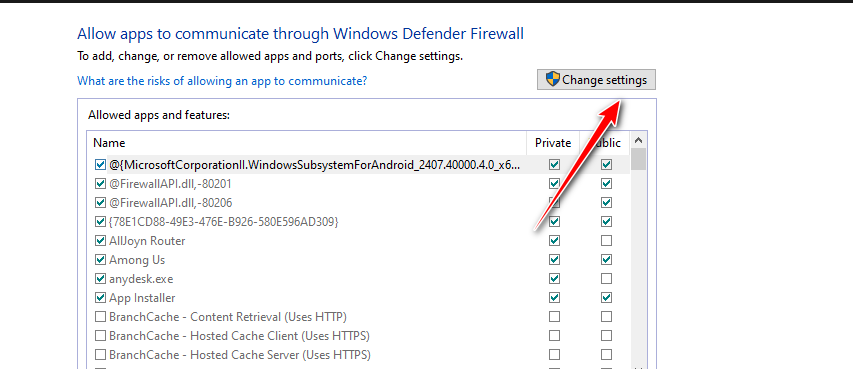
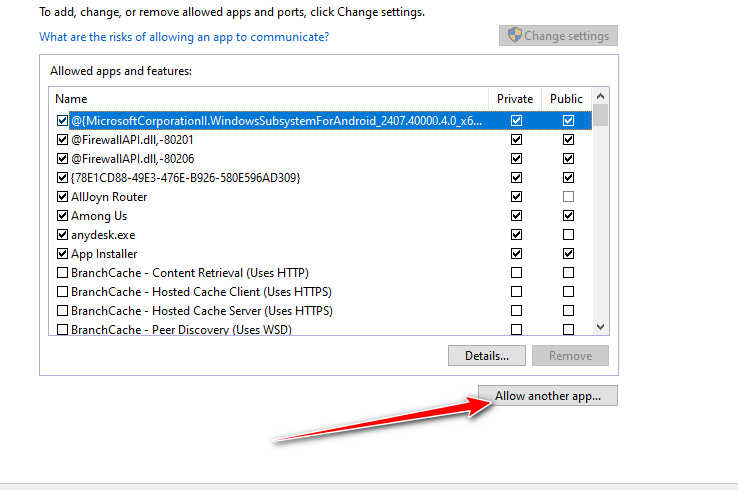
6. Добавить игру в исключения брандмауэра.
Брандмауэр Windows может блокировать подключение игры к своим серверам. Добавление игры в список исключений брандмауэра вручную обеспечит более стабильное сетевое соединение и предотвратит проблемы с разрывом соединения.
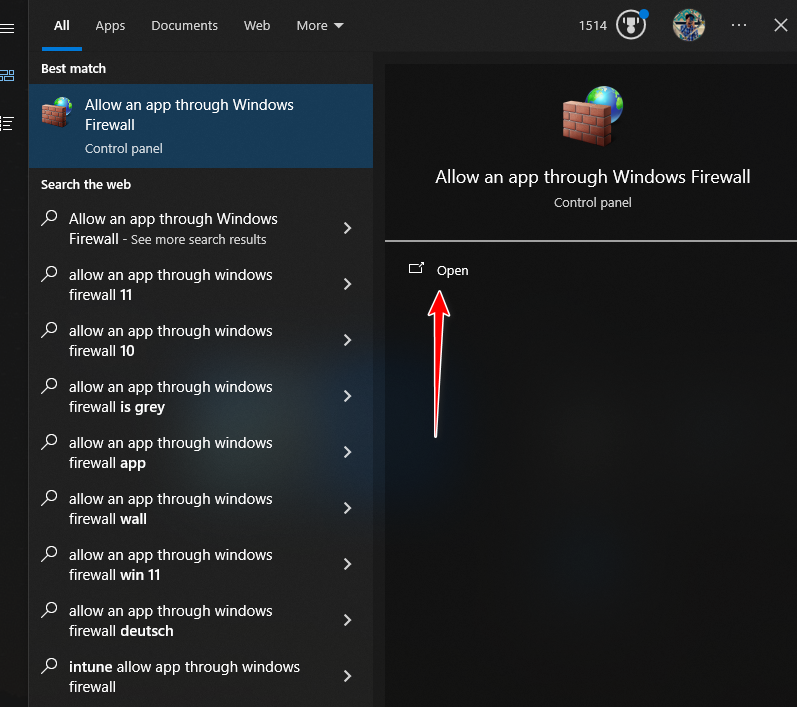
- Ищу Разрешить приложению доступ через брандмауэр Windows И открой его.

- нажать на Изменить настройки.

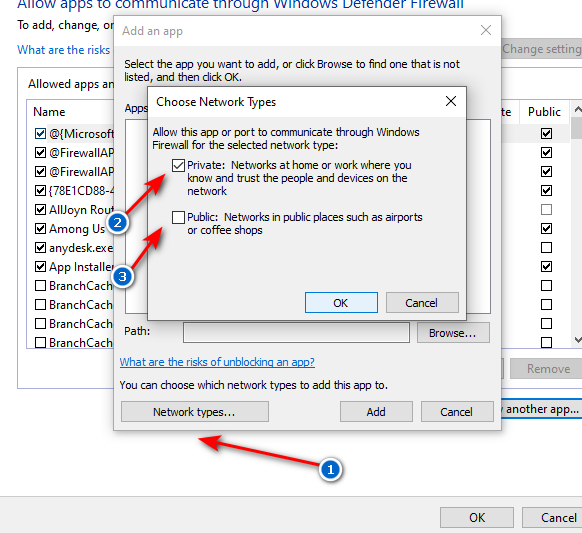
- Найдите Добавить еще одно приложение, затем коснитесь рассмотрение Найдите исполняемый файл игры.

- Нажмите Типы сетей Он назвал оба варианта. Специальный и год.
- Нажмите إضافة, затем нажмите Ok чтобы сохранить изменения.

7. Перенаправление необходимых портов (только для опытных пользователей)
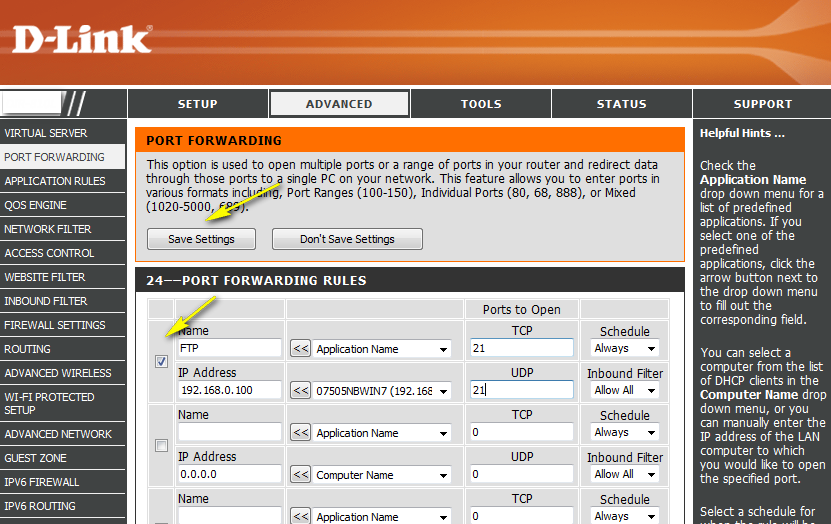
Если ваша сеть блокирует определенные порты, игре может быть сложно поддерживать стабильное соединение. Переадресация портов помогает, вручную открывая необходимые порты и обеспечивая бесперебойную связь между вашим компьютером или консолью и игровыми серверами.
- Откройте веб-браузер и введите IP-адрес маршрутизатора (обычно он указан на задней панели маршрутизатора).
- Войдите в систему, используя стандартное имя пользователя и пароль от вашего маршрутизатора.
- Перейти к Перенаправление портаОбычно они находятся в настройках. передовой Или NAT.
- Введите следующие номера портов:
ПКTCP: 27015, 27036 UDP: 27015, 27031–27036

Для Xbox и PlayStationTCP: 3074 UDP: 88, 500, 3074, 3544, 4500
- Сохранить изменения.

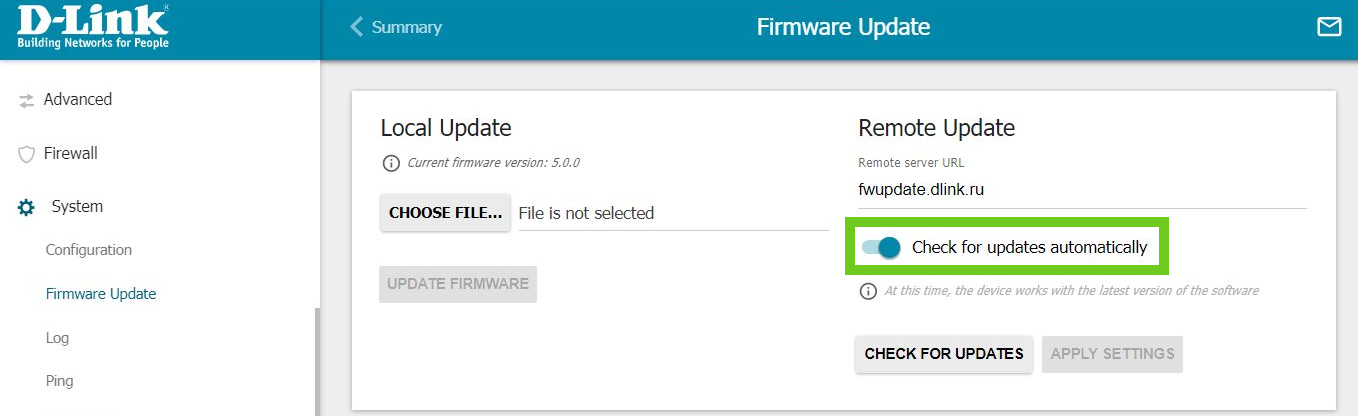
8. Обновление прошивки маршрутизатора (только для опытных пользователей)
Обновление прошивки вашего маршрутизатора повышает стабильность сети, увеличивает производительность и устраняет известные ошибки. Это может помочь уменьшить количество прерываний во время игры.
- Войдите в систему маршрутизатора, используя IP-адрес и учетные данные, указанные на его этикетке (обычно на задней панели).
- Перейти в раздел Обновление прошивки Или Системаобычно в настройках передовой.
- Нажмите Проверить обновленияЕсли обновление доступно, загрузите и установите его.

- После завершения обновления перезагрузите маршрутизатор.

Комментарии закрыты.