


В стране широко распространены сообщения о проблемах, связанных с простоями. DOOM: Темные векаОсобенно для игроков, которые используют видеокарты NVIDIAЭти сбои часто связаны с проблемами совместимости, вызванными недавними обновлениями драйверов, которые мешают работе игрового движка рендеринга.
Помимо конфликтов между водителями, к другим распространенным причинам относятся: Активные фоновые наложения (Например, Discord или GeForce Experience) и настройте игру по умолчанию для использования Встроенный графический процессор Вместо дискретной видеокарты,Поврежденные или отсутствующие игровые файлы Неполная установка или нерегулярные обновления могут вызывать нестабильность. Неоптимизированные настройки графики и устаревшее системное программное обеспечение также могут способствовать этой нестабильности.
В этом руководстве описаны проверенные решения для стабилизации игры и предотвращения частых сбоев.
1. Проверьте системные требования и обновите Windows.
Перед началом поиска и устранения неисправностей убедитесь, что ваша система соответствует требованиям. При соблюдении минимальных официальных требований. Для DOOM: The Dark Ages. Также убедитесь, что ваша операционная система Windows полностью обновлена, так как отсутствие обновлений может привести к сбоям в современных играх.
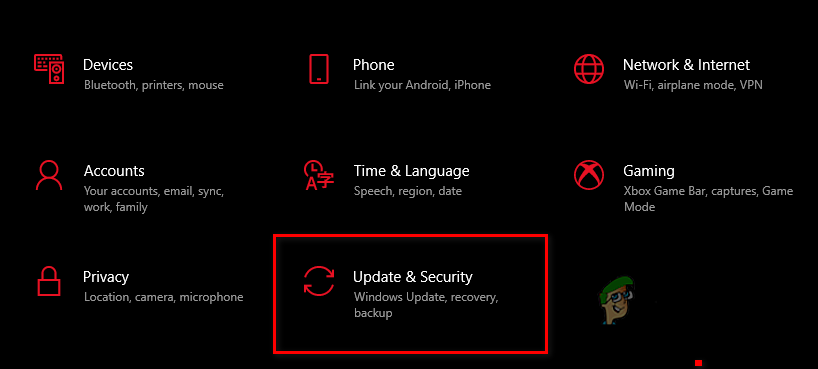
- Нажмите на Windows + I и перейти к Обновление и безопасность.

- Нажмите Проверить наличие обновлений Установите все отложенные обновления.
- Рестарт Ваш компьютер после установки обновлений.
2. Откатите драйвер видеокарты или выполните чистую установку драйвера.
Если проблемы возникли после последнего обновления драйверов NVIDIA, может помочь возврат к более старой версии драйвера. При сохранении проблем может быть решена чистая установка драйвера с помощью такого инструмента, как [название инструмента]. Диспетчер удаления драйверов (DDU) Для разрешения более глубоких конфликтов.
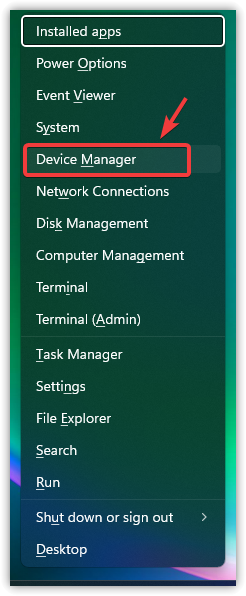
- Щелкните правой кнопкой мыши на значок запуска И выберите Диспетчер устройств.

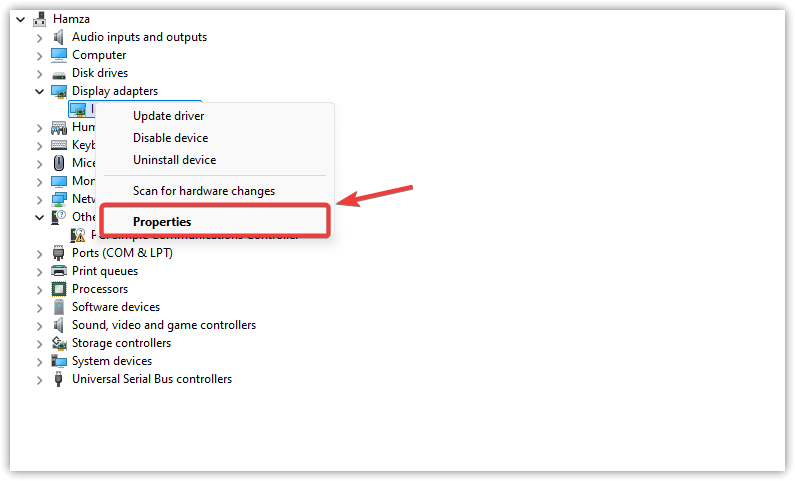
- В Диспетчере устройств разверните раздел Видеоадаптеры.
- Щелкните правой кнопкой мыши по вашей видеокарте и выберите Характеристики.

- Перейти на вкладку Водитель.
- Нажмите Восстановление драйвера (откат драйвера) (Если имеется).

- Рестарт Возьмите свой компьютер и протестируйте игру.
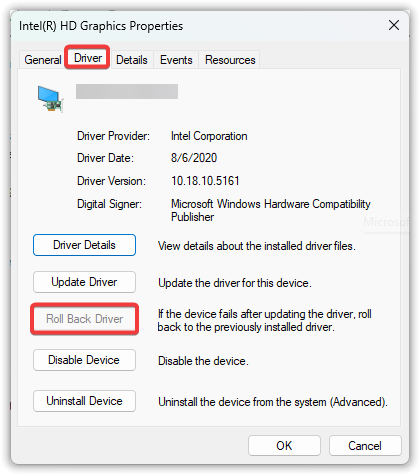
Если процесс восстановления не поможет, Выполните чистую установку с использованием DDU. Переустановите последнюю стабильную версию драйвера.
3. Отключите наложения.
Встраивание дополнительных модулей в конвейер рендеринга игры может привести к сбоям, зависаниям или тормозам. Отключение таких модулей, как Discord, Steam, GeForce Experience и MSI Afterburner, часто повышает стабильность.
- Откройте Steam и перейдите в библиотека Твой собственный.
- Щелкните правой кнопкой мыши на DOOM: The Dark Ages и выберите ئصائص.

- во вкладке год, отменить выбор Включите оверлей Steam во время игры.

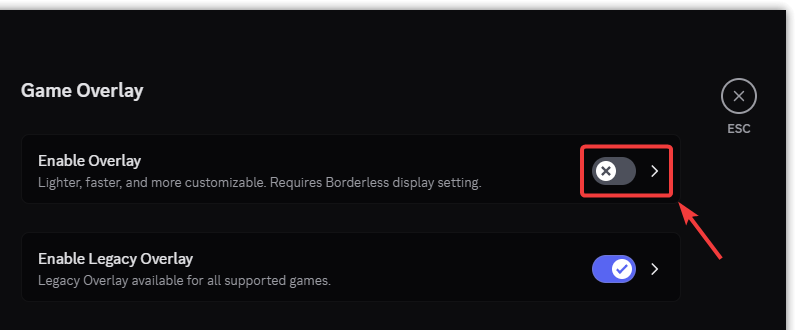
- Откройте Дискорд и нажмите значок передач.

- Перейти в раздел Игровой оверлей В настройках активности.
- выключать Включить внутриигровые наложения.

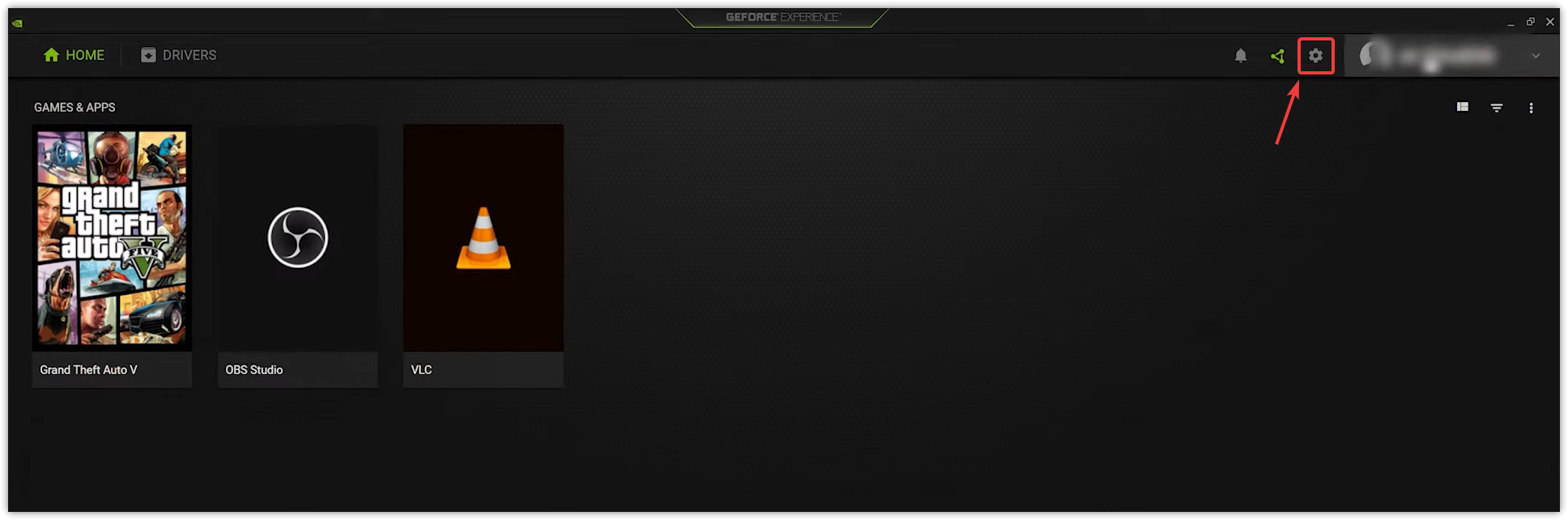
- Откройте GeForce Experience и нажмите на значок шестеренки (Настройки) вверху справа.

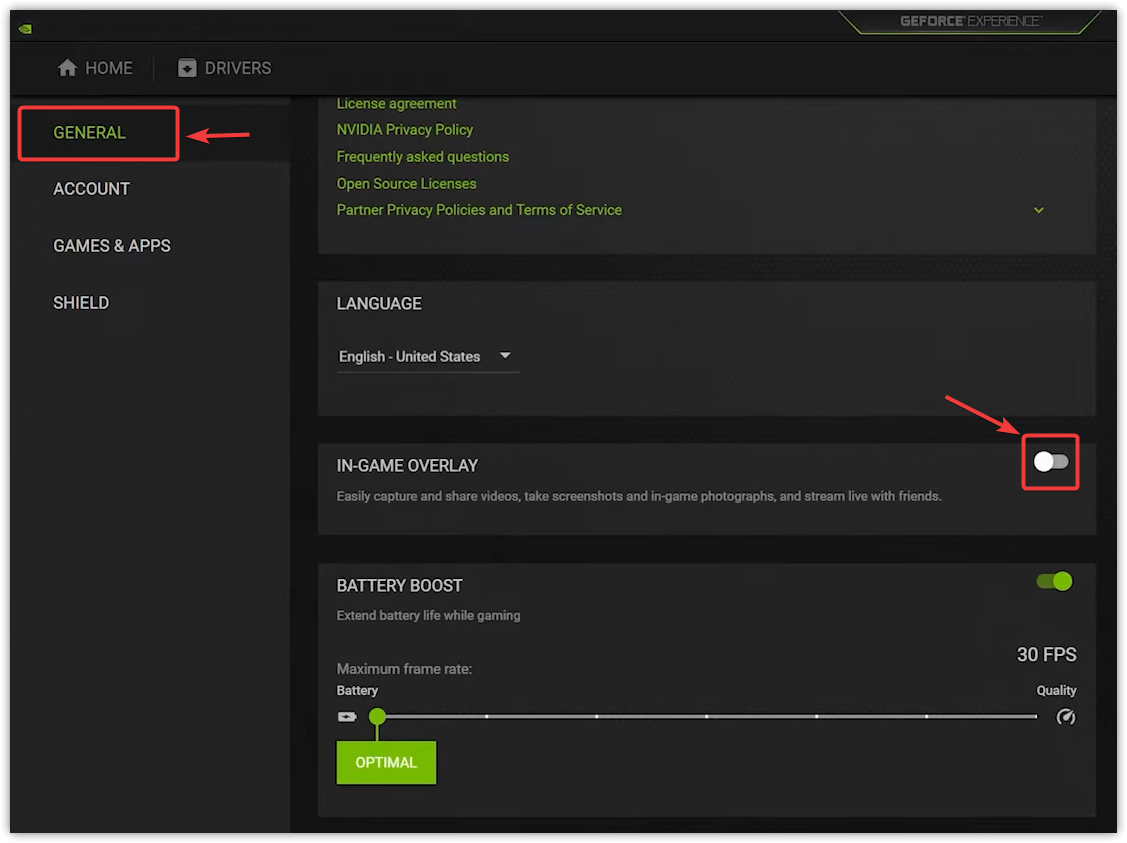
- Под вкладкой год, выключать Внутриигровое наложение.

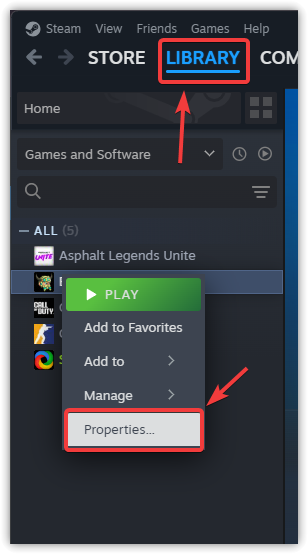
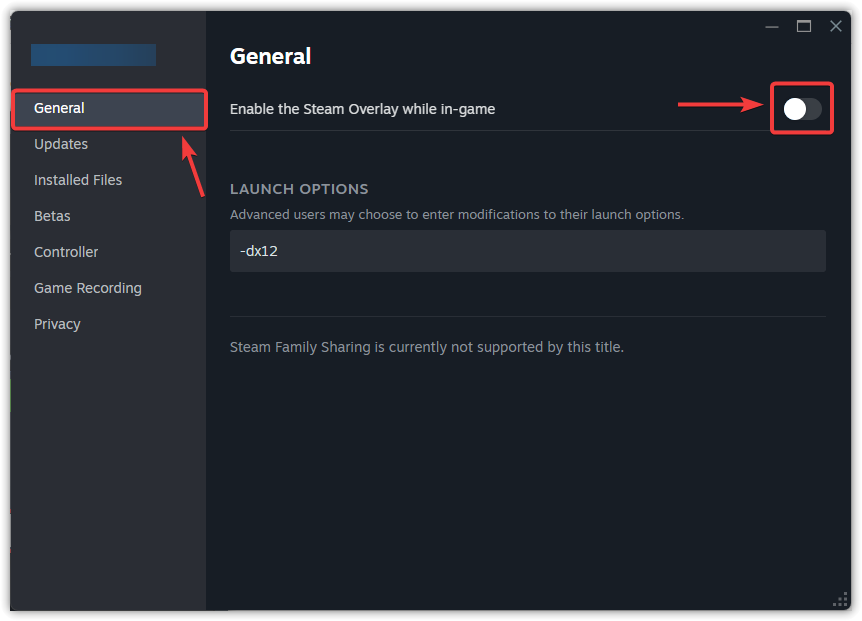
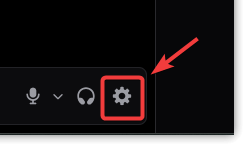
Подробное руководство по отключению наложений в самых популярных приложениях (включая Steam, Discord, Xbox Game Bar и Plus) вы найдете в нашем подробном руководстве: Как отключить внутриигровые наложения в Windows.
4. Отключите встроенную видеокарту.
Если в вашей системе есть как встроенная, так и дискретная графика, Windows может по умолчанию использовать встроенный графический процессор, что приведет к сбоям или низкой производительности. Отключение этой функции заставит игру использовать дискретный графический процессор.
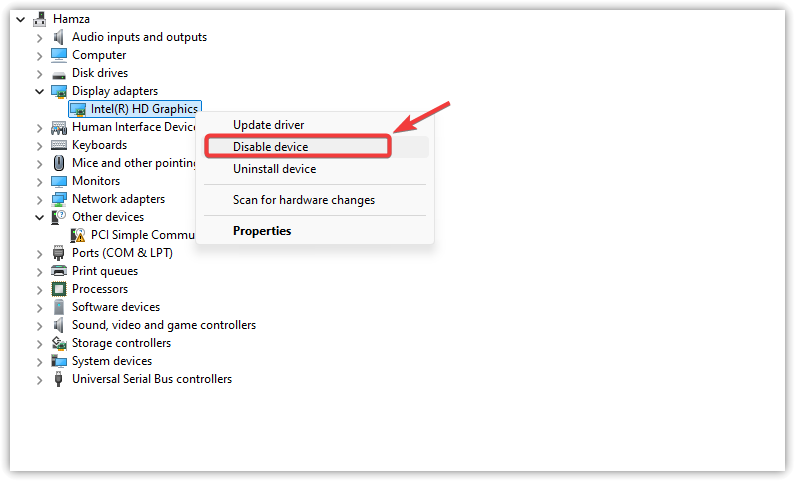
- Нажмите Windows + X и выберите Диспетчер устройств (Управление устройством).
- Развернуть раздел Видеоадаптеры (Видеоадаптеры).
- Щелкните правой кнопкой мыши на встроенный графический адаптер (Встроенный графический адаптер) (например, Intel HD Graphics).
- выберите Отключить устройство (Выключение устройства).
- Restart Перезагрузите компьютер, чтобы применить изменения.
5. Настройте параметры графики
Чрезмерные настройки графики могут перегрузить графический процессор (GPU) и привести к сбоям. Снижение таких параметров, как тени, отражения, сглаживание и разрешение текстур, может повысить стабильность.
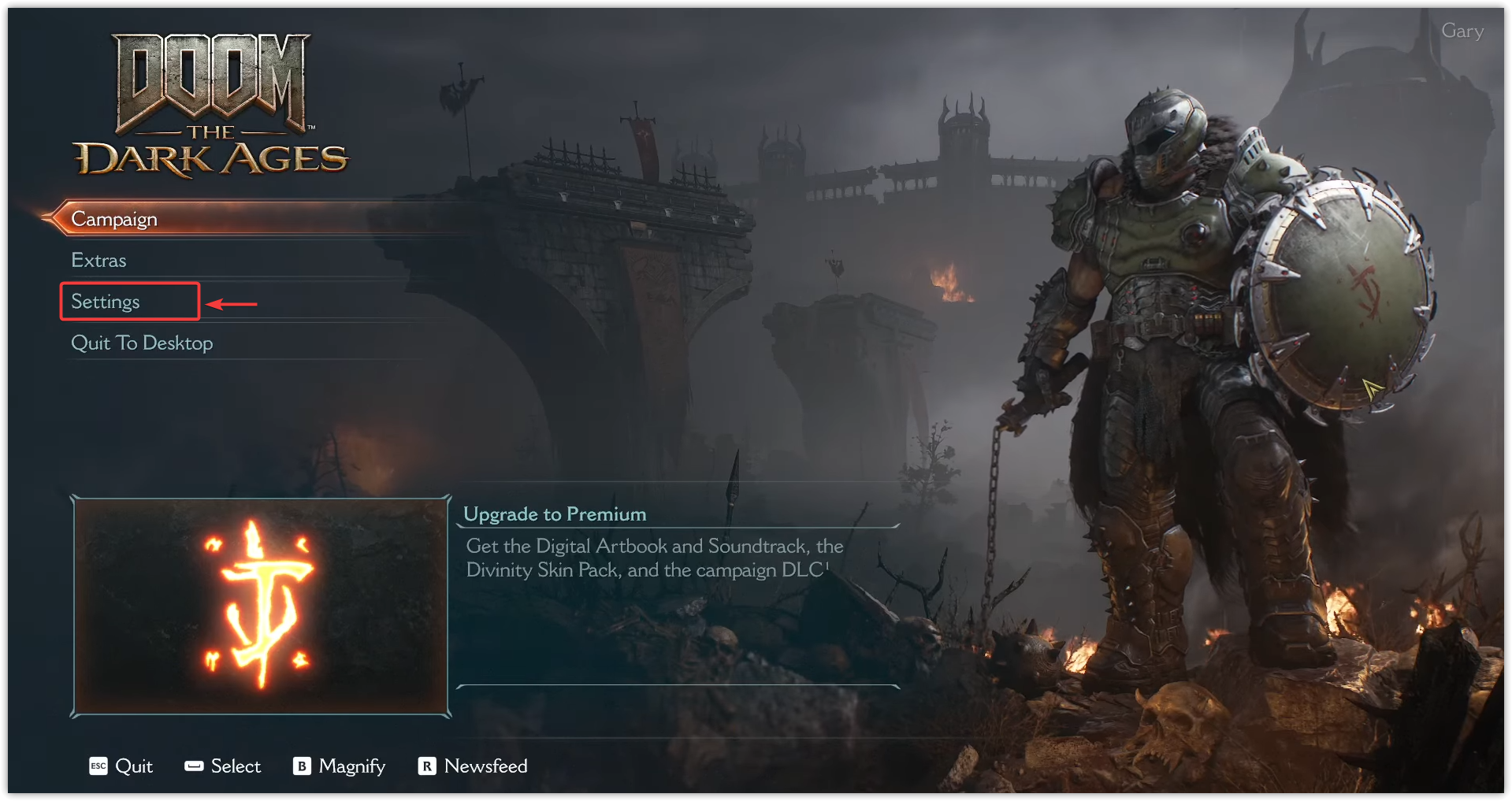
- Сыграйте в DOOM: The Dark Ages и переходите к Настройки (الإعدادات).

- Примените более низкие настройки графики, как показано в примере ниже.

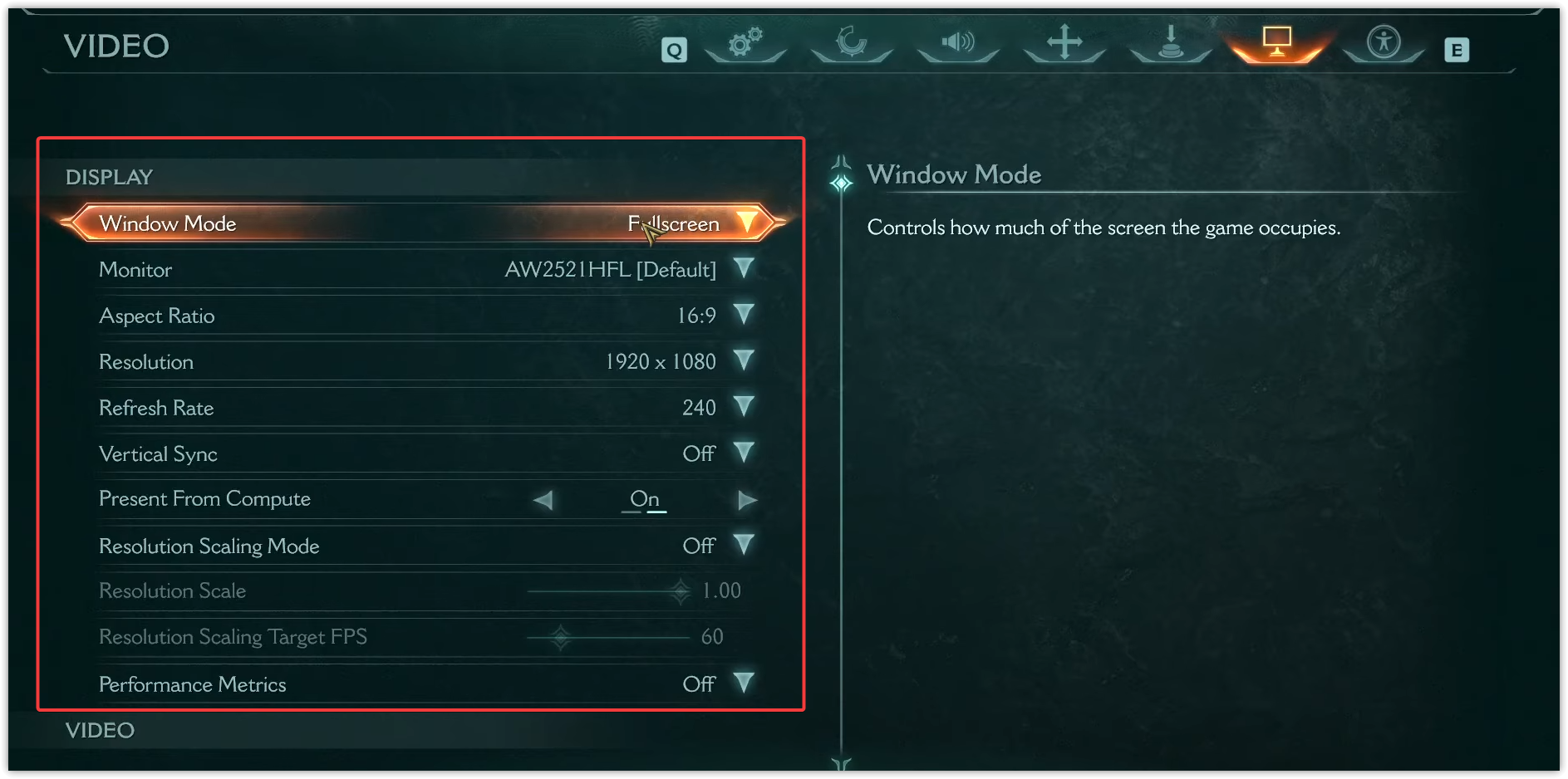
Пользователям Nvidia рекомендуется попробовать переключаться между Vulkan и DirectX (если он доступен), чтобы определить, какой API работает стабильнее.
6. Закройте фоновые процессы
Сторонние приложения, такие как антивирусное ПО, утилиты для разгона и программы для записи экрана, могут мешать игре. Закройте ненужные приложения перед запуском DOOM, чтобы освободить системные ресурсы и предотвратить сбои.
7. Проверьте целостность файлов игры или переустановите её.
Проверить целостность файлов игры Эта программа заменяет отсутствующие или поврежденные файлы свежими копиями с серверов Steam. Если это не поможет, переустановка игры обеспечит чистую установку.
- Откройте Steam и перейдите в библиотека Твой собственный.
- Щелкните правой кнопкой мыши на DOOM: The Dark Ages и выберите ئصائص.

- во вкладке Установленные файлы, Нажмите Проверка целостности игровых файлов…
- Подождите, пока процесс завершится.
- Рестарт Включите компьютер и запустите игру снова.
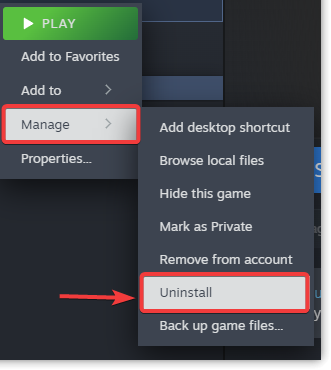
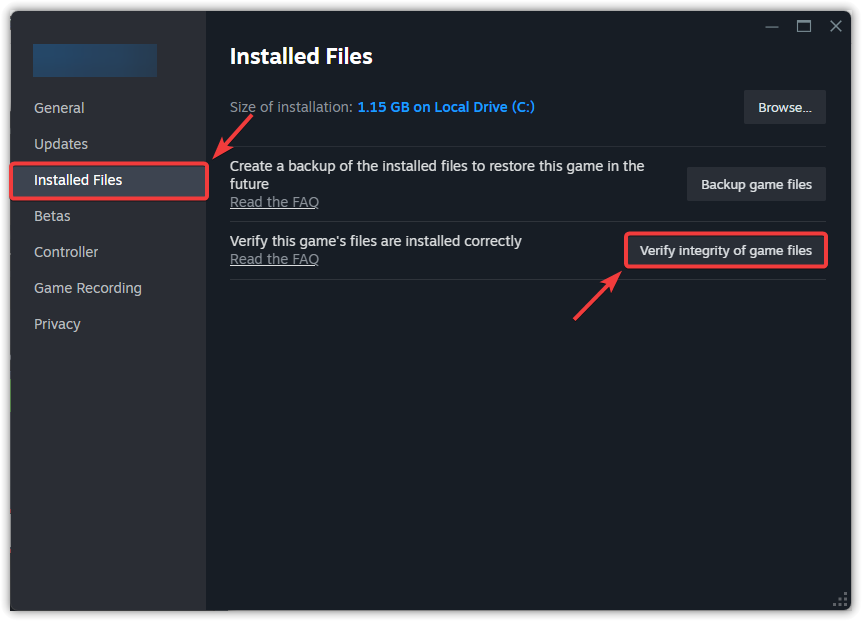
Если проверка не поможет, переустановите игру:
- Откройте Steam и перейдите в библиотека Твой собственный.
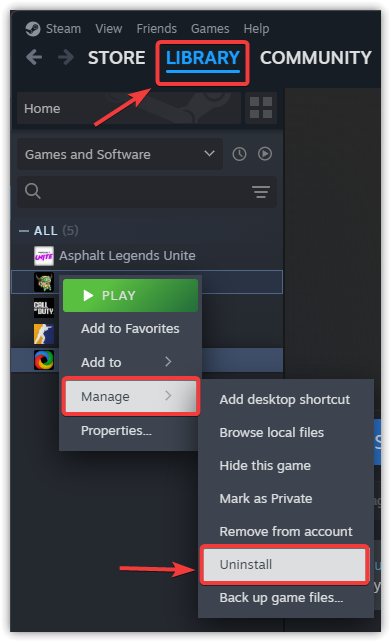
- Щелкните правой кнопкой мыши на DOOM: The Dark Ages и выберите Управление > Удаление.

- После удаления, Рестарт твой компьютер.
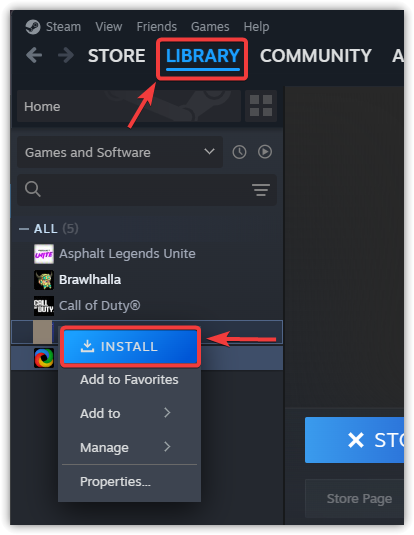
- Снова откройте Steam и перейдите в библиотека С уважением, и нажмите Установки.

- После завершения установки, Наполнять Запустите игру и проверьте, устранены ли неполадки.
8. Дополнительно: Проверьте журналы для получения более подробной информации по устранению неполадок.
В случае постоянных сбоев проверка журналов сбоев или использование средства просмотра событий Windows может помочь определить причину. Хотя это более сложный шаг, он может предоставить подробную информацию, если вам потребуется сообщить о проблеме в службу поддержки Bethesda.

Комментарии закрыты.