


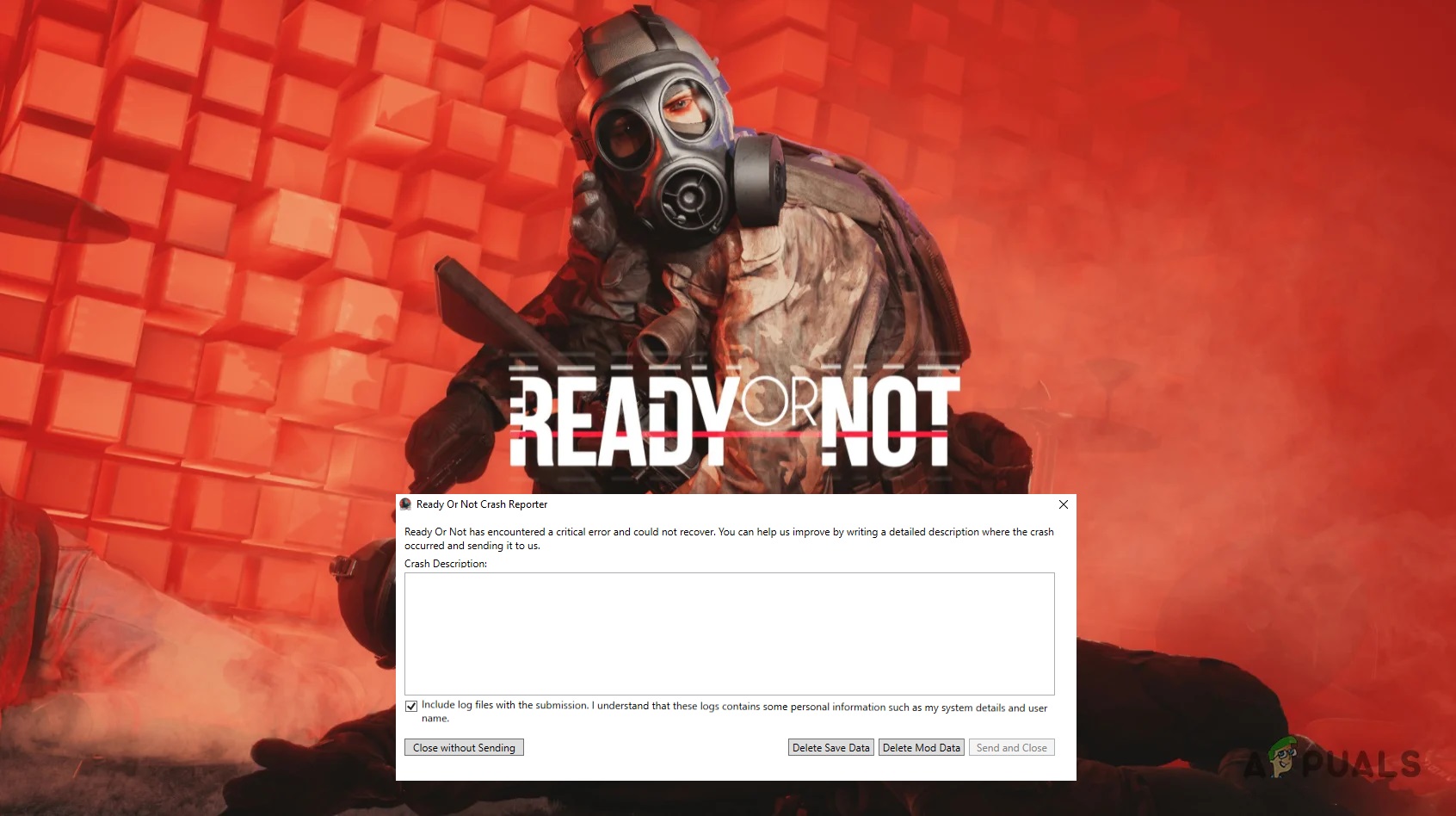
Во время игры или Ready or NotПользователи могут столкнуться с ошибкой. «Программа Ready or Not столкнулась с критической ошибкой и не смогла восстановиться».Эта ошибка приводит к сбою игры или препятствует её загрузке, указывая на то, что игровой движок столкнулся с критической проблемой, которую не смог устранить.
Каковы причины ошибки "Готов или нет"?
Некоторые из наиболее распространенных причин включают в себя:
- Устаревшие или конфликтующие файлы модификаций: Изменения в папке могут привести к Пакш Из-за нестабильности она несовместима с последней версией игры.
- Проблемы совместимости с DirectX 12: Запуск игры с использованием DirectX 12 может привести к сбоям в системах с ограниченной поддержкой драйверов или оборудования.
- Поврежденные конфигурационные файлы: Поврежденные или неправильно настроенные параметры игры также могут привести к серьезным ошибкам.
В следующих разделах мы опишем проверенные решения для удаления проблемных модификаций, перехода на более стабильную версию DirectX и сброса конфигурационных файлов. Мы также рассмотрим дополнительные шаги для обеспечения правильной настройки вашей системы для стабильной игры.
1. Удалите отредактированные файлы из папки Paks.
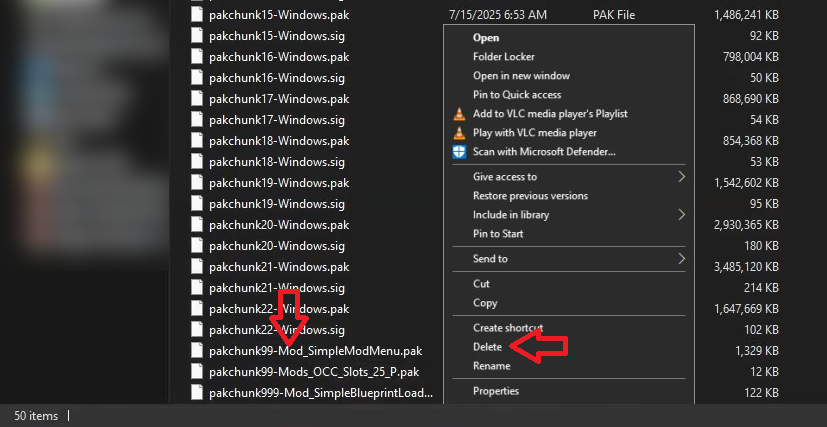
При запуске игры все основные игровые и движковые файлы, включая любые файлы модификаций, загружаются в отдельную папку. Пакш.Это может вызвать устаревшие или несовместимые модификации Нестабильность при запуске или во время игрового процесса, приводящая к внезапным сбоям. Это часто приводит к... Удалить эти изменения Чтобы решить проблему.
- Открыть Проводник А затем перейдите к руководству по игре Ready or Not, которое обычно находится по адресу:
C:SteamLibrarysteamappscommonReadyOrNotReadyOrNotContentPaks
- Щелкните правой кнопкой мыши на Мод-файлы В папке выберите УдалитьНазвания файлов для внесения изменений обычно похожи на... 'Swaggered.pak' и 'SimpleModMenu.pak'.

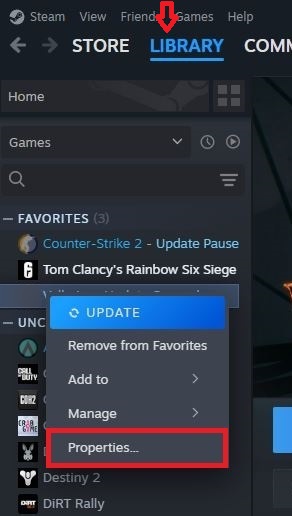
- После удаления измененных файлов откройте их. Steam Перейти в раздел Библиотека.
- Щелкните правой кнопкой мыши по игре и выберите Характеристики.

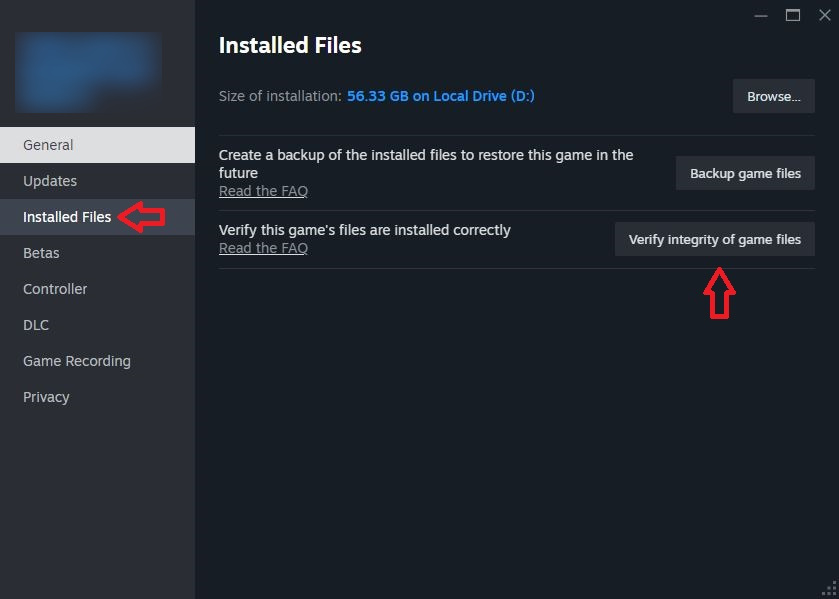
- Перейти к «Установленные файлы» И выберите «Проверьте целостность игровых файлов».

2. Переход на DirectX 11
Пока это DirectX 12 Она обеспечивает улучшенное качество изображения, но может вызывать сбои в работе некоторых систем из-за ограниченной совместимости драйверов или оборудования. Это часто приводит к... Переход на DirectX 11Наиболее стабильное и широко распространенное решение для устранения этих ошибок.
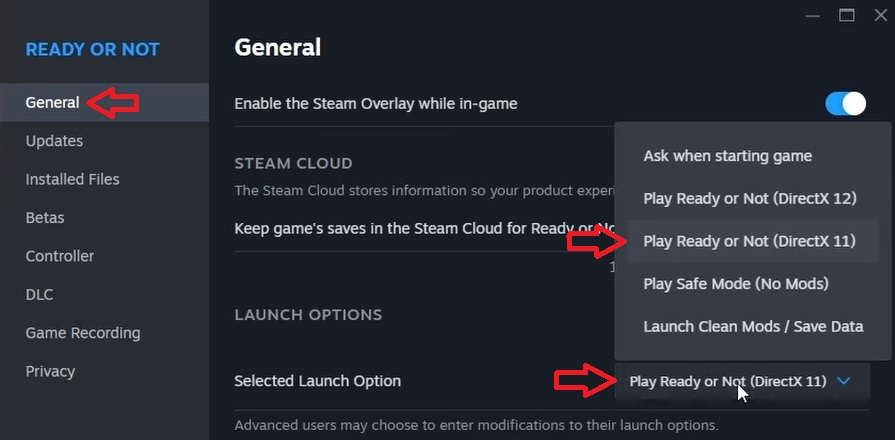
- Открыть Steam и перейти к Библиотека. Щелкните правой кнопкой мыши на Ready or Not И выберите Характеристики.
- Щелкните раскрывающееся меню Параметры запуска и выберите «Включите режим Ready or Not DirectX11».

- Запустите игру и проверьте, решена ли проблема.
3. Удалите файл конфигурации.
В конфигурационном файле хранятся игровые настройки пользователя. Это может привести к... Повреждение или деформация Настройки в этом файле могут вызывать сбои. Удаление этого файла заставляет игру создать новый конфигурационный файл с настройками по умолчанию, что часто решает проблему.
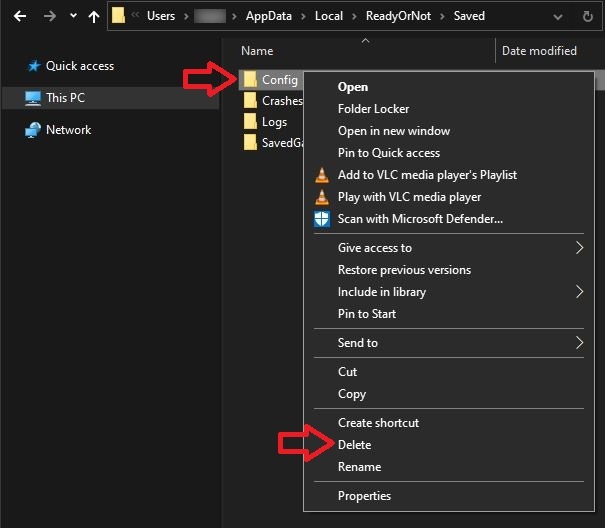
- Открыть Проводник Перейдите в папку Config, которая обычно находится по следующему пути:
C:Пользователи AppDataLocalReadyOrNotSaved
- Щелкните правой кнопкой мыши папку Конфиг и выберите удалять.

- Запустите игру. Автоматически будет создан новый конфигурационный файл с настройками по умолчанию.
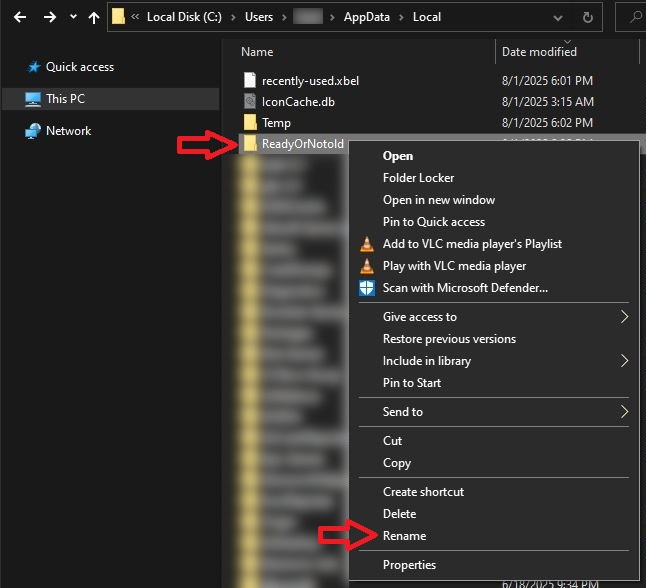
- Если проблема не исчезнет, создайте резервную копию папки. Готовы или нет Скопировано из:
C:Пользователи AppDataLocal
И сохраните его в другом месте (например, на другом диске).
- Переименуйте исходную папку. Готовы или нет إلى ReadyOrNotOld. (Важный: На этом этапе все игровые данные будут воссозданы с нуля.Удалить сохраненный прогресс.)

- Запустите игру еще раз, чтобы проверить, решена ли проблема.
Дополнительные исправления:
Если описанные выше методы не решат проблему, попробуйте следующее:
- Отключение внутриигровых наложений: Наложения от Steam, Discord или других приложений могут мешать работе игры. Следуйте этому руководству, чтобы... Отключение внутриигровых наложений в Windows.
- Чистая установка драйверов для графического процессора: Поврежденные или устаревшие драйверы могут вызывать сбои в работе DirectX. Выполните [необходимые шаги/процедуры по устранению неполадок]. Чистая установка драйверов NVIDIA (Или переустановите соответствующие драйверы AMD/Intel).
- Переустановите игру: Если ничего не помогает, чистая установка может заменить любые поврежденные или отсутствующие игровые файлы.

Комментарии закрыты.