


Обычно появляется сообщение об ошибке. «Данная программа не может использоваться одновременно с дисковым программным обеспечением DiscSoftLTD (Daemon Tools)». В Battlefield 6 система защиты от читов обнаруживает программы виртуальных дисков, такие как Daemon Tools, работающие в фоновом режиме. Эти программы обычно используются для монтирования ISO-файлов, но иногда могут вызывать внутриигровое предупреждение системы безопасности.
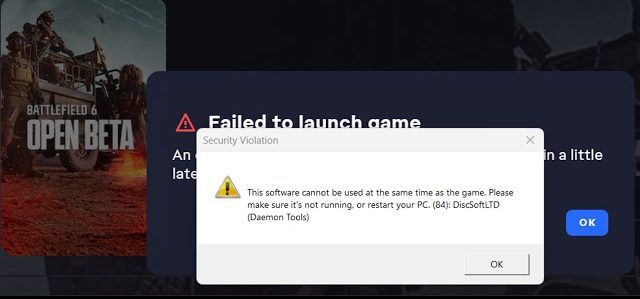
Игра может ошибочно истолковать это как попытку обойти проверку диска, что приведет к ошибке. Даже если вы не используете Daemon Tools напрямую, его службы могут работать в фоновом режиме и вызывать появление этого сообщения.
Теперь, когда вы понимаете причину ошибки, перейдем к способам ее устранения.
1. Закройте Daemon Tools через диспетчер задач.
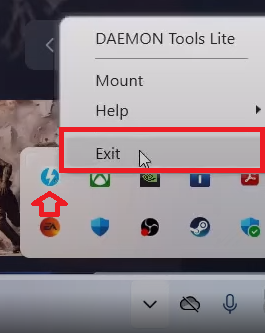
- Щелкните правой кнопкой мыши значок Daemon Tools в системном трее > Выберите Выход (Выход).

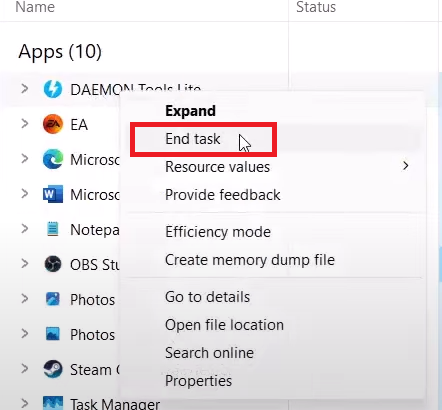
- Нажмите на Ctrl + Shift + ESC Чтобы открыть диспетчер задач.
- Найдите все процессы Daemon Tools, которые все еще работают в фоновом режиме, и... закончить работу ей.

- После закрытия всех связанных служб перезапустите игру и проверьте, устранена ли ошибка.
2. Отключите Daemon Tools в Диспетчере устройств.
Если закрытие программы не помогает, отключение или удаление драйверов Daemon Tools из Диспетчера устройств может устранить ошибку. Этот метод также удаляет скрытые драйверы, такие как sptd.sysО чем может сообщить система по борьбе с мошенничеством.
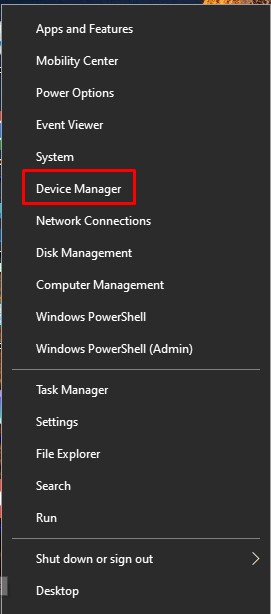
- Щелкните правой кнопкой мыши по кнопке Начало На панели задач > затем выберите Диспетчер устройств.

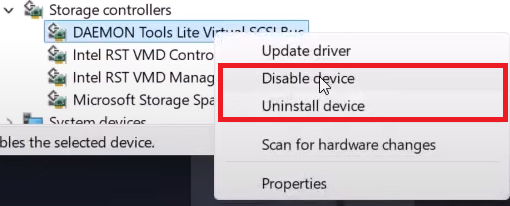
- Расширять блоки управления хранением и Отключить/Удалить Любые драйверы, связанные с Daemon Tools.

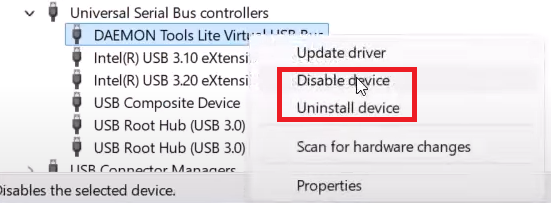
- Расширять Универсальные USB-последовательные контроллеры И снова Отключить/Удалить Какие драйверы Daemon Tools существуют?

- Перезагрузите компьютер, а затем запустите игру.
3. Удалите Daemon Tools
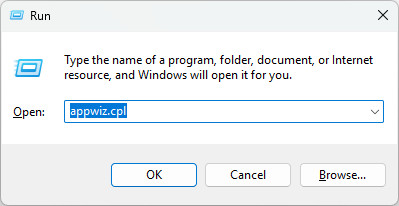
- Нажмите на Win + R > тип appwiz.cpl и нажмите Enter.

- В окне «Программы и компоненты» найдите Daemon Tools, щелкните по нему правой кнопкой мыши и выберите Удаление/Изменение.

- После завершения удаления перезагрузите компьютер и запустите Battlefield 6, чтобы убедиться, что ошибка исчезла.


Комментарии закрыты.