


Когда вы видите сообщение «Произошла ошибка, которая препятствует продолжению игры». В онлайн-игре NBA 2K это означает игру. Я потерял связь с этой сессией.Обычно это происходит из-за разрыва соединения, отсутствия синхронизации или неисправности, поэтому вас возвращают в главное меню. Возможно, его не удастся спасти. Ваши результаты/прогресс, а также сообщения некоторых игроков продолжают поступать. Рассчитать это как поражениеОтноситесь к ней как Неудачная сессияНет гарантии, что это «не будет учтено».
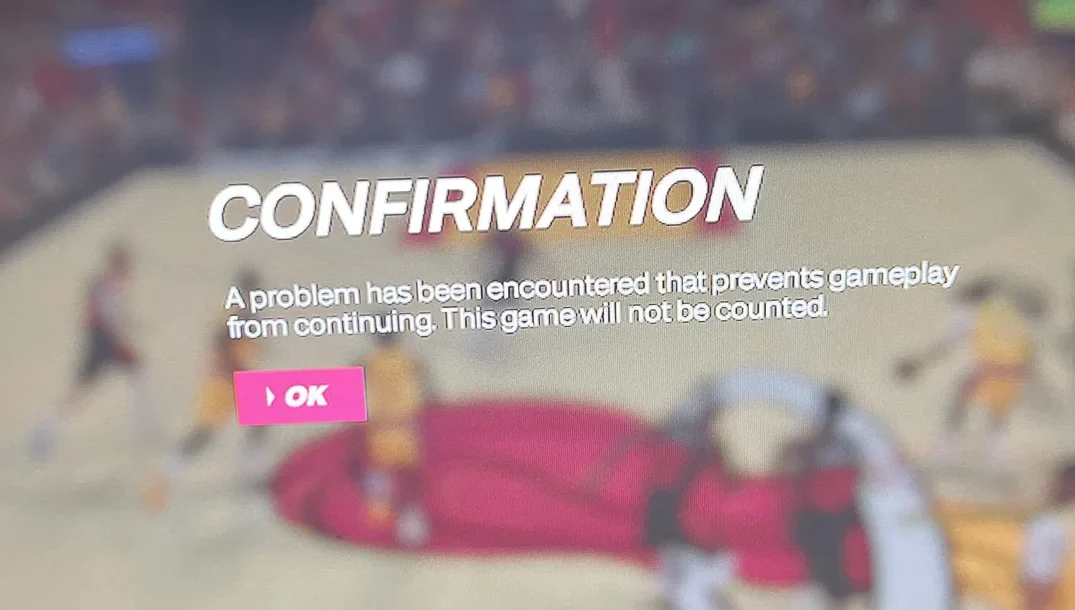
Это часто встречается в ситуациях сопоставления, например: Моя карьера и REC и Парковка и Pro-AmЭто может произойти сразу после начала матча или в его середине, и часто появляется без каких-либо дополнительных кодов ошибок.
Распространенные причины
- Проблемы с сервером 2K (Техническое обслуживание, перебои, нестабильность соответствия)
- Нестабильный интернет (Потеря пакетов, дрожание сигнала, помехи Wi-Fi, маршрутизация/перегрузка интернет-провайдера)
- NAT/брандмауэр/порты Препятствует стабильному обмену данными между сессиями.
- ПК: Поврежденные/отсутствующие файлы или проблемы с производительностью, проявляющиеся как «прерывания соединения».
- ПК (редкий): Наложения на консоль/инструменты сопоставления/конфликты ввода
- Андер: Проблема синхронизации/сборки MyPLAYER, специфичная для этой системы.
Сначала проверьте это: Если одновременно удаляют с поля много игроков, это обычно происходит потому, что Со стороны сервера. Местные реформы не увенчаются успехом, пока не будет достигнуто единодушие.
Официальный статус сервера: nba.2k.com/server-status
Также проверьте: Статус в PSN/Xbox/Steam/Epic: Если 2K выглядит "зеленым", но вы все равно не можете оставаться в матчах.
1. Используйте мобильную точку доступа
Точка доступа заставляет ваше соединение использовать совершенно другой маршрут, отличный от 2K, поэтому это один из самых быстрых тестов типа «да/нет», которые вы можете выполнить. Он быстро покажет, в чем проблема. Маршрут вашей домашней сети (Маршрутизатор, помехи Wi-Fi, маршрутизация интернет-провайдера, тип NAT или правила брандмауэра).
- Давать возможность Hot Spot на вашем телефоне.

- Подключите ваше игровое устройство/компьютер к точке доступа.
- Проверьте матч онлайн.
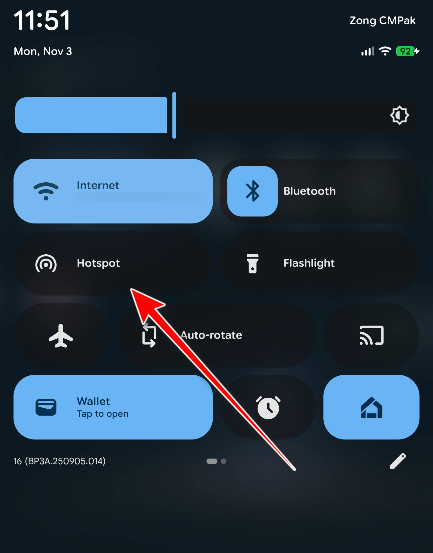
Советы во время теста: Держите телефон близко к устройству, избегайте движений и временно отключите VPN/прокси на телефоне. По возможности, протестируйте 2-3 матча (один матч может быть случайностью, если серверы нестабильны).
النتيجة:
- Контактная точка работает: Да, да Решения 3-4 (UPnP/NAT/двойной NAT/маршрутизатор/провайдер интернет-услуг).
- Точка подключения также выходит из строя: Возможны нестабильности на локальном сервере/платформе/в игре, см. ниже.
2. Измените настройки DNS.
DNS влияет на то, как ваше устройство находит сервисы 2K/PSN/Xbox/Steam (поиск игроков, точки входа в систему и некоторые решения по маршрутизации на основе регионов). Он не "исправит" фактическую потерю пакетов, но может уменьшить количество странных ситуаций при установлении соединения, когда вы можете нормально пользоваться интернетом, но поиск игроков постоянно прерывается или заканчивается преждевременно.
- Гугл ДНС: 8.8.8.8 / 8.8.4.4
- Cloudflare: 1.1.1.1 / 1.0.0.1
На компьютере с операционной системой Windows
- Нажмите на Windows + R > тип ncpa.cpl Нажмите Enter.

- Щелкните правой кнопкой мыши по сетевому адаптеру > ئصائص.

- Найдите Internet Protocol Version 4 (TCP/IPv4) > ئصائص.

- Найдите Использовать следующие адреса DNS-серверов Введите свой DNS-сервер.

- Сохраните игру и перезапустите её.
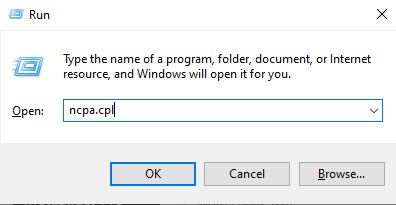
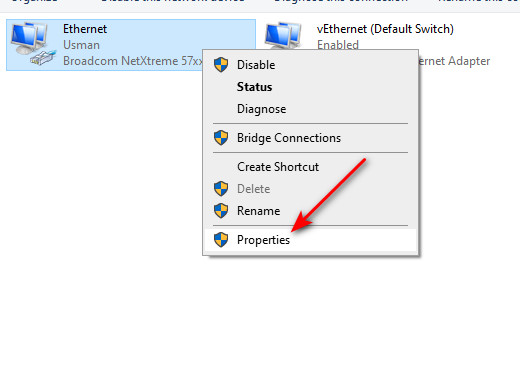
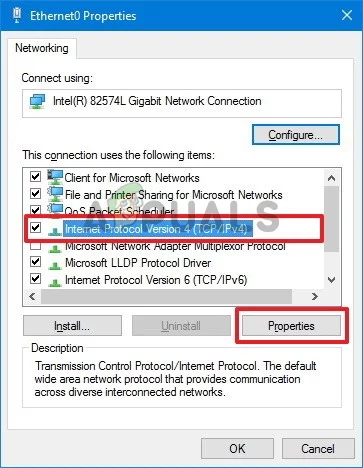
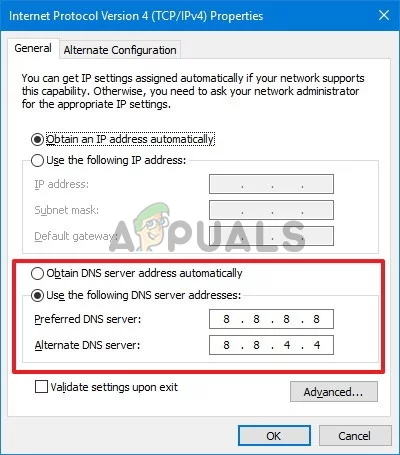
Дополнительно (ПК): После смены DNS-сервера очистите старые кэшированные поисковые запросы, чтобы Windows больше не использовала их.
ipconfig /flushdnsНа PlayStation (PS4/PS5)
- Настройки > Сеть > Настройки подключения к интернету > Ваше подключение > Расширенные настройки Настройки DNS > руководство по эксплуатации

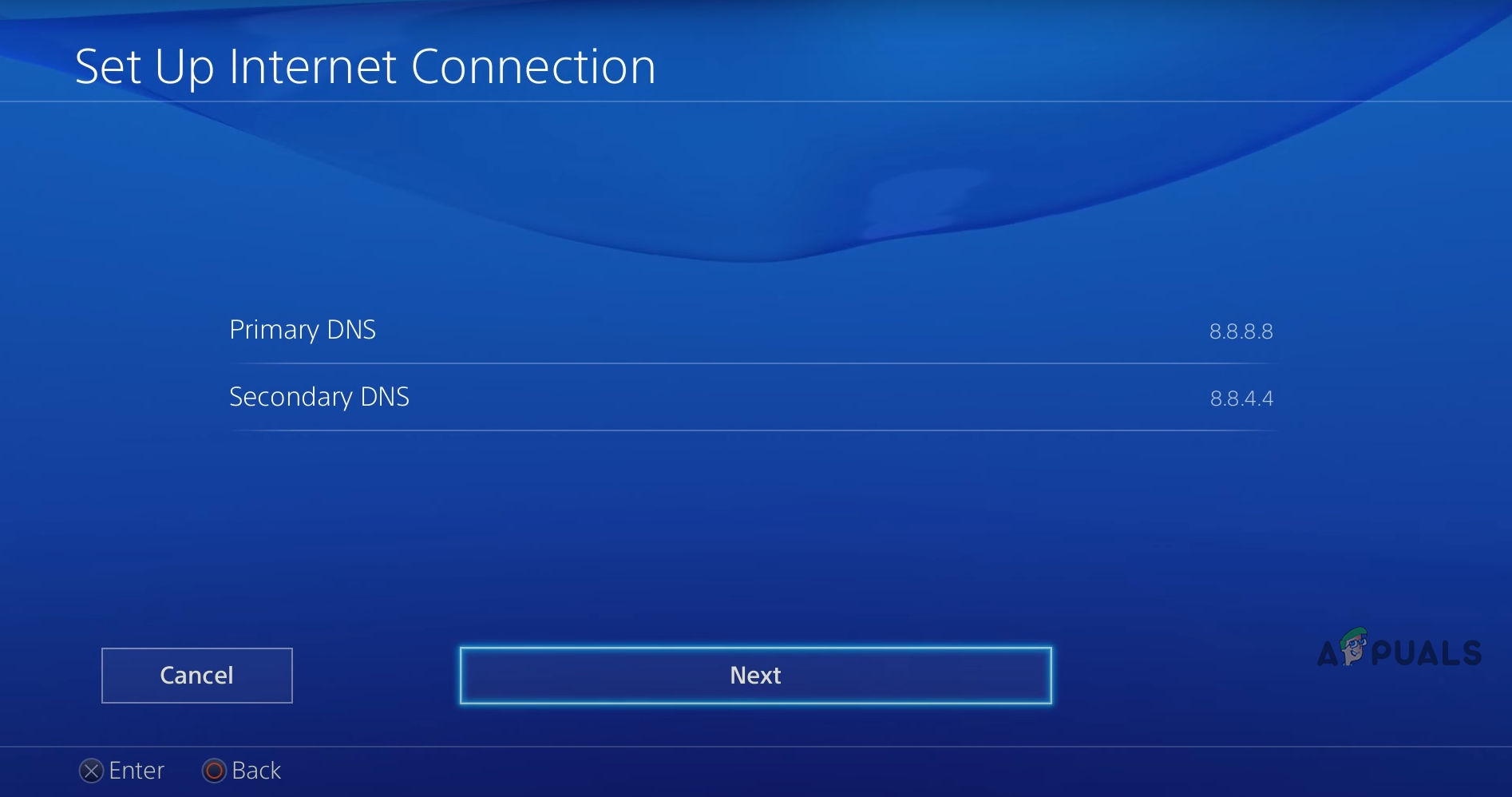
Подсказка (блок управления): После изменения DNS перезапустите всю консоль (а не только режим ожидания), чтобы сетевой пакет был полностью обновлен.
на Xbox
- Настройки > Общие > Сетевые настройки > Дополнительные настройки > Настройки DNS > руководство по эксплуатации

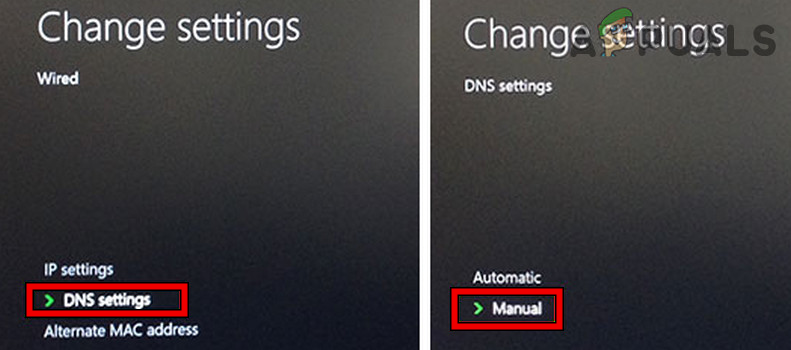
Совет (Xbox): Перезагрузите консоль после настройки параметров DNS, затем попробуйте сыграть онлайн-матч. Если вы по-прежнему отключаетесь от игры, возможно, проблема не в DNS.
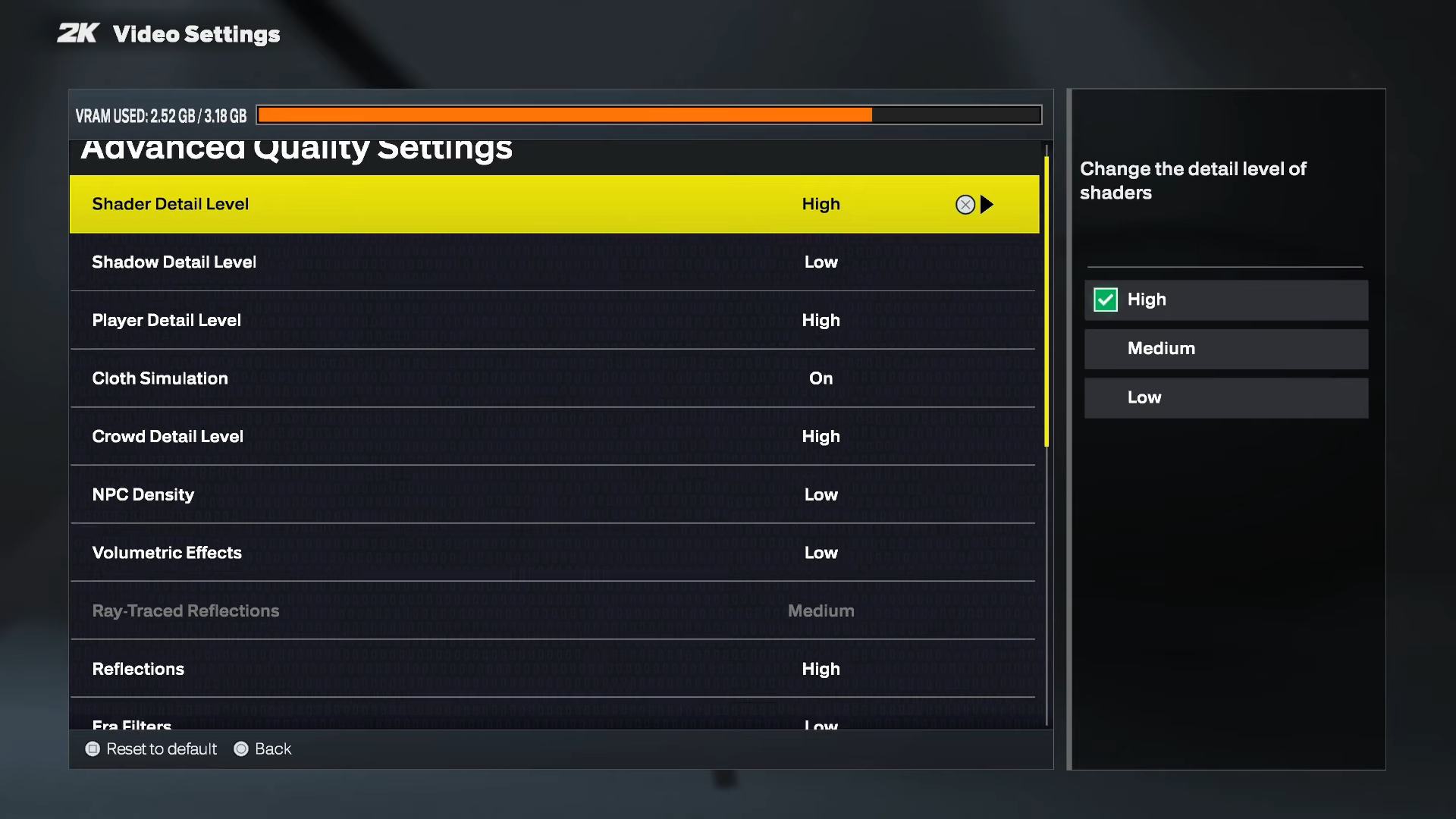
3. Снизьте настройки графики (ПК)
Время загрузки в NBA 2K может кратковременно увеличиваться во время кат-сцен, переходов, тайм-аутов, повторов и динамичных сцен. Если загрузка процессора вашего ПК достигает 100%, заканчивается видеопамять, происходит перегрев или оверлей подключается к игре в неподходящий момент, сессия может завершиться с ошибкой, аналогичной сбою в сети.
- Открыть Параметры > Настройки графики.

- ниже Текстуры/Тени/СглаживаниеУстановите частоту кадров (если доступна) и отключите наложения во время тестирования.
- Перезапустите игру и повторите проверку.
4. Проверьте работу, используя другую версию MyPLAYER (проблема с созданием/сохранением).
Если произошла ошибка Только одна версия игры (В других версиях можно играть онлайн без проблем), поэтому проблема может быть связана с этим. Сохранение/синхронизация файлов в облаке Это не проблема сети. Другими словами, сессия завершается с ошибкой, когда игра пытается загрузить/синхронизировать указанные данные MyPLAYER.
Шаг А: Убедитесь, что это относится именно к данной версии игры.
- перейти к Моя карьера И создать новую версию игры через МойPLAYER Строитель.
- Играйте онлайн, используя новую версию игрового процесса.
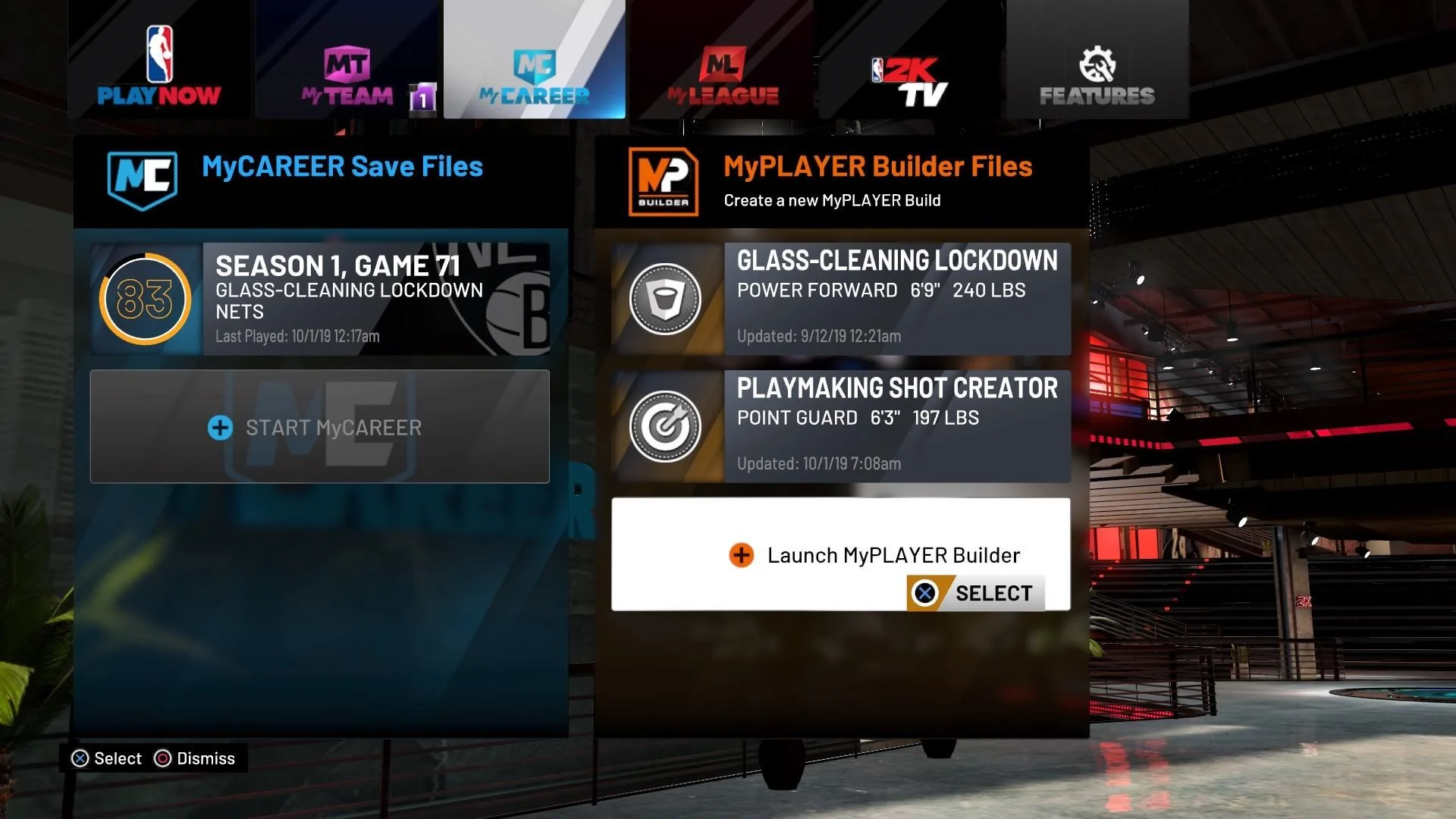
Шаг B: Если новая версия игры работает
- Во время тестирования используйте рабочую версию игры (чтобы избежать частых сбоев/потерь).
- Полностью закройте игру, перезапустите её, а затем попробуйте загрузить проблемную копию игры (чтобы принудительно выполнить чистую синхронизацию).
- вызов Поддержка 2K Насколько я помню, в одной версии игры это не работает, а в другой — работает (такая деталь ускоряет процесс поиска и устранения неисправностей).
Совет: Если вы используете домашнюю игровую консоль, попробуйте также полностью выключить её (а не просто перевести в спящий режим), прежде чем снова пытаться использовать неисправную копию игры. Цель — чистая перезагрузка, чтобы игра корректно запрашивала данные вашего профиля/копии игры.
5. Устранение конфликтов контроллера/входа (ПК - редко)
Это случается редко, но это правда: дополнительные контроллеры, виртуальные контроллеры, устройства сброса и наложения могут создавать двойной вход Или же это может быть «скачок» в меню, или странное зависание, приводящее к сбою онлайн-сессии. Если игра испытывает трудности с одновременным вводом двух данных или если устройство перезагрузки внедряет команды во время загрузки, вас могут выкинуть из игры, даже если у вас хорошее интернет-соединение.
- Отключите дополнительные контроллеры/USB-устройства ввода (оставьте одно устройство).
- Отключите наложения (Steam/Discord/GeForce Experience) и повторите проверку.
- вместо Ввод Steam Для NBA 2K (протестировано после каждого изменения).
Если причина в контроллере, отличном от Xbox, в крайнем случае можно проверить x360ce.
Используйте x360ce (ПК — крайний вариант)
- Загрузите x360ce.

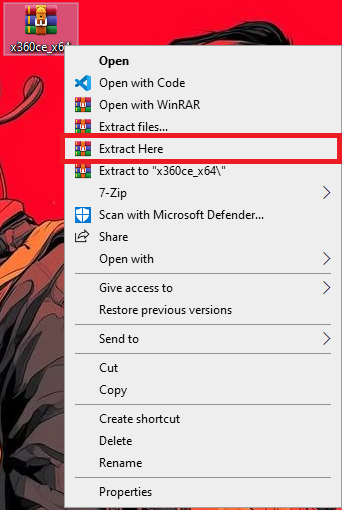
- Распакуйте сжатый ZIP-файл.

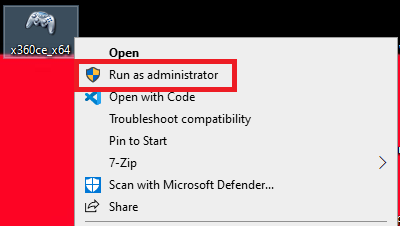
- Наполнять x360ce.exe В качестве должностного лица я занимался оформлением заявок.

- Настройка контроллер 1Затем сохраните игру и перезапустите её.


Комментарии закрыты.