

Как исправить проблему с запуском или вылетами Battlefield 6: руководство по устранению неполадок

Если Battlefield 6 не запускается или постоянно вылетает с ошибками DirectX , черным экраном или зависаниями , это обычно происходит из-за конфликта между настройками игры/античита и системными настройками. В большинстве случаев причина сводится к следующему:
- Настройка драйвера графического процессора/DirectX (Некорректные/устаревшие драйверы, проблемы с ассемблерным кодом шейдеров)
- Безопасность Windows / Защита от эксплойтов (Загружает игру/античит и приводит к незаметному выключению)
- Повреждены игровые/конфигурационные файлы. (Отключение файлов/настроек приводит к зацикливанию и немедленным сбоям)
- Разгон/Нестабильное снижение напряжения (Настройка XMP/EXPO, GPU/CPU приводит к случайным зависаниям/сбоям)
1. Обновите или переустановите драйверы видеокарты.
Устаревшие или поврежденные драйверы являются основной причиной ошибок DirectX и сбоев при запуске. Установите драйверы от NVIDIA/AMD/Intel . Если проблемы возникли после недавнего обновления, тестирование известной стабильной версии может помочь.
Чтобы ознакомиться с подробным руководством по всему процессу, посетите: Как обновить драйвер видеокарты в Windows? (AMD, Nvidia, Intel)
2. Предотвращение злоупотреблений в сфере защиты от эксплуатации. (Только для игровых целей)
На некоторых компьютерах защита от эксплойтов Windows блокирует метод подключения игры/античита при запуске, вызывая незаметные сбои после стартового экрана . Самый безопасный подход — отключить только основные средства защиты для bf6.exe (и, при необходимости, для файла античита .exe).
Важно: это снижает уровень защиты этого исполняемого файла. Если это не поможет, сбросьте настройки.
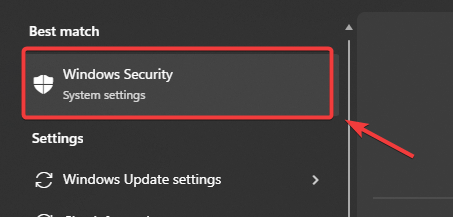
- Нажмите Windows + S и введите Безопасность Windows, затем нажмите Enter.
![]()
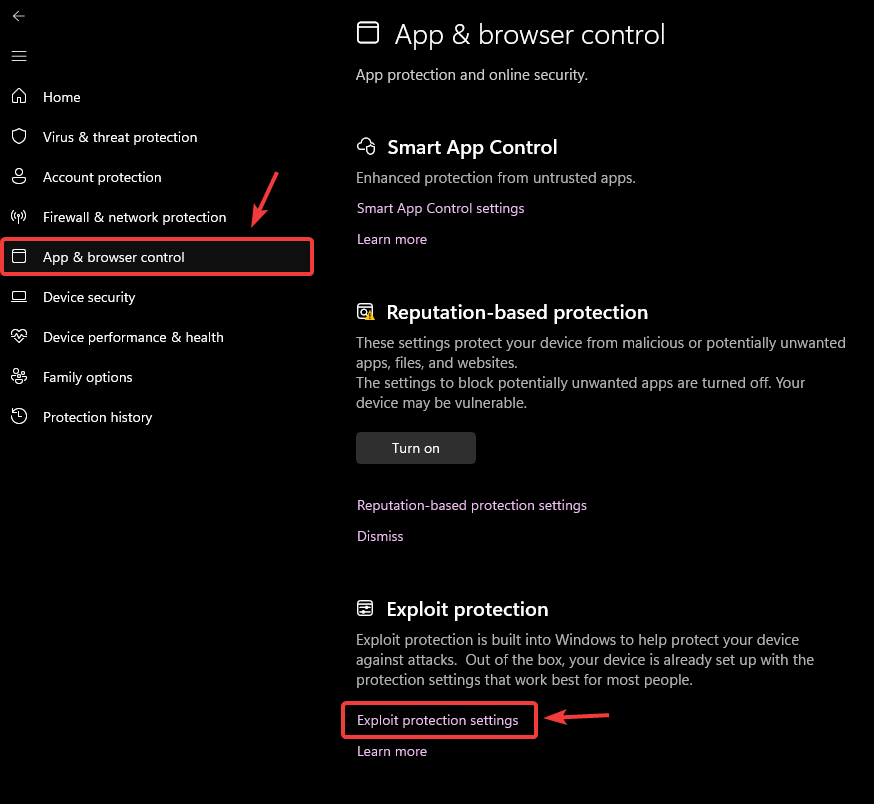
- нажать на Управление приложениями и браузером.
- Под Защита от взрывов, нажать на Настройки защиты от эксплойтов.
![]()
- Откройте вкладку Настройки программы.
- нажать на Добавьте программу для настройки > Выберите точный путь к файлу.
- Найдите Личное дело руководителя Battlefield 6 (Основной файл) bf6.exe (Внутри папки установки).
- Регулировать:
- Контроль потока управления (CFG): акт Переопределить системные настройки ← Установить на Выкл.
- Принудительная рандомизация изображений (обязательная ASLR): акт Переопределить системные настройки ← Установить на Выкл.
- нажать на Применить, Потом Рестарт компьютер
- Если выключение компьютера продолжается после заставки: Добавлять Документы руководителя отдела по борьбе с мошенничеством Он также допустил те же два нарушения.
3. Переключение из полноэкранного режима без рамок в полноэкранный/оконный режим.
Если у вас возникают проблемы с черным экраном/зависаниями, переключение режима отображения может помочь, поскольку оно изменяет путь отображения. Некоторые настройки менее стабильны в полноэкранном режиме без рамок.
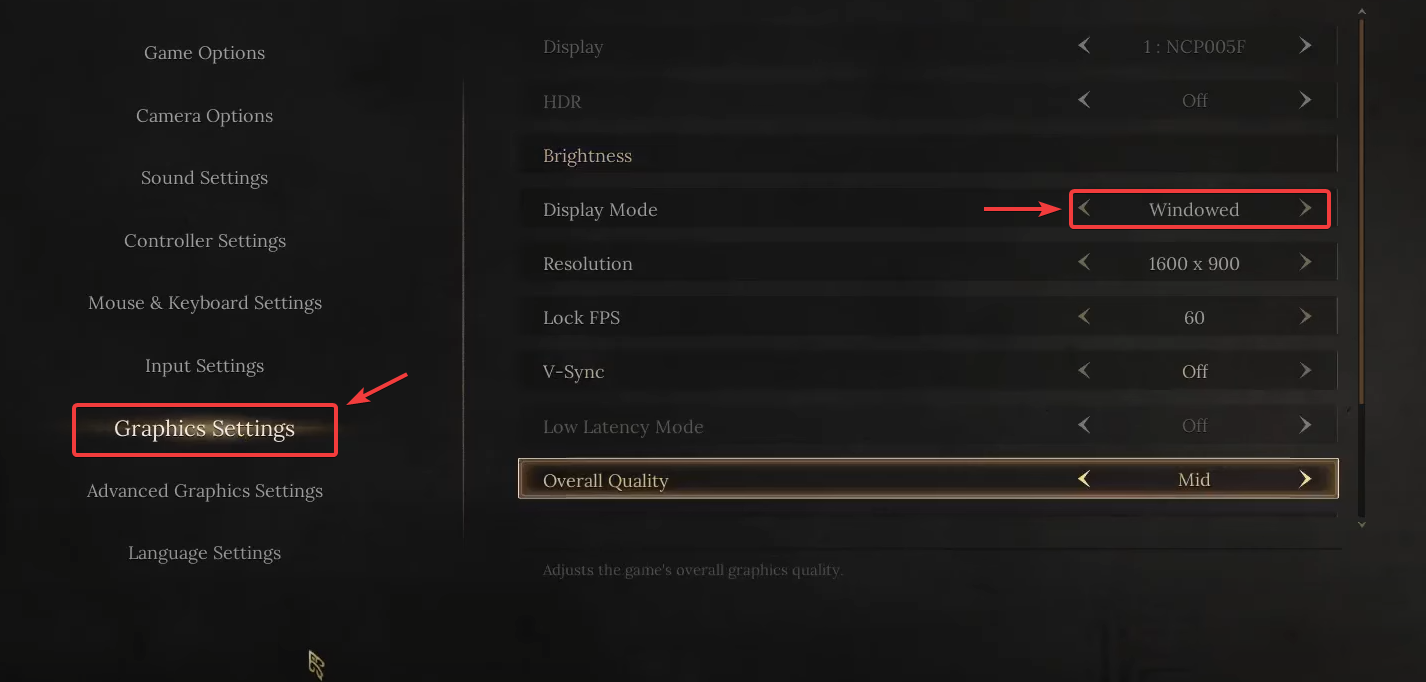
- Запустите Battlefield 6 и откройте Настройки.
- перейти к Дисплей Или Графика.
- Найдите Режим отображения.
- если бы это было Безграничный, переключиться на Весь экран Или Windowed.
![]()
- Сохранить Внесите изменения и перезапустите игру.
4. Восстановите или переустановите игровые файлы.
Поврежденные или неполные файлы могут вызывать сбои и ошибки DirectX. Проверка/восстановление заменяет отсутствующие или поврежденные файлы. Если сбои сохраняются, переустановите систему, чтобы начать с чистого листа.
Примечание для игроков: Steam использует проверку безопасности. У других игроков обычно есть опция исправления/проверки в меню управления игрой.
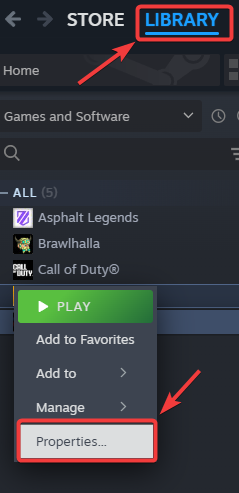
- Открыть Steam и перейти к библиотека.
- Щелкните правой кнопкой мыши на Battlefield 6 > ئصائص.
![]()
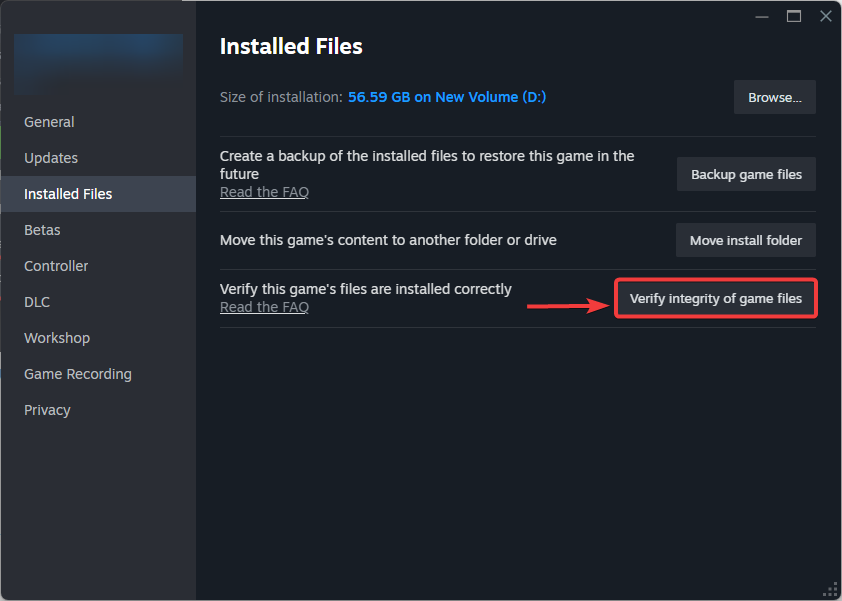
- Открыть Установленные файлы > Проверьте целостность игровых файлов..
![]()
- Если неисправность сохраняется после проверки, Переустановить Игра.
5. Снизьте разгон графического процессора/памяти (для опытных пользователей).
Разгон/снижение напряжения процессора , видеокарты или оперативной памяти может привести к зависаниям, чёрным экранам или серьёзным сбоям. Для проверки сначала сбросьте все настройки до значений по умолчанию.
Также проверьте оперативную память: на время устранения неполадок временно отключите XMP/EXPO (установите значение «Авто»/«По умолчанию»).
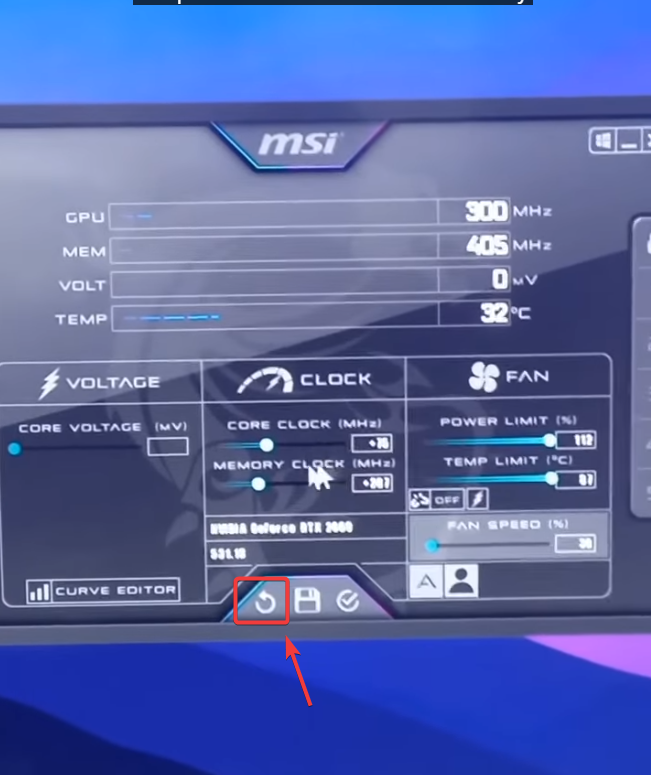
- Откройте инструмент настройки графического процессора (MSI Afterburner, Precision X1, AMD Adrenalin, Intel Arc Control).
- Перезагрузить Базовые часы / Часы памяти И любые профили Снизьте напряжение إلى Предположения.
- Сбросьте ограничения мощности/кривые мощности вентилятора до обычного профиля.
- Рестарт Проверьте свой компьютер и повторите попытку.
![]()

Комментарии закрыты.