


при беге Кататься на коньках.Вы можете увидеть Черный экран После вступительной заставки или во время загрузки меню и визуальные эффекты отсутствуют. Игра может продолжать работать, но не фокусируется на презентации или не отображает первый кадр.

Большинство отчетов указывают на то, что Обнаружены конфликты в настройках дисплея. (Полноэкранный режим против оконного/безрамочного) или Конфликты пересечения/фокусировки Это препятствует отображению игрового окна.
Ниже перечислены наиболее эффективные способы решения проблемы. Чёрный экран в Skate..
1. Измените режим отображения на оконный.
Оконный режим позволяет избежать эксклюзивного полноэкранного режима, который может давать сбои при запуске, и помогает игре выдать первый кадр.
- Нажмите на Alt + Enter Для переключения между полноэкранным и оконным режимами.
Если он не ответит Alt + Enter На чёрном экране попробуйте Способ 6 (Решения для устранения неполадок) Сначала попробуйте выполнить этот шаг еще раз.
2. Отключите наложения и программы оптимизации.
Инструменты наложения и мониторинга/оптимизации могут мешать игре во время воспроизведения и препятствовать отрисовке кадра. Временно отключите их, чтобы проверить, не является ли причиной конфликт с наложением.
-
-
- Оверлей Steam: Steam > Настройки > В игре > отключить Включить наложение Steam во время игры.

- Наложение Discord: Раздор> Настройки пользователя > Оверлей игры Запрещать.

- Игровая панель Xbox: Windows Настройки > Игры > Выключение Xbox Game Bar (временно).

- Оверлей Steam: Steam > Настройки > В игре > отключить Включить наложение Steam во время игры.
-
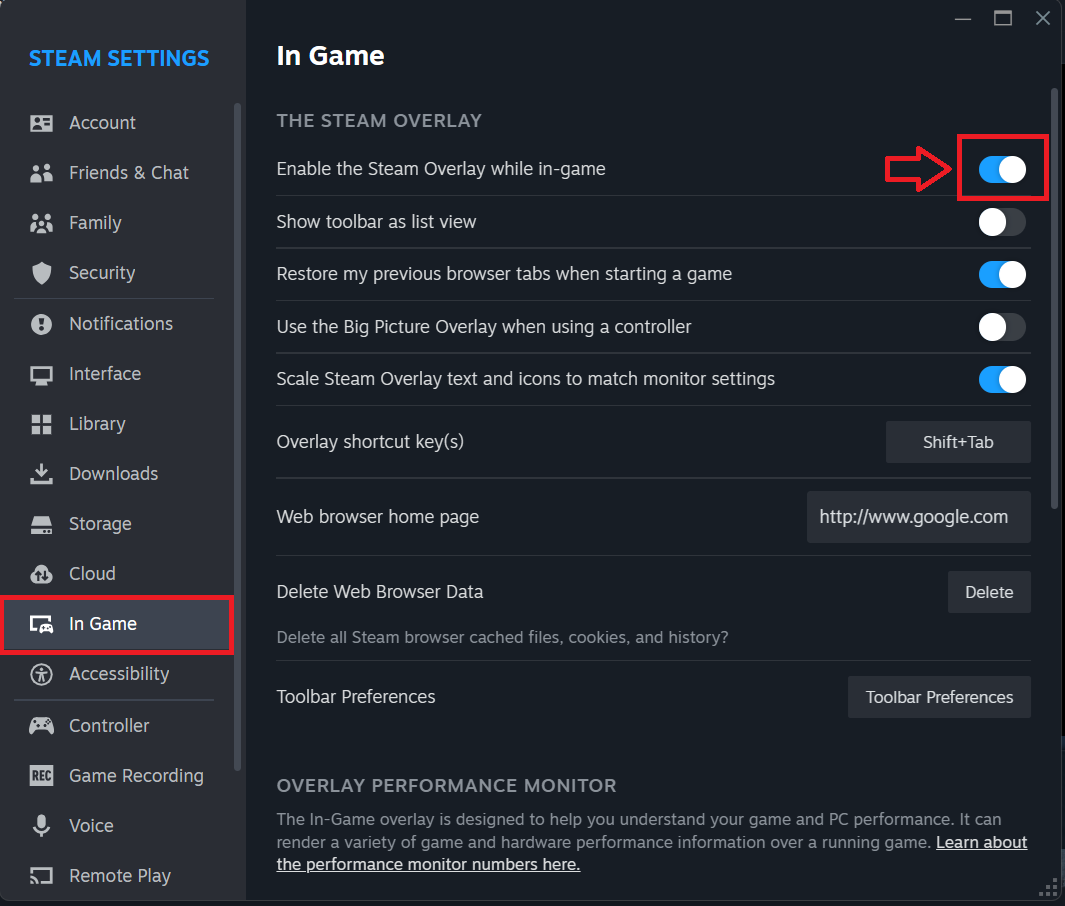
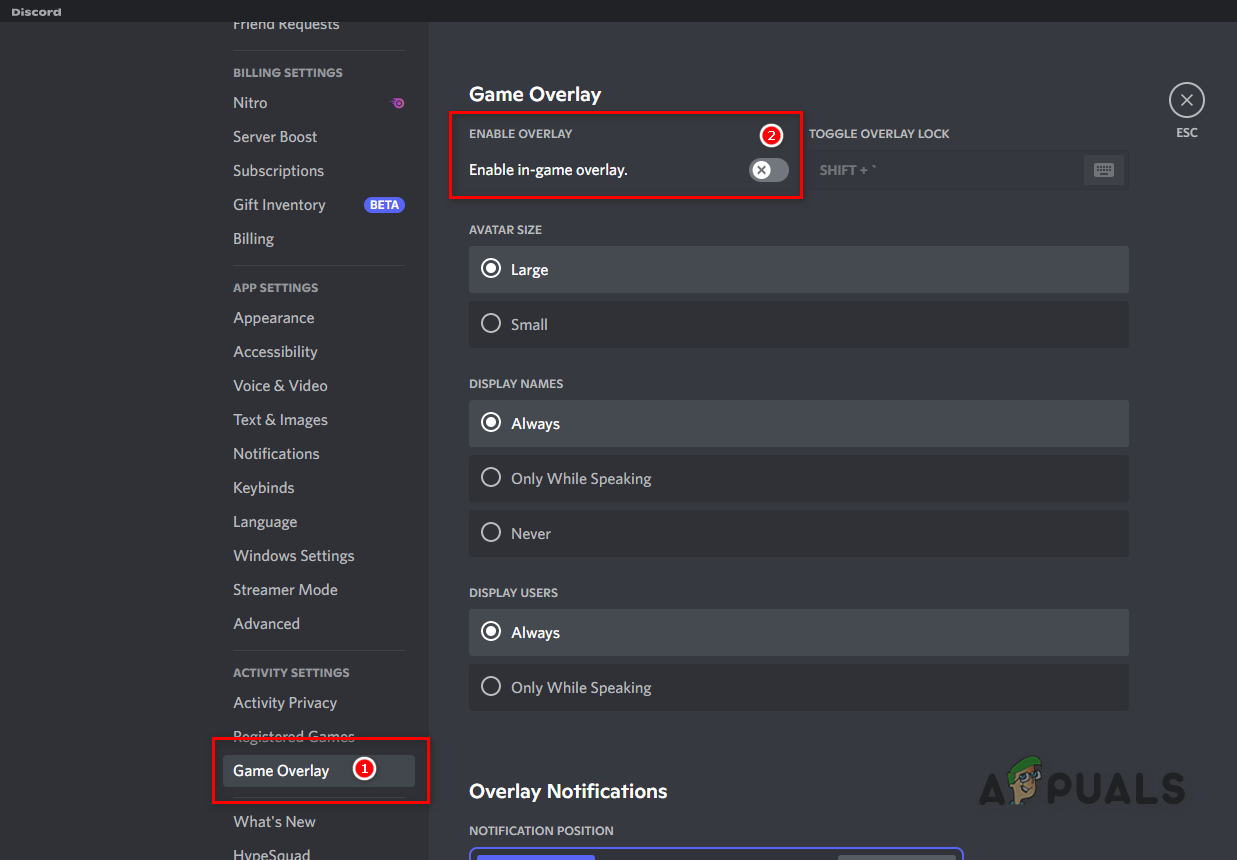
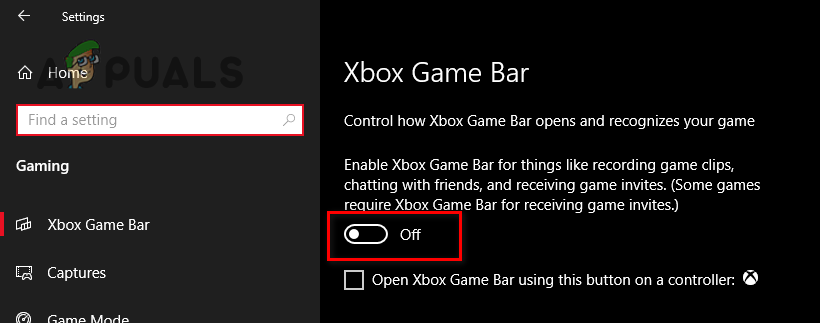
После отключения наложений включите их. Кататься на коньках. Вернитесь назад и проверьте, продолжается ли проблема после появления черного экрана.
3. Сброс графических/конфигурационных настроек.
Если в игре сохранено неподдерживаемое разрешение экрана, неправильный монитор, несоответствие HDR/частоты обновления или нестабильный режим отображения, она может запуститься с черным экраном. Сброс настроек принудительно устраняет эту проблему. Кататься на коньках. Перенастройте параметры отображения на новый уровень.
- Полностью закройте игру и плеер.
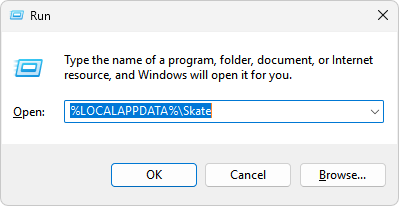
- Нажмите на Win + RВставьте следующий текст, затем нажмите Enter:
%LOCALAPPDATA%Skate

- Переименуйте папку (например, добавьте -backupЗатем перезапустите игру, чтобы восстановить новые настройки.
4. Перенесите игру на SSD-накопитель.
Это помогает, когда «чёрный экран» на самом деле Загрузка остановлена (Игра работает, но зависает во время потоковой передачи файлов). Если это Кататься на коньках. При использовании жесткого диска (HDD) загрузка может занять достаточно много времени, чтобы привести к зависанию накопителя. Твердотельный накопитель (SSD) сокращает время загрузки и предотвращает зависание.
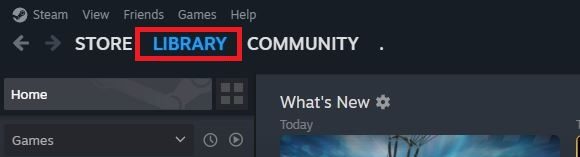
- Откройте Steam и перейдите в библиотека.

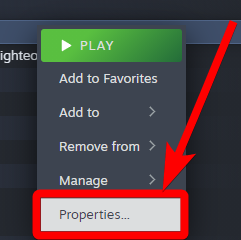
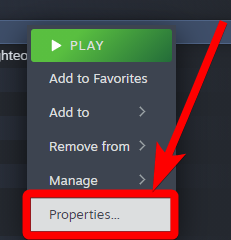
- Щелкните правой кнопкой мыши на Кататься на коньках. и нажмите ئصائص.

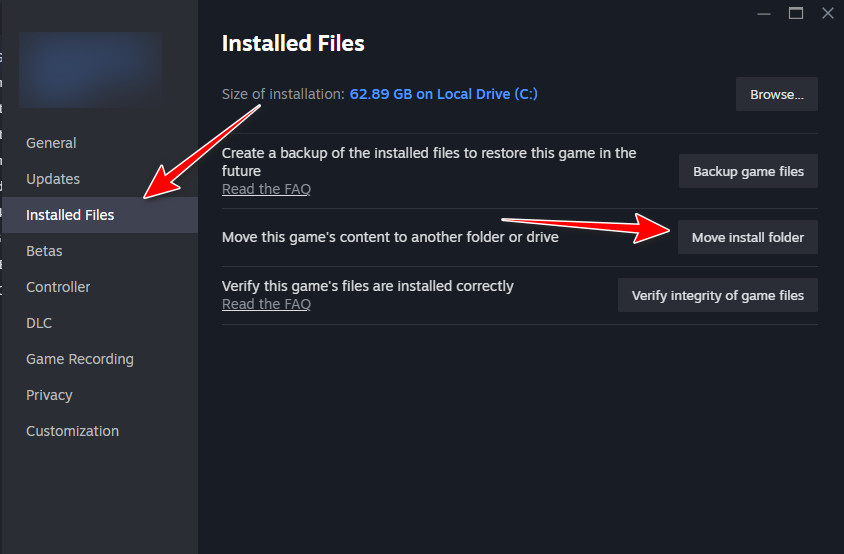
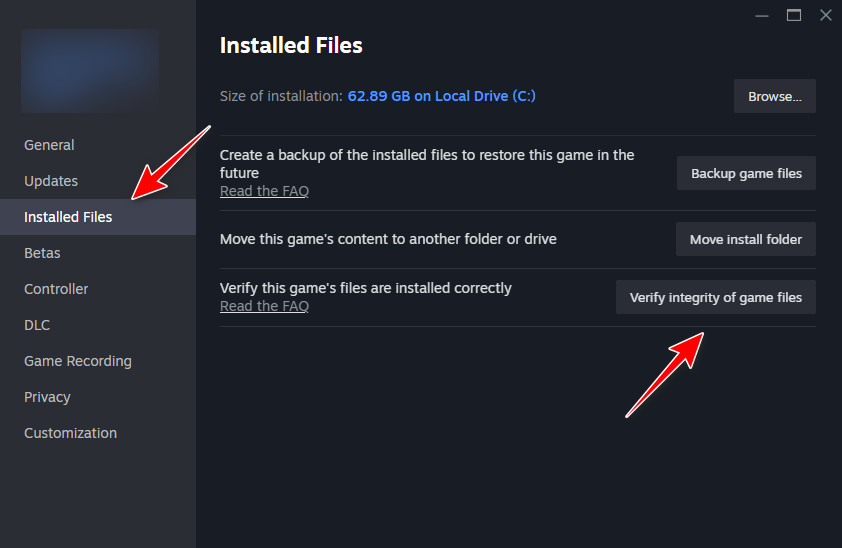
- Перейти к Установленные файлы > Переместить папку установки.

- Выберите свой твердотельный накопитель (SSD) и подтвердите передачу.
- Дождитесь завершения передачи, затем полностью выключите плеер.
- Перезапустите плеер и начните воспроизведение. Кататься на коньках. Проверьте, загружается ли игра после черного экрана на новом движке.
Если вы не пользуетесь Steam: Удалите и переустановите игру на твердотельный накопитель (SSD), затем проверьте еще раз.
5. Проверка/восстановление игровых файлов
Поврежденные или отсутствующие файлы могут вызывать проблемы с загрузкой и приводить к появлению черного экрана в игре. Процесс проверки/восстановления проверяет вашу установку, сравнивает ее с официальной версией и заменяет все поврежденные или отсутствующие файлы.
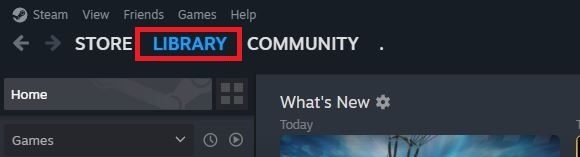
- Откройте Steam и перейдите в библиотека.
- Щелкните правой кнопкой мыши по игре и выберите ئصائص.

- С левой стороны, открыто Установленные файлы, затем коснитесь Проверить целостность файлов игры.

- Дождитесь завершения сканирования (это может занять несколько минут, в зависимости от жесткого диска и размера игры).

Комментарии закрыты.