


Показывает Ошибка Steam, код 50 Как правило, это происходит при попытке входа в систему или подтверждения покупки, то есть клиент не может аутентифицировать вашу сессию или получить доступ к серверной части Steam. Проблема часто связана с поврежденным кэшем конфигурации, в частности, с файлом. loginusers.vdf (Сохраненные данные для входа) или папка Webcache (Пользователь для веб-компонентов клиентского приложения).
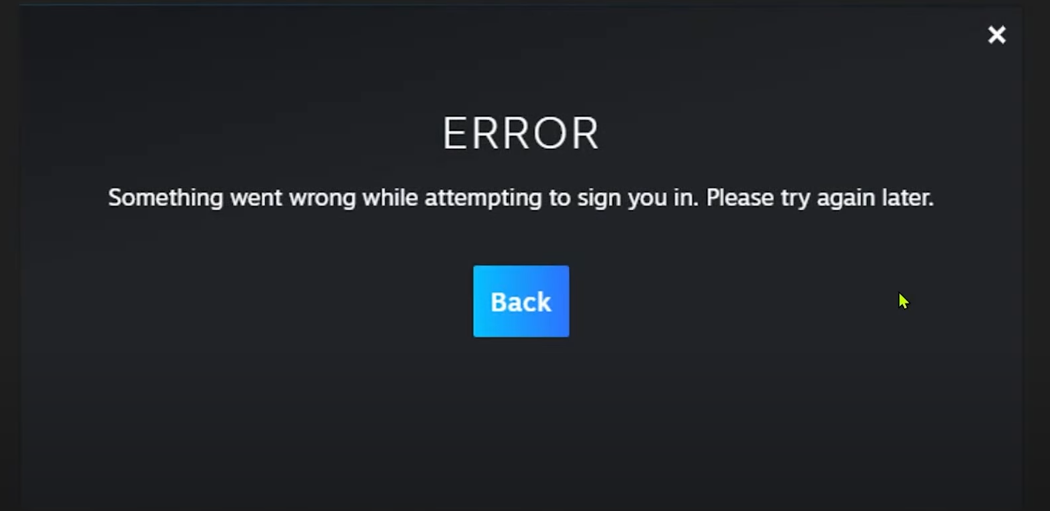
Иногда проблемы могут быть вызваны некорректными настройками DNS или ошибками в интерфейсе авторизации на основе React. (Современный веб-интерфейс для входа в Steam) В случае несоответствия кода, особенно после переключения устройств или изменения IP-адреса, в отличие от ошибок 105 или 118, которые блокируют веб-контент, это останавливает Код ошибки 50 Процесс входа в систему и завершения покупки прерывается путем нарушения непрерывности сессии.
Прежде чем применять более сложные решения, сначала выйдите из каждой учетной записи на каждом устройстве, чтобы устранить конфликты в активных сессиях. Откройте Steam > Настройки > Безопасность > Управление устройствами, затем коснитесь Выйдите из системы на всех остальных устройствах..
убедись в том, что Паровая охрана Убедитесь, что вы активны и имеете доступ к своей электронной почте для восстановления или мобильному приложению для аутентификации, так как они понадобятся вам для повторного входа в систему на каждом устройстве.
Также проверьте статус сервиса Steam (через Steamstat.ru Или воспользуйтесь таким сайтом, как Downdetector, чтобы убедиться, что проблема не вызвана техническим обслуживанием или более масштабным сбоем.
1. Очистите временные файлы.
Временные файлы В нем хранятся кэшированные данные для множества приложений. Со временем эти данные могут быть повреждены и вызывать ошибки. Хотя кэш ускоряет выполнение обычных задач, поврежденные записи могут препятствовать аутентификации. Очистка этих файлов в первую очередь часто решает проблему.
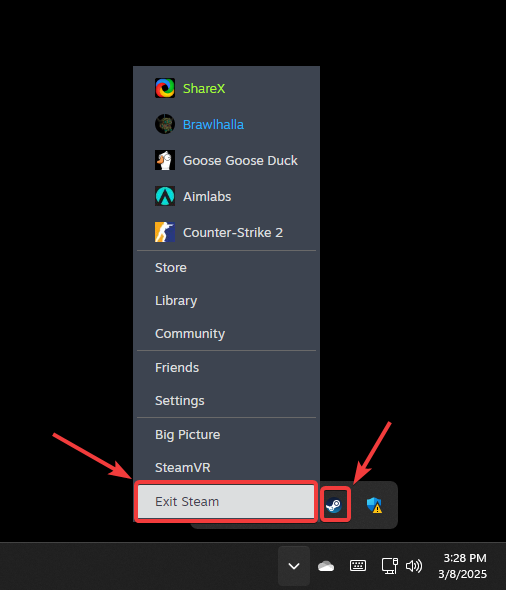
- Полностью закройте Steam, щелкнув правой кнопкой мыши по значку Steam в системном трее и выбрав соответствующий пункт. Выйти из паровой бани.

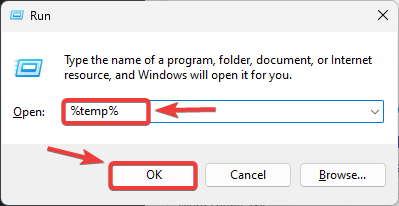
- Нажмите на Win + R Чтобы открыть диалоговое окно Run.
- Тип % Temp% и нажмите OK.

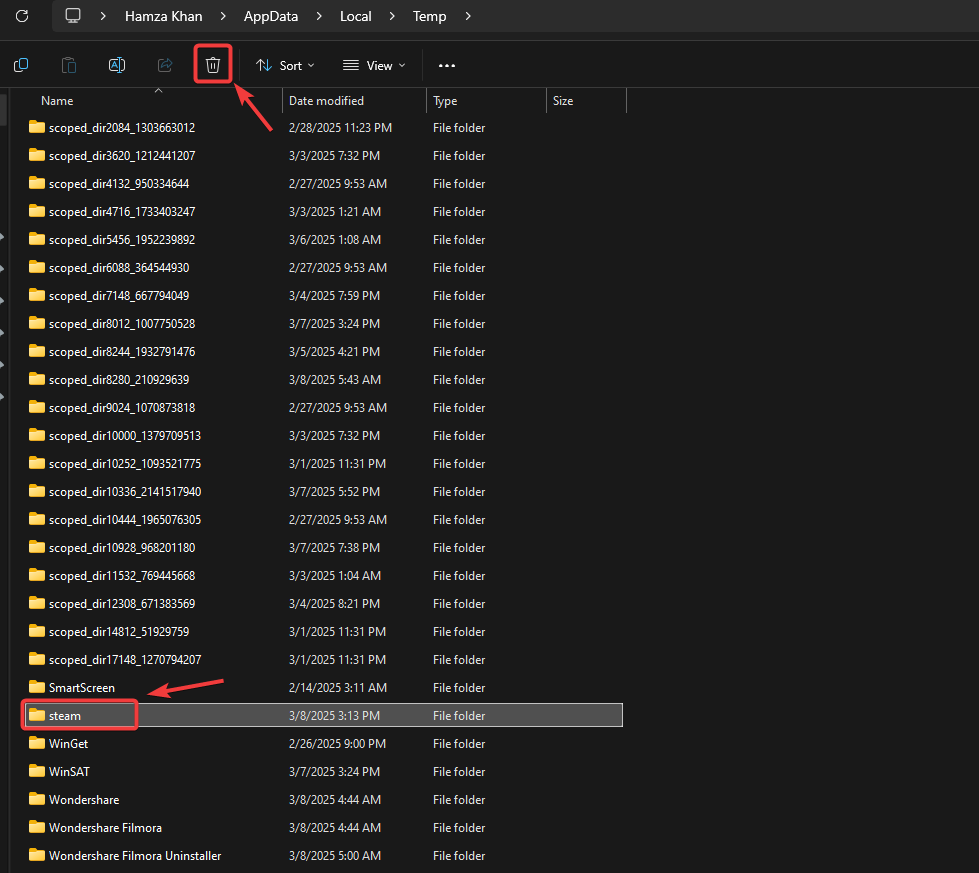
- Найдите папки, связанные со Steam иУдалите это.

- Откройте Steam снова и проверьте, появилась ли ошибка.
2. Перезагрузите приложение Steam.
Сброс настроек приложения Steam означает удаление всех файлов и папок, кроме... Steam.exe Это удаляет поврежденные элементы и заставляет клиента загрузить чистые копии с серверов Steam, устраняя любые повреждения, препятствующие нормальной работе.
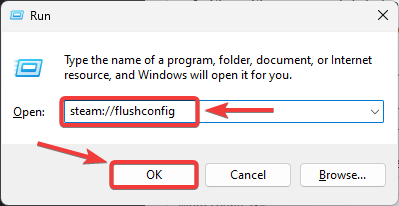
- Нажмите на Win + R Чтобы открыть диалоговое окно Run.
- Введите следующее и нажмите Enter.
пара: // flushconfig
- Перезагрузите компьютер и запустите Steam, чтобы проверить, исчезла ли ошибка.
3. Очистите кеш DNS.
Если ваши локальные DNS-записи устарели или повреждены, это может помешать вашему клиенту получить доступ к нужному серверу. Очистка DNS-кэша заставит Windows получить новые записи, указывающие Steam на правильный адрес. Выполните следующие действия:
- Перед продолжением полностью закройте Steam.
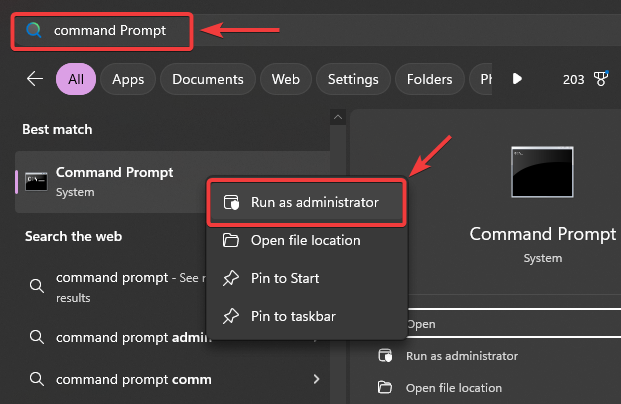
- Нажмите на значок «Пуск» и введите Командная строка.
- Щелкните по нему правой кнопкой мыши и выберите Запуск от имени администратора.

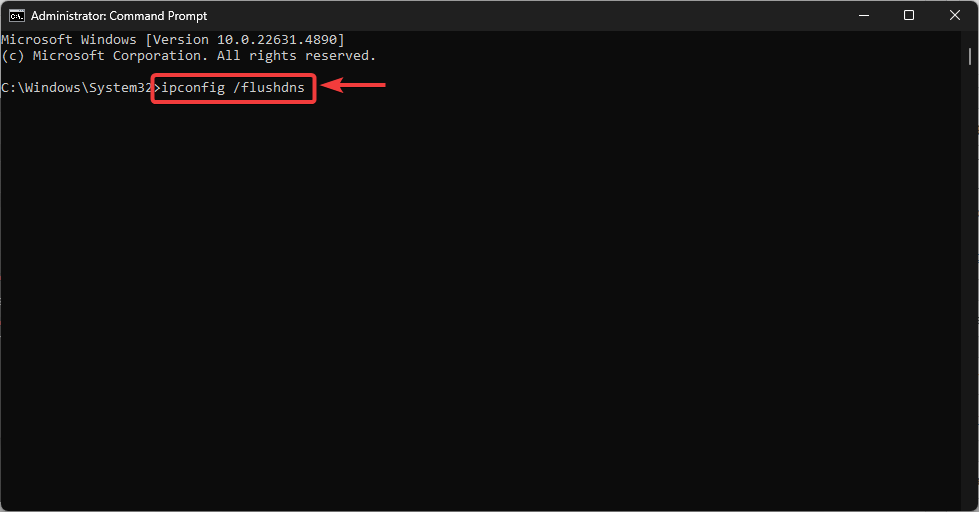
- Введите следующую команду и нажмите Enter:
IPCONFIG / flushdns
- Перезагрузите компьютер, откройте Steam и попробуйте войти снова, чтобы проверить, сохранится ли проблема.
4. Сбросить настройки сети.
Поскольку эта ошибка часто возникает из-за проблем или конфликтов в сетевой конфигурации, сброс сетевых настроек Windows — хороший следующий шаг, если предыдущие решения не помогли. Процесс сброса обновляет IP-адрес, восстанавливает значения DNS по умолчанию и очищает другие сетевые параметры, чтобы Steam мог установить чистое соединение. Вот как это сделать:
- Нажмите на значок «Пуск» и введите Командная строка.
- Щелкните правой кнопкой мыши по нему и выберите Запустить от имени администратора.
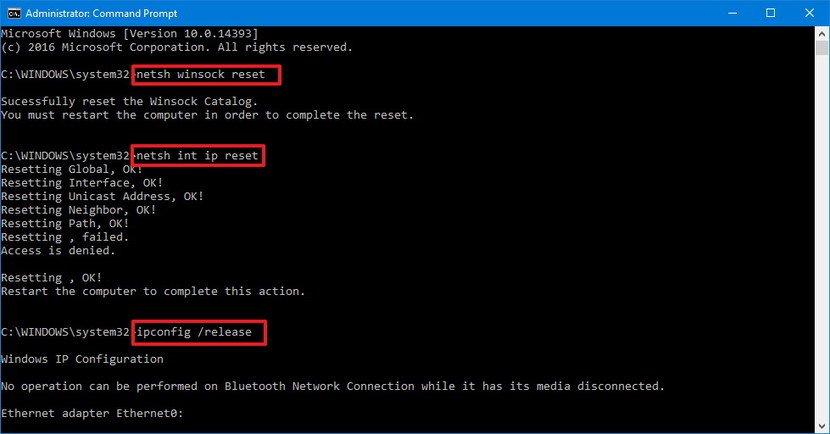
- В окне командной строки введите следующие команды одну за другой и нажмите Enter. Enter После каждого заказа:
netsh winsock reset netsh int ip reset ipconfig /release ipconfig /renew ipconfig /flushdns

- После этого перезагрузите компьютер и проверьте, решена ли проблема.
В крайнем случае, если ничего не помогает, можно переустановить Steam. Чистая установка удаляет все оставшиеся поврежденные файлы или некорректные настройки, которые могут препятствовать входу в систему.

Комментарии закрыты.