


Подготовить BLZBNTBGS000003EA Ошибка подключения возникает, когда клиент Battle.net не может пройти аутентификацию на серверах Blizzard во время входа в систему или игры. Обычно это вызвано помехами от антивирусного программного обеспечения, заблокированными сетевыми портами или нестабильной конфигурацией локальной сети.
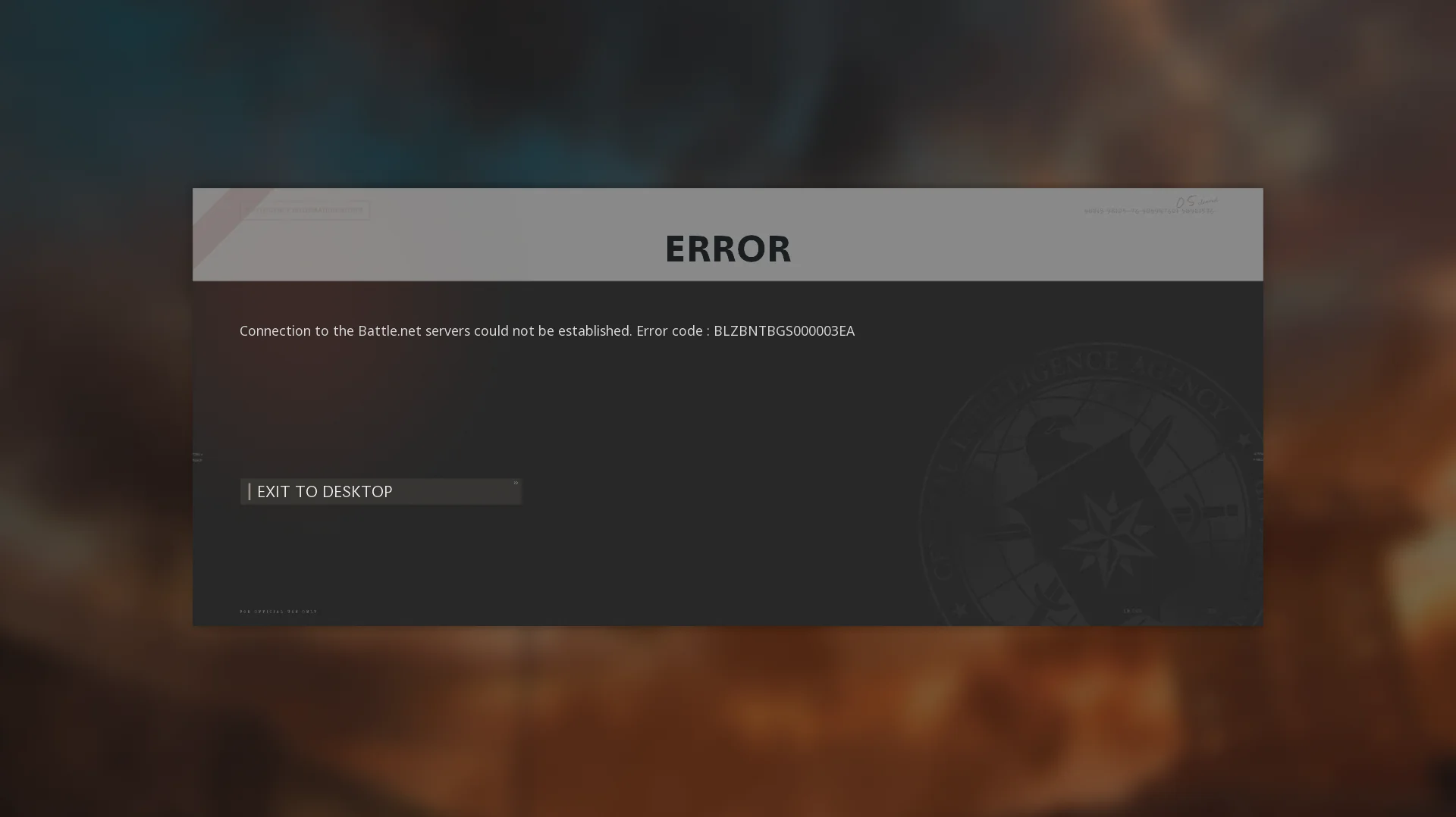
Дополнительные факторы, такие как поврежденные DNS-записи, помехи от VPN или скомпрометированная установка Battle.net, также могут препятствовать установлению безопасного соединения. Поскольку эта проблема возникает в вашей локальной среде, ее обычно можно решить, изменив настройки безопасности, обновив конфигурацию сети или восстановив клиент Battle.net.
Для выявления и устранения причины ошибки выполните следующие действия в указанной ниже последовательности.
1. Удалите или временно отключите антивирусное программное обеспечение.
Антивирусные программы могут ошибочно классифицировать файлы Battle.net как вредоносные, что приводит к сбоям подключения и появлению этой ошибки. Временное отключение антивирусного программного обеспечения может помочь определить, является ли оно причиной проблемы.
- Щелкните правой кнопкой мыши на Значок антивируса В системном трее (в правом нижнем углу экрана).
- выберите отключить защиту, Или Отключите антивирусную программу., Или Временно отключить защиту.

- Наполнять Установите приложение Battle.net и проверьте, сохраняется ли ошибка.
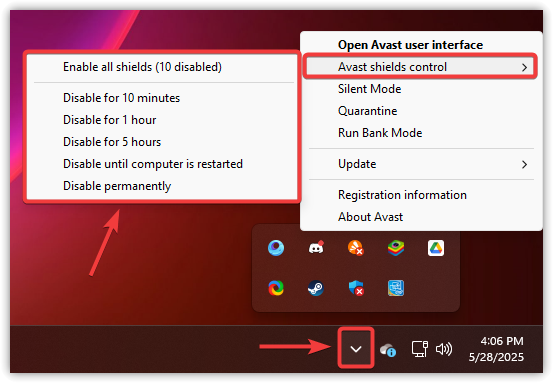
Если проблема была решена после отключения антивирусного программного обеспечения, то вам следует... Добавьте игру в список исключений в настройках вашего антивирусного программного обеспечения. Выполните следующие шаги:
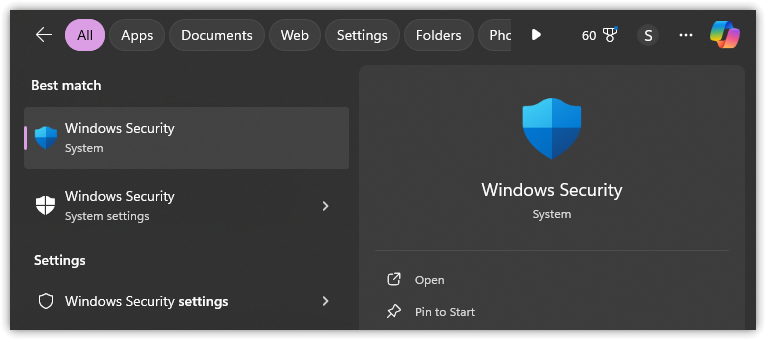
- Нажмите на Win + S, записывать Безопасность Windows, затем нажмите Enter.

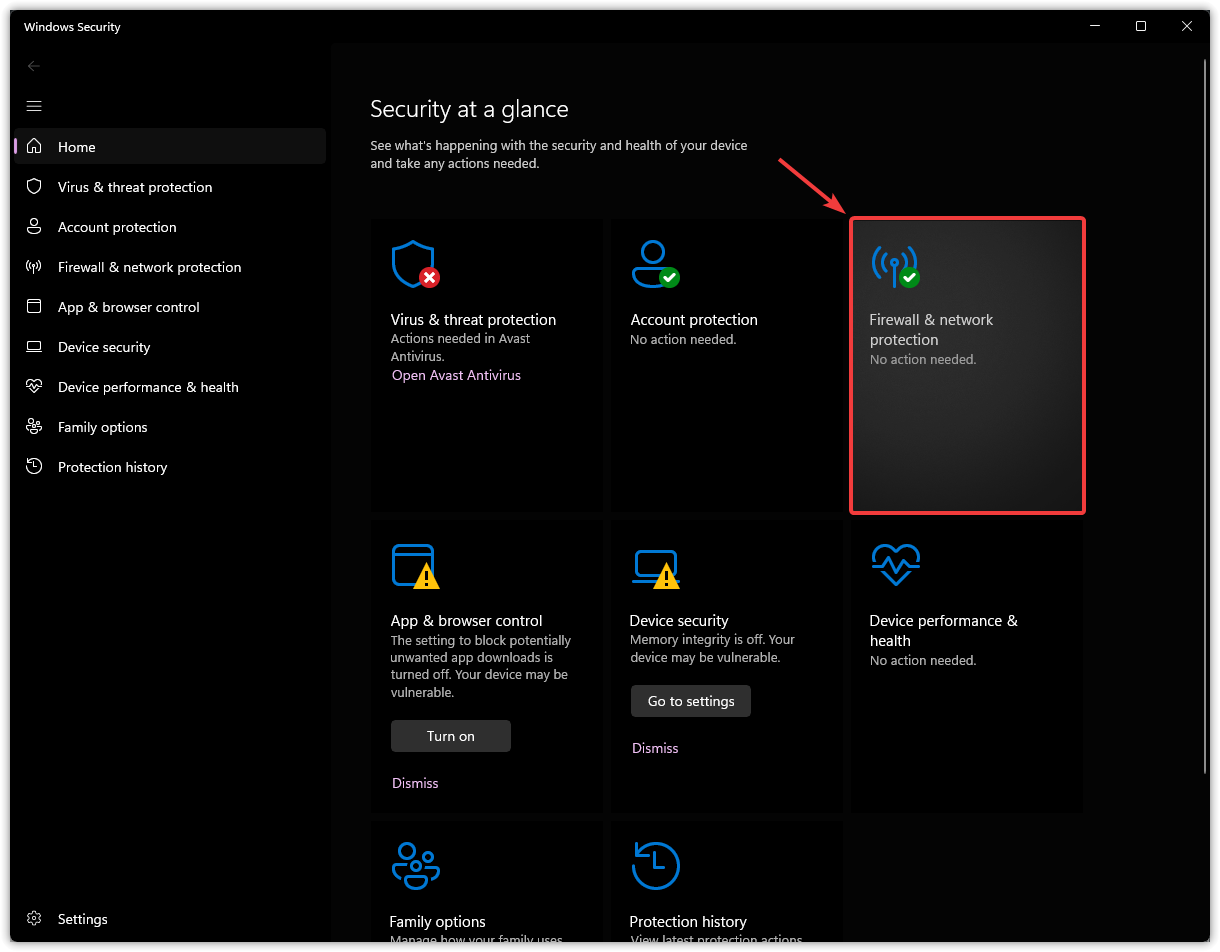
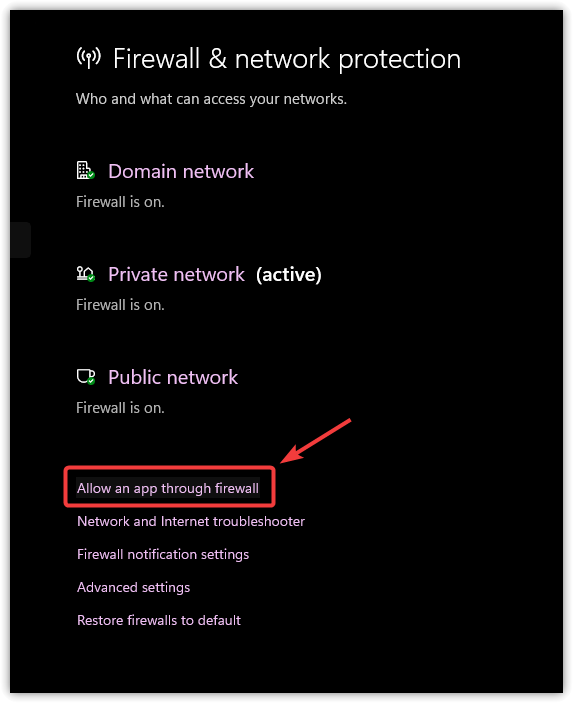
- нажать на Межсетевой экран и защита сети.

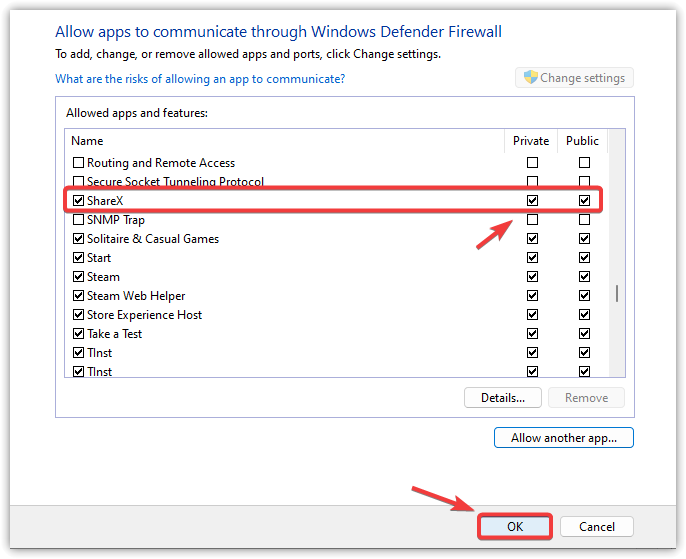
- выберите Разрешить приложению проходить через брандмауэр..

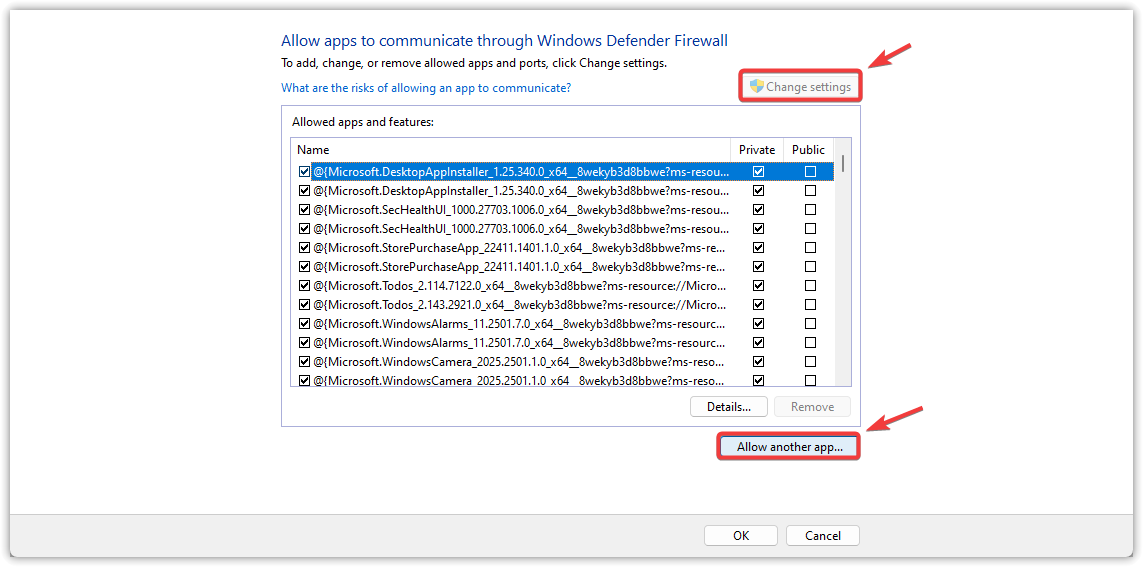
- нажать на Изменить настройки, тогда выбирай Разрешить подачу еще одного приложения…

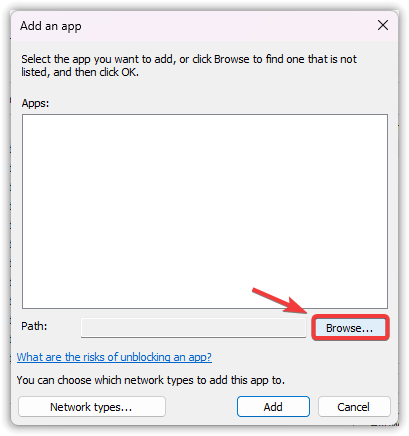
- Перейти на трассу C:Program Files (x86)Battle.net и добавить Battle.net Launcher.exe.

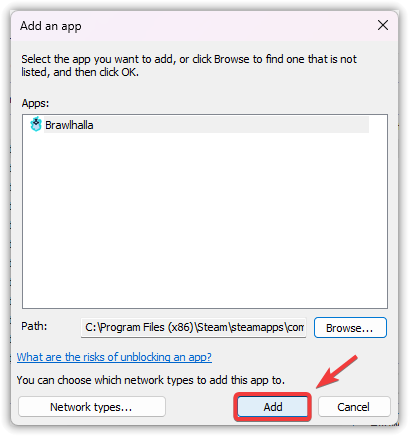
- Также добавьте исполняемый файл игры, которую вы пытаетесь запустить (например, Overwatch.exe Или ModernWarfare.exe).
- Убедитесь, что оба флажка отмечены. Специальный وгод Информация конкретна для каждой записи.
- нажать на OK Перезапустите клиент Battle.net.

2. Очистка DNS / Сброс сетевых настроек
Если ваши DNS-записи или сетевые настройки устарели или повреждены, это может помешать клиенту Battle.net корректно подключиться. Очистка DNS и перезагрузка сетевого стека удалят все проблемные записи.
Шаги для очистки DNS:
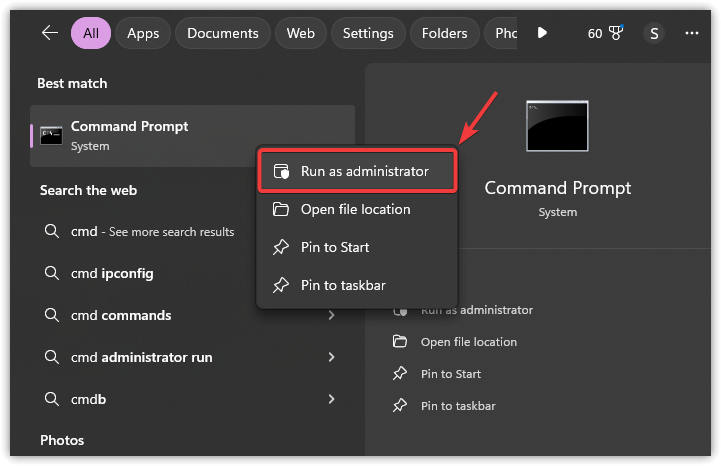
- Нажмите на Windows + S, И введите CMD, затем щелкните правой кнопкой мыши Командная строка, и выберите Запустить от имени администратора.

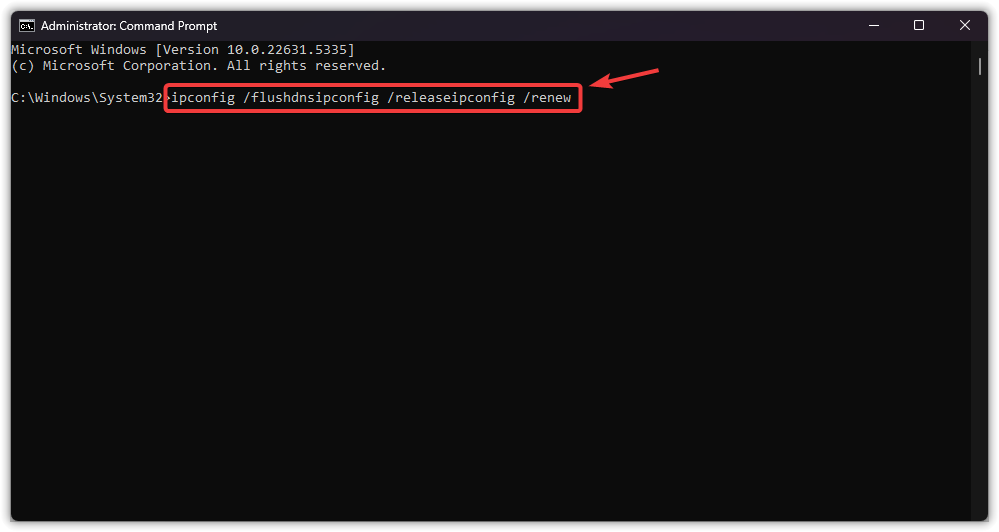
- Введите следующие команды одну за другой, нажимая кнопку. Enter После каждого заказа:
ipconfig /flushdns ipconfig /release ipconfig /renew

Шаги для сброса сетевых настроек:
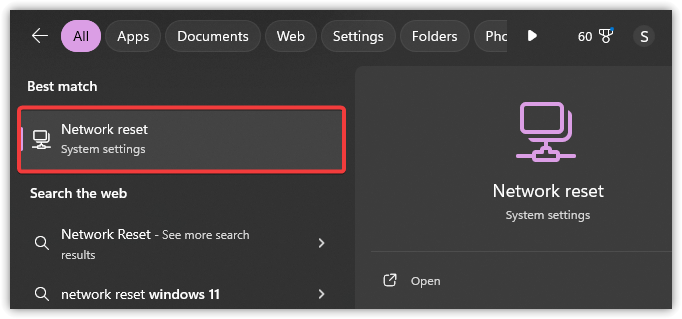
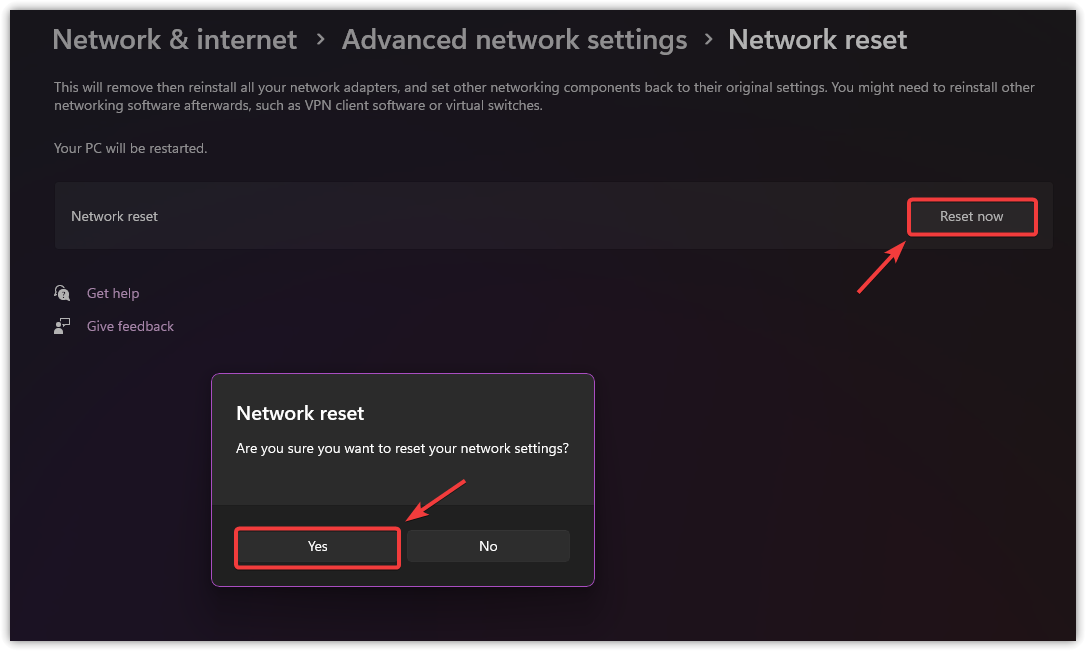
- Нажмите на Windows + S, И введите Сброс сети, затем нажмите Enter.

- В окне сброса сети нажмите на Сбросить сейчас.
- нажать на نعم Для подтверждения ваша система автоматически перезагрузится.

Если ошибка сохраняется после выполнения описанных выше шагов, может потребоваться переустановка клиента Battle.net. Чистая установка удаляет поврежденные файлы и восстанавливает все настройки по умолчанию, помогая клиенту без проблем повторно подключиться к серверам Blizzard.

Комментарии закрыты.