


Появляется ошибка приложения EA. «Сбой фоновых служб, код ошибки: EC:104» Как правило, когда основные фоновые службы, такие как EABackgroundServices.exe Или EADesktop.exe Или EAGLS.exe Или же оно может перестать работать должным образом. Эти фоновые процессы управляют важными задачами, включая аутентификацию, управление сессиями и сетевые коммуникации. Когда любая из этих служб перестает работать, приложение EA не может запуститься или установить соединение с серверами EA, что приводит к ошибке EC:104.
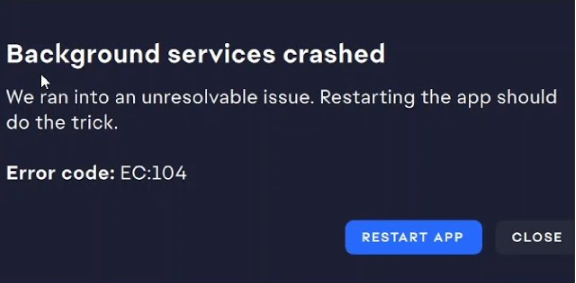
Наиболее распространенные причины этой ошибки включают в себя: Неправильные настройки даты и времени, وПоврежденные или неполные установочные файлы, وПрограммы безопасности, блокирующие критически важные сервисы EA.Или конфигурация сети, использующая протокол управления перегрузкой, который не поддерживается.
Эти проблемы нарушают связь между приложением EA и серверами EA, препятствуя корректной работе фоновых служб и приводя к ошибке EC:104.
Это подробное руководство по устранению неполадок поможет вам решить проблему с ошибкой EC:104 и восстановить нормальную работу вашего приложения EA.
1. Синхронизация системных часов
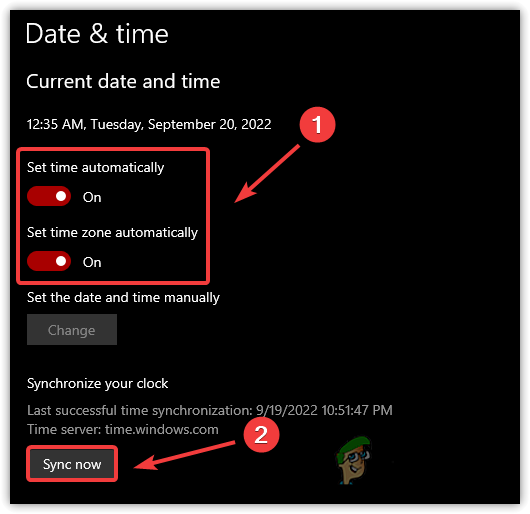
Обеспечение точности системных часов имеет решающее значение, поскольку приложение EA использует дату и время вашего устройства для безопасной связи с серверами EA, особенно во время входа в систему, который зависит от... Коды безопасности, действующие в течение определенного времениЕсли ваши часы не синхронизированы, даже на небольшую величину, эти коды могут быть признаны недействительными, что может привести к появлению ошибки EC:104.
- Нажмите на Windows + I Открыть Настройки.
- Перейти к Время и язык > Дата и время.
- Включите оба «Установить время автоматически» و«Установить часовой пояс автоматически».
- Прокрутите вниз и коснитесь Синхронизировать сейчас.

- После завершения синхронизации снова откройте приложение EA, чтобы проверить, устранена ли ошибка.
2. Использование функции восстановления в установщике.
Если файлы приложения EA повреждены, устарели или установка была прервана, встроенная функция восстановления приложения может быстро восстановить его функциональность. Этот процесс проверяет наличие отсутствующих или поврежденных файлов, загружает последние компоненты и восстанавливает установку, чтобы приложение могло работать без сбоев.
- Загрузите последнюю версию EA App Installer на твоем компьютере.

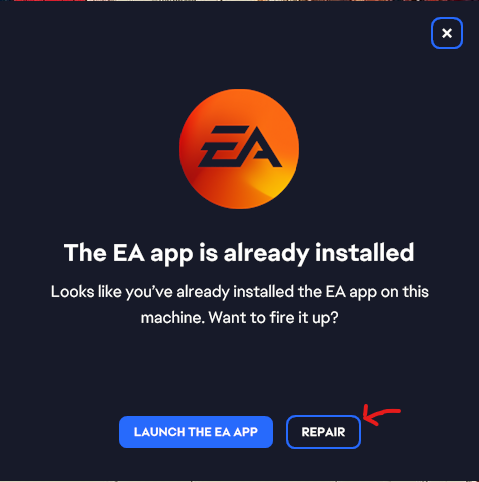
- Щелкните правой кнопкой мыши по установщику и выберите Запустить от имени администратора Чтобы убедиться, что у вас есть все необходимые разрешения на проведение ремонта.
- Нажмите на кнопку "Ремонт" чтобы начать процесс ремонта.

- После завершения ремонта перезагрузите компьютер. Это применит изменения и обновит фоновые процессы.
- После перезагрузки системы запустите приложение EA, чтобы убедиться в его корректной работе.
3. Добавьте приложение EA в белый список вашего антивирусного программного обеспечения.
Антивирусные программы, такие как ESET, Windows Defender или Norton, иногда ошибочно определяют файлы EA App как потенциальные угрозы, блокируя сетевые запросы или процессы аутентификации. Это может привести к ошибке EC:104, даже если ваш компьютер в остальном кажется безопасным.
Добавив EA App и его компоненты в белый список вашего антивирусного и брандмауэрного программного обеспечения, вы гарантируете, что эти важные службы не будут заблокированы, что позволит EA App свободно подключаться к серверам EA.
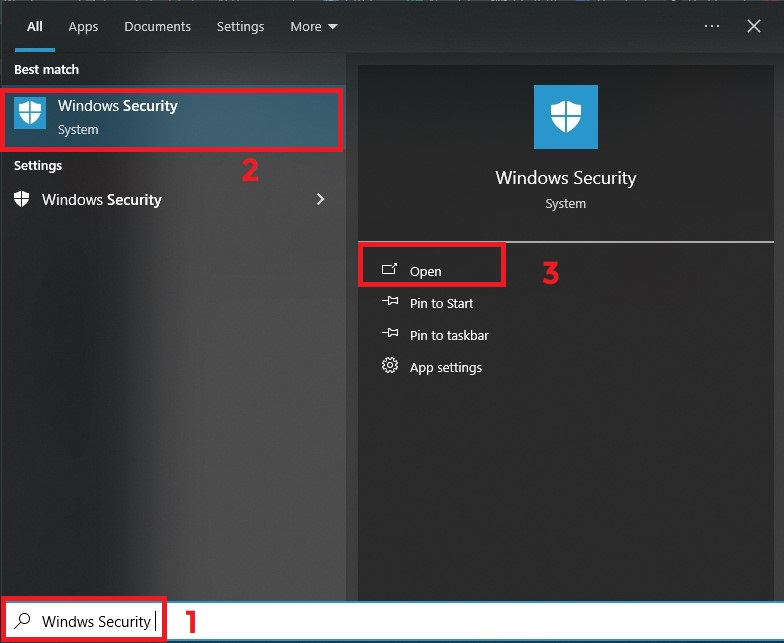
- Нажмите на Windows + S и ищи Безопасность Windows.

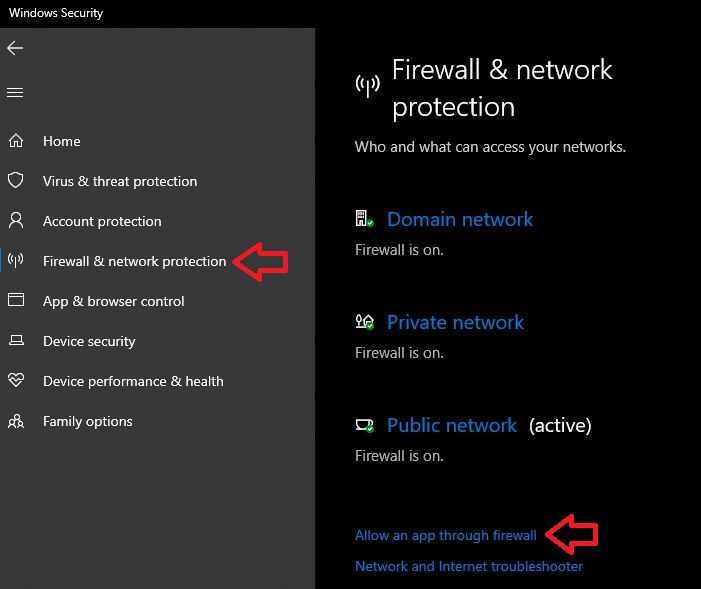
- нажать на Брандмауэр и защита сети.
- Найдите «Разрешить приложению проходить через брандмауэр».

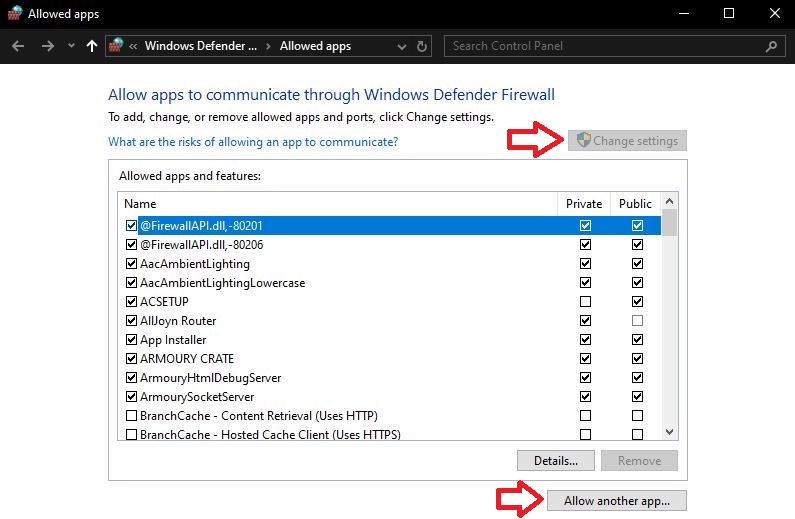
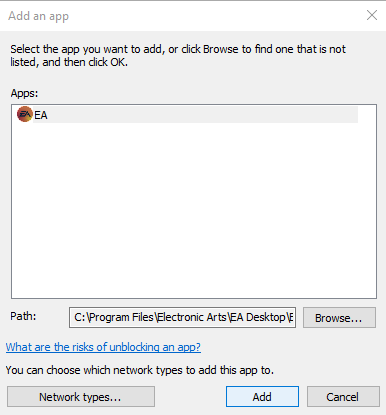
- В новом окне нажмите на «Изменить настройки» > «Разрешить другому приложению…».

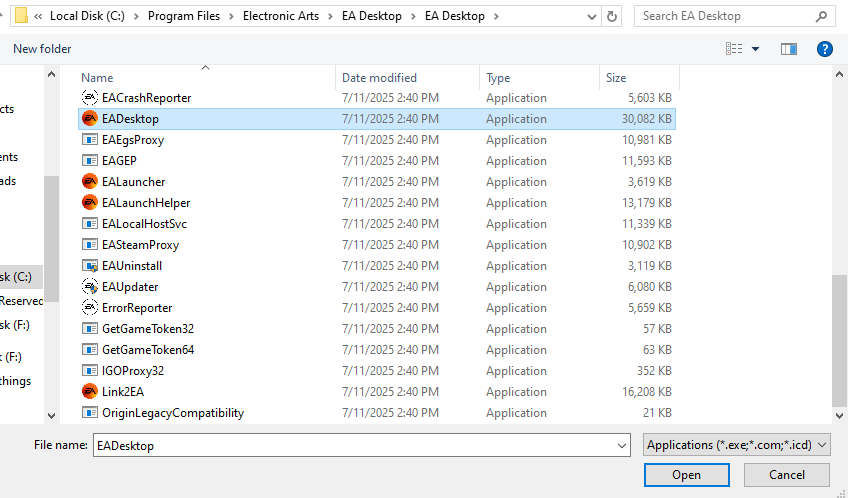
- нажать на "обзор", Перейти к “C:Program FilesElectronic ArtsEA Desktop”, и выберите EADesktop.exe.

- нажать на "добавление".

- Убедитесь, что оба поля отмечены. Специальный وгод, Затем щелкните Ok чтобы сохранить изменения.
- Перезагрузите компьютер и снова откройте приложение EA, чтобы проверить, решена ли проблема.
ملاحظة: Если вы используете антивирусную программу стороннего разработчика, обратитесь к документации по ее поддержке за инструкциями о том, как добавить определенные приложения в белый список или разблокировать их.
4. Изменение протокола управления перегрузкой (решение, предложенное сообществом)
Некоторые пользователи заметили, что определенные протоколы управления перегрузкой сети, такие как BBR2, могут вызывать проблемы с подключением к приложению EA. Хотя EA официально не подтвердила эту проблему, переключение на стандартный протокол, такой как Cubic (используемый по умолчанию в Windows) или Compound TCP, по данным многих пользователей, восстанавливает стабильное соединение с серверами EA.
Переход на поддерживаемый протокол, такой как Cubic или CICP, может значительно повысить надежность соединения EA App с его серверами.
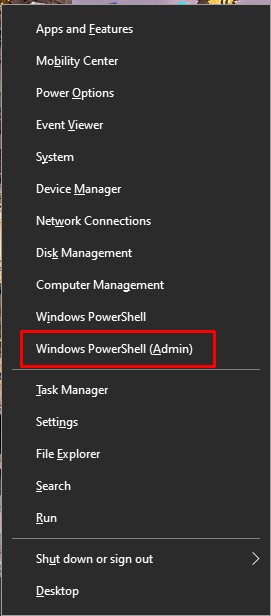
- Нажмите на Windows + X И выберите Windows PowerShell (Администратор).

- Тип
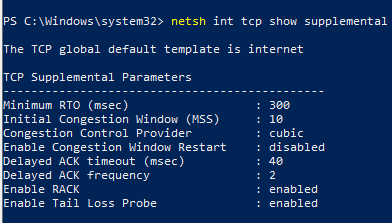
netsh int tcp show supplemental
Затем нажмите Enter Для отображения текущего протокола управления перегрузкой.

- Если поставщик услуг управления перегрузкой настроен на bbr2Введите команду ниже и нажмите Enter:
netsh int tcp set supplemental congestionprovider=cubic
- Перезагрузите компьютер, чтобы применить изменения, затем снова откройте приложение EA и проверьте, устранена ли ошибка.

Комментарии закрыты.