


Ошибка входа в систему обычно возникает в Фрагпанк Если игре не удаётся подключиться к своим серверам аутентификации, это может быть вызвано несколькими причинами, в том числе: Ограничения безопасности на уровне маршрутизатора (Особенно на устройствах) Маршрутизаторы Eero), Запрет со стороны интернет-провайдеров или региональный запрет، Поврежденные или отсутствующие игровые файлы, Или Настройки брандмауэра и чрезмерно агрессивная фильтрация контентаВ некоторых случаях эти ограничения могут блокировать порты или службы, необходимые для успешной аутентификации в Fragpunk.
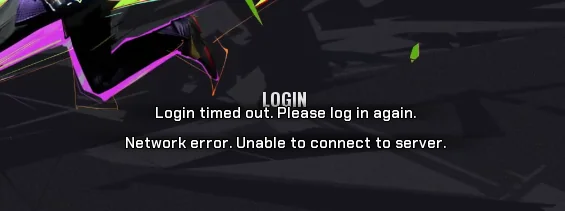
Прежде чем приступить к устранению неполадок, Проверьте состояние игровых серверов.Если серверы находятся на техническом обслуживании или не работают, эти решения не помогут. После того, как вы убедитесь, что серверы работают, выполните следующие действия, чтобы устранить ошибку входа в систему.
прежде чем ты начнешь
Для начала выполните следующие быстрые проверки, так как они часто устраняют временные проблемы со входом в систему:
- Перезагрузите роутер. А персональный компьютер используется для сканирования сети на наличие временных сбоев.
- Запустите Steam от имени администратора. Во избежание конфликтов прав доступа.
- Очистить кеш DNS Откройте командную строку и введите:
ipconfig /flushdns. - Проверьте свой брандмауэр или антивирусное программное обеспечение. Временно отключите их, чтобы проверить, блокируют ли они Fragpunk. (Включите их снова после проверки.)
1. Отключите расширенные функции безопасности (только для маршрутизаторов Eero).
Если вы используете Роутер Eero (Или любой маршрутизатор с аналогичными расширенными функциями безопасности), эти настройки могут блокировать трафик аутентификации игр. Такие функции, как Фильтры для вредоносных веб-сайтов, وсистемы обнаружения угроз, وАвтоматические инструменты блокировки Чтобы помешать Fragpunk установить стабильное соединение. Временное отключение этих функций может помочь. При определении того, является ли это причиной проблемы со входом в систему.
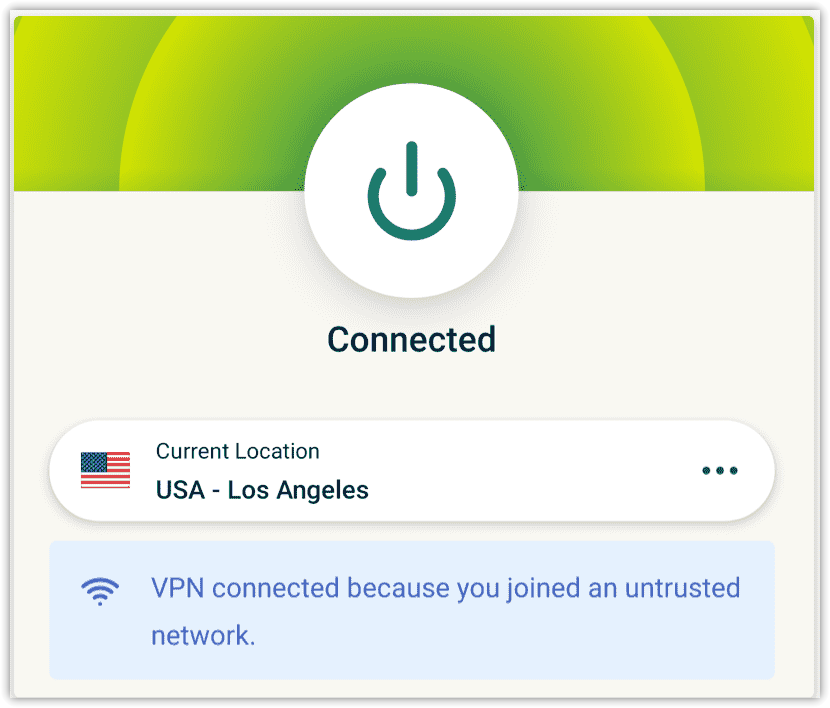
2. Используйте VPN (для снятия региональных ограничений).
Если ошибка связана С региональными ограничениями или запретами на уровне интернет-провайдеров.Использование VPN (виртуальная частная сеть) Это может помочь, перенаправив ваше соединение через другое местоположение, создавая впечатление, что вы заходите в игру из другого региона.
- выберите Надежная VPN-сеть такие как NordVPN Или ExpressVPN Или ProtonVPN, وобщежитие заявление.
- Включите VPN иВызов При наличии сервера в стабильном регионе (например, США Или Европа).

- Попробуйте войти в Fragpunk. Если это удастся, после аутентификации вы можете отключить VPN, чтобы уменьшить задержку.
3. Добавьте Fragpunk в белый список брандмауэра и антивируса.
Иногда брандмауэр Windows или сторонние антивирусные программы могут блокировать доступ Fragpunk к интернету. Добавление игры в исключения может помочь решить эту проблему.
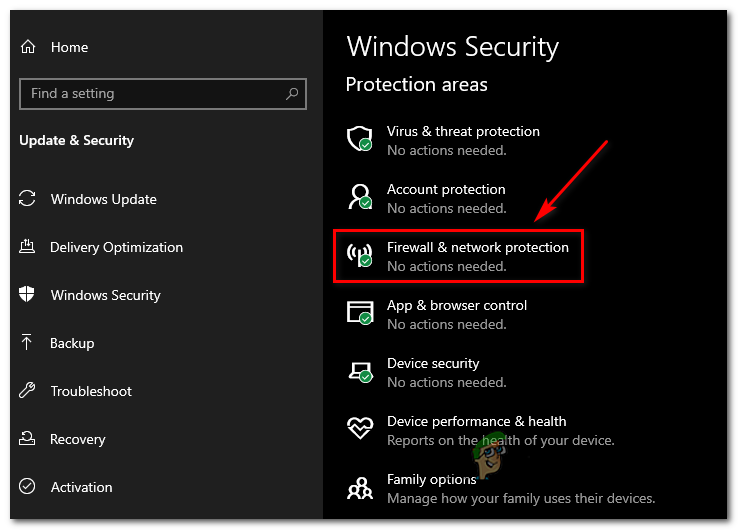
- Открыть Безопасность Windows ← Межсетевой экран и защита сети.

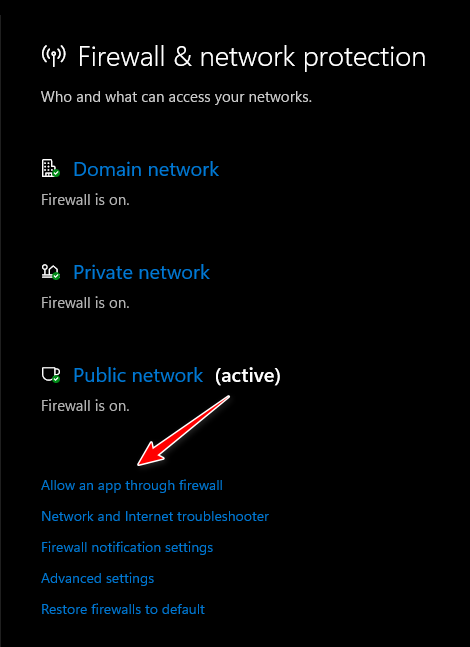
- нажать на Разрешить приложению проходить через брандмауэр..

- Добавлять Fragpunk.exe Предоставьте ему доступ к обеим сетям. Своя وобщий.
- Если вы используете антивирусное программное обеспечение, добавьте папку установки игры в свою антивирусную программу. Список исключений Свой собственный.
4. Проверьте и восстановите игровые файлы.
Поврежденные или отсутствующие игровые файлы могут вызывать ошибки при входе в систему. Steam позволяет проверить эти файлы и заменить их официальными версиями.
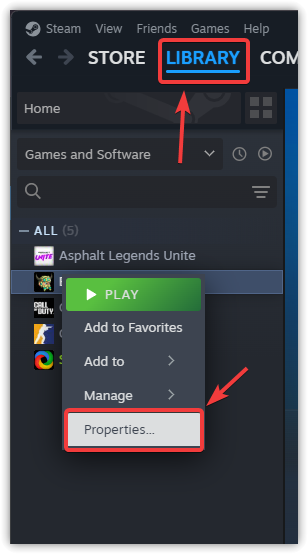
- Открыть Steam и перейти к библиотека Твой собственный.
- Щелкните правой кнопкой мыши на Фрагпанк И выберите Характеристики.

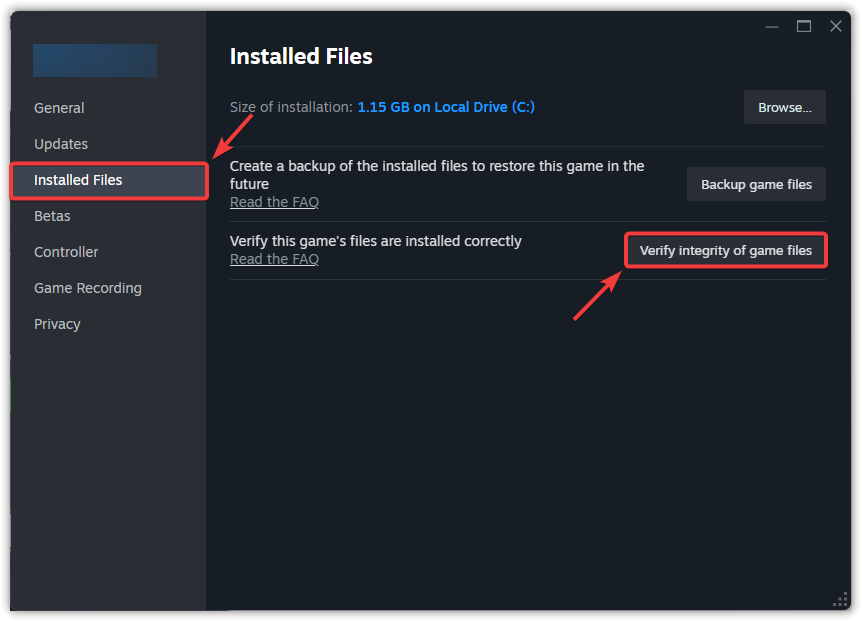
- Перейти на вкладку Установленные файлы и нажмите Проверить целостность файлов игры.

- как только закончите, Перезапустить Steam Он начал игру заново.
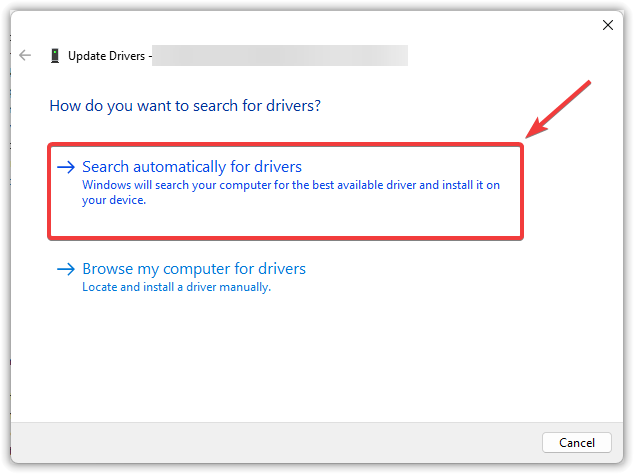
5. Обновите сетевые драйверы.
Устаревшие или поврежденные сетевые драйверы могут вызывать проблемы с подключением. Обновление драйверов повышает стабильность сети и скорость соединения.
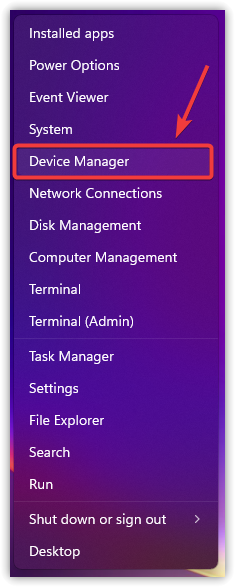
- Щелкните правой кнопкой мыши значок Начало И выберите Диспетчер устройств.

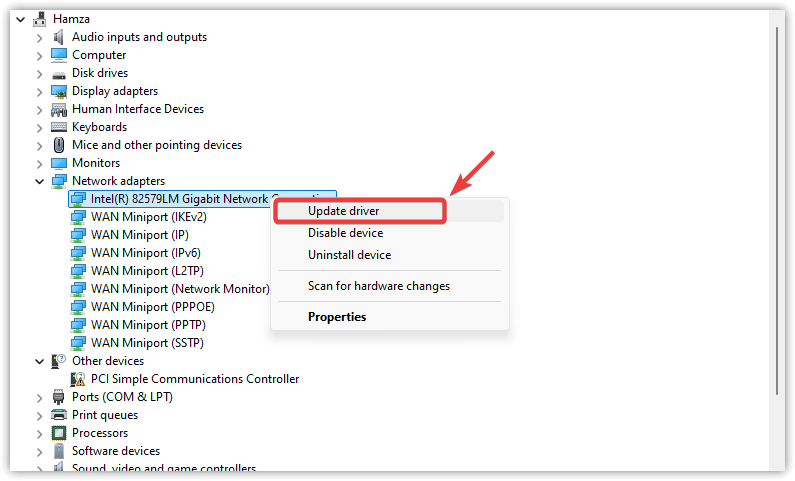
- Развернуть раздел сетевые адаптеры.
- Щелкните правой кнопкой мыши На активном сетевом адаптере выберите... Обновление драйвера.

- нажать на Автоматический поиск драйверов.

- Разрешите Windows установить последние драйверы, затем Перезагрузите компьютер.
Если ни один из вышеперечисленных шагов не сработает, то Переустановите игру. Это может удалить сильно поврежденные файлы или некорректные конфигурации, препятствующие успешному входу в систему. Убедитесь, что... Создайте резервную копию всех личных данных. (Например, скриншоты или файлы конфигурации) перед удалением.

Комментарии закрыты.