


Если игра Umamusume Pretty Derby не загружается или зависает на бесконечном экране загрузки на вашем ПК, проблема обычно вызвана системными конфликтами или отсутствующими компонентами, а не самой игрой. В большинстве случаев игра некорректно настраивается из-за поврежденных файлов конфигурации , отсутствия поддержки мультимедиа или проблем с тем, как Windows обрабатывает игровые ресурсы.
 Эти проблемы могут препятствовать корректному запуску игры, вызывая частые экраны загрузки или зависания. К счастью, существует несколько проверенных решений, которые могут помочь. Восстановите важные файлы, верните утраченные функции и исправьте поврежденные данные.Это позволяет игре загружаться в обычном режиме.
прежде чем ты начнешь
- Закройте ненужные приложения: Фоновые приложения могут мешать работе игровых ресурсов.
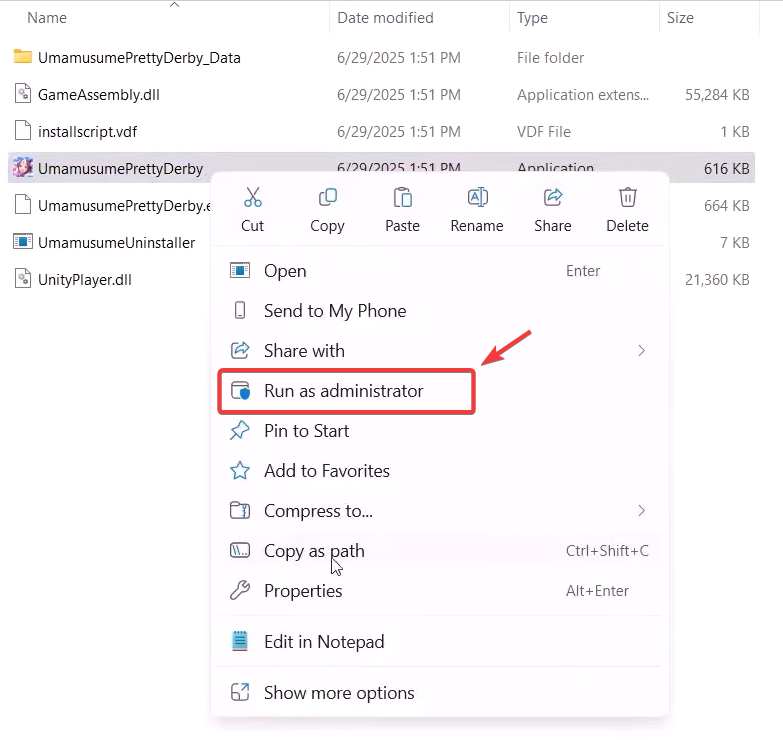
- Запустите игру от имени администратора: Щелкните правой кнопкой мыши по проигрывателю или исполняемому файлу и выберите Запустить от имени администратора.
- Центр обновления Windows: Убедитесь, что на вашей системе установлены последние обновления.
1. Запустите Umamusume непосредственно из папки установки.
Запуск игры из каталога установки гарантирует использование правильных файлов и ресурсов , избегая проблем, вызванных поврежденными ярлыками, неправильно настроенными лаунчерами или внешними оверлеями, такими как оверлей Steam.
Если игра работает таким образом, это указывает на то, что проблема кроется в настройках ярлыка или лаунчера.
- убедись в том, что Умамусуме Красивое Дерби и связанных с ними операторов Полностью закрыто.
- Нажмите на Windows + E Открыть Проводник.
- Перейдите в папку установки. По умолчанию:
C:Program Files (x86)DMMUmamusume
- Найдите исполняемый файл игры (обычно) umamusume.exe).
- Щелкните по нему правой кнопкой мыши и выберите Запустить от имени администратора.
![]()
- Если программа запустится успешно, создайте чистый ярлык на рабочем столе, щелкнув правой кнопкой мыши по исполняемому файлу и выбрав соответствующий пункт. Отправить на → Рабочий стол (Создать ярлык).
2. Переименуйте папку настроек Umamusume.
Папка «Umamusume» содержит файлы настроек , кэшированные ресурсы и временные данные, которые игра использует для быстрого запуска и применения персонализированных настроек . Повреждение этих файлов может привести к бесконечному экрану загрузки.
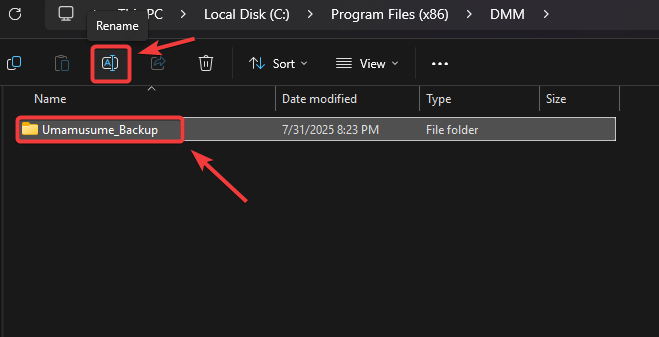
Переименовав эту папку , игра принудительно создаст новый набор настроек по умолчанию при следующем запуске.
Внимание: игровой прогресс сохраняется на сервере, но локальные настройки (графические параметры, привязка клавиш) могут быть сброшены . Всегда создавайте резервную копию своего прогресса перед переименованием или удалением этой папки.
- Нажмите на Windows + E Открыть Проводник.
- Перейдите в папку, где установлен Umamusume. По умолчанию:
C:Program Files (x86)DMMUmamusume
- Щелкните правой кнопкой мыши по папке с указанным названием. Умамусуме, и выберите переименоватьИ измените название (например, Umamusume_Backup).
![]()
- Перезапустите игру. Она будет создана. новая папка автоматически.
Для восстановления: если это не сработает, удалите новую папку и переименуйте резервную копию в Umamusume.
3. Установите пакет компонентов Windows Media (для версий Windows N).
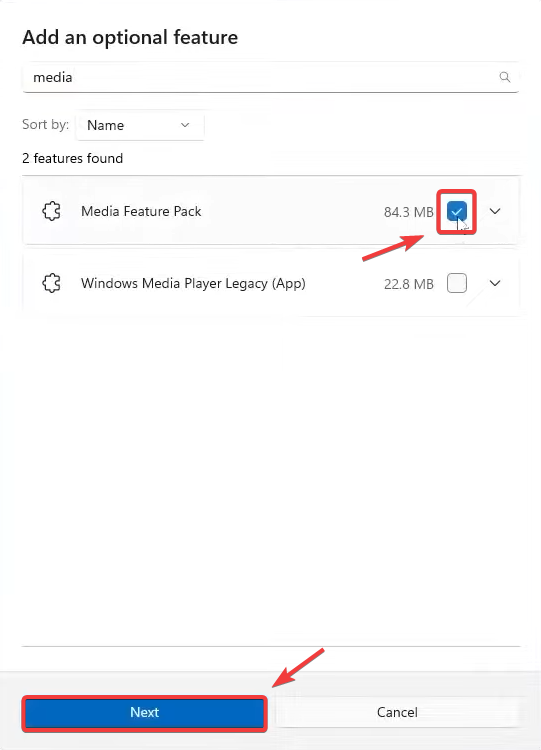
Пакет мультимедийных компонентов предоставляет необходимые видео- и аудиоэлементы для запуска таких игр, как Umamusume. Без него игра может не запуститься или зависнуть при старте.
Внимание: Для установки дополнительных компонентов требуется перезагрузка системы . Сохраните изменения перед продолжением.
- Нажмите на Windows + I Открыть Настройки.
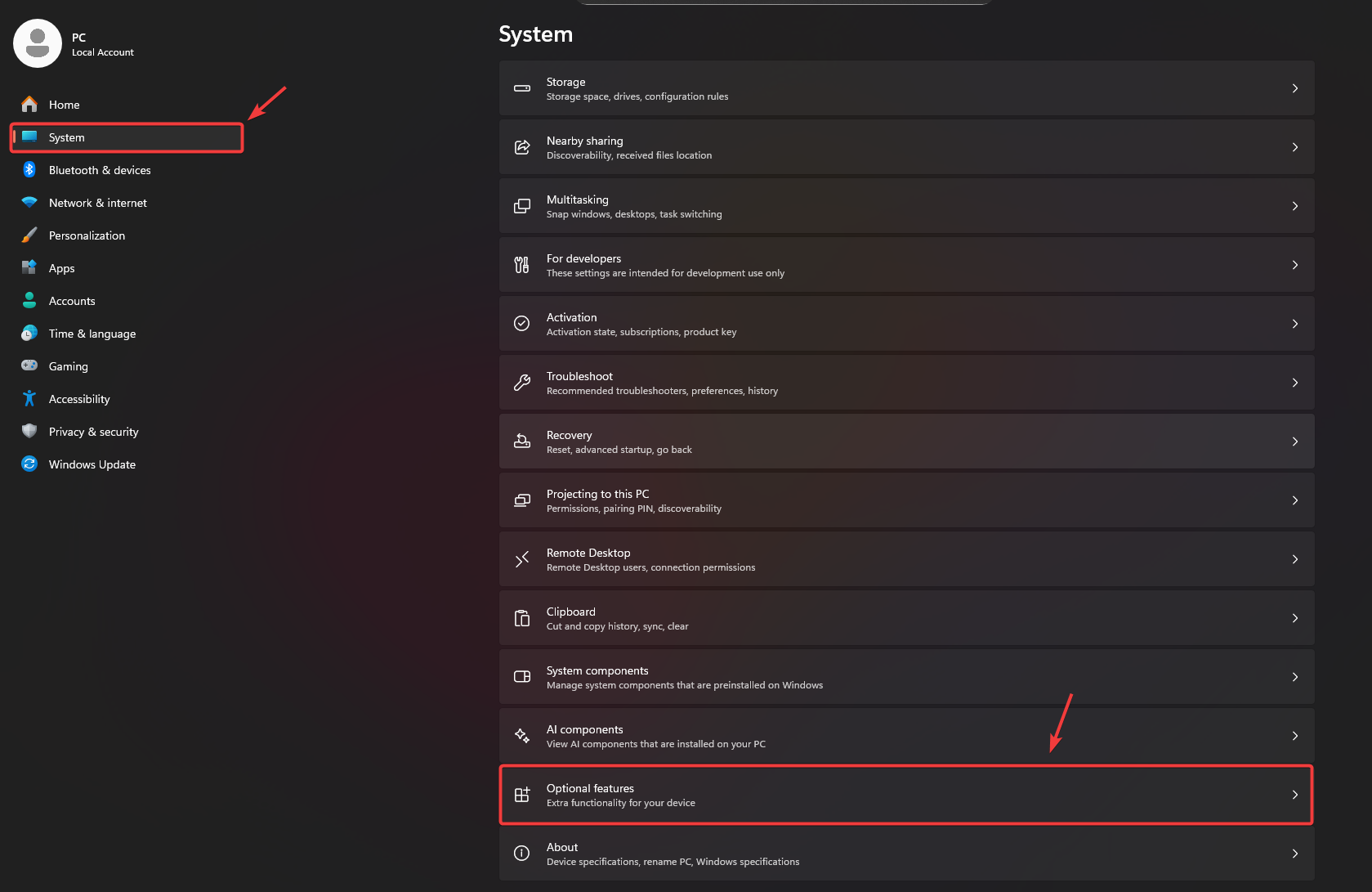
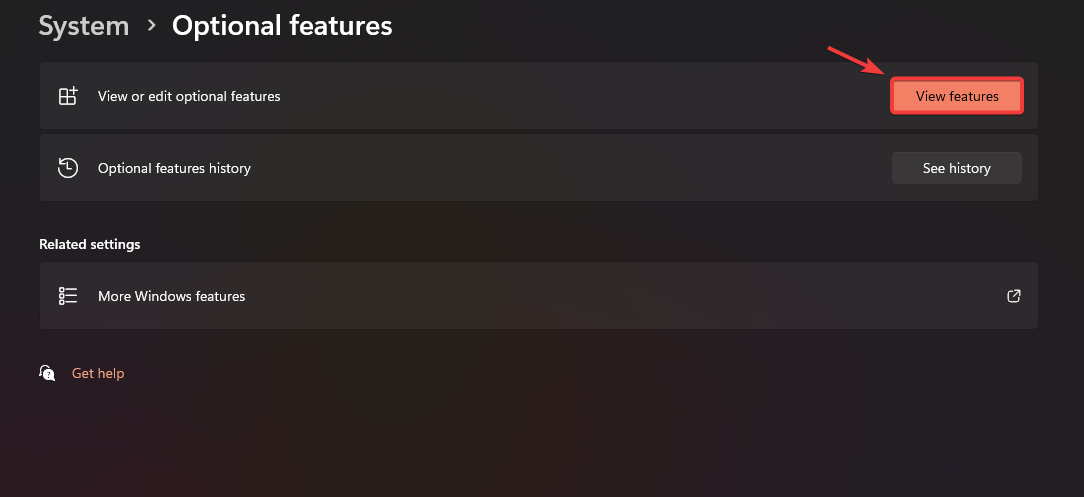
- Перейти к Система > Дополнительные функции.
![]()
- нажать на Посмотреть особенности.
![]()
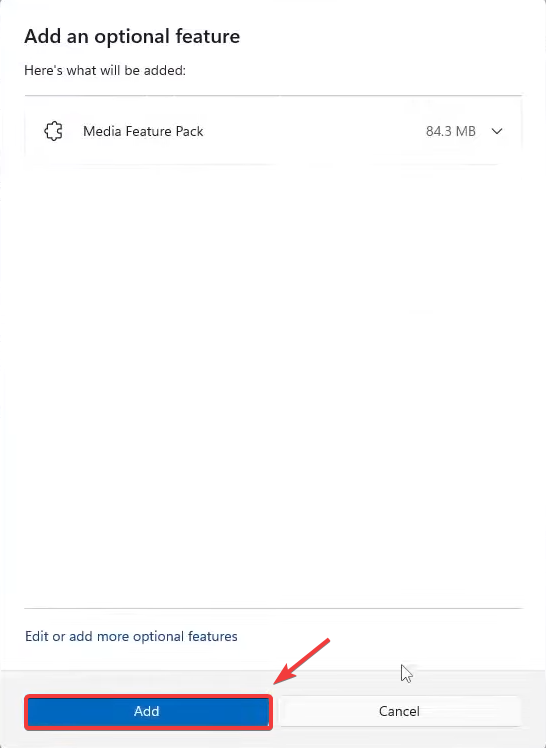
- Ищу Пакет средств массовой информацииВыберите его, нажмите следующий, Затем щелкните إضافة.
![]()
![]()
- Перезагрузите компьютер после установки.
4. Восстановите или проверьте игровые файлы.
Если файлы отсутствуют или повреждены, восстановление игры позволит вернуть её в исходное состояние . Это предотвратит ошибки загрузки, вызванные неполными или поврежденными файлами.
Предупреждение: Этот процесс может занять несколько минут и потребовать значительного объема трафика, если потребуется повторная загрузка больших файлов.
Для DMM Launcher:
- Umamusume — это клиент DMM.
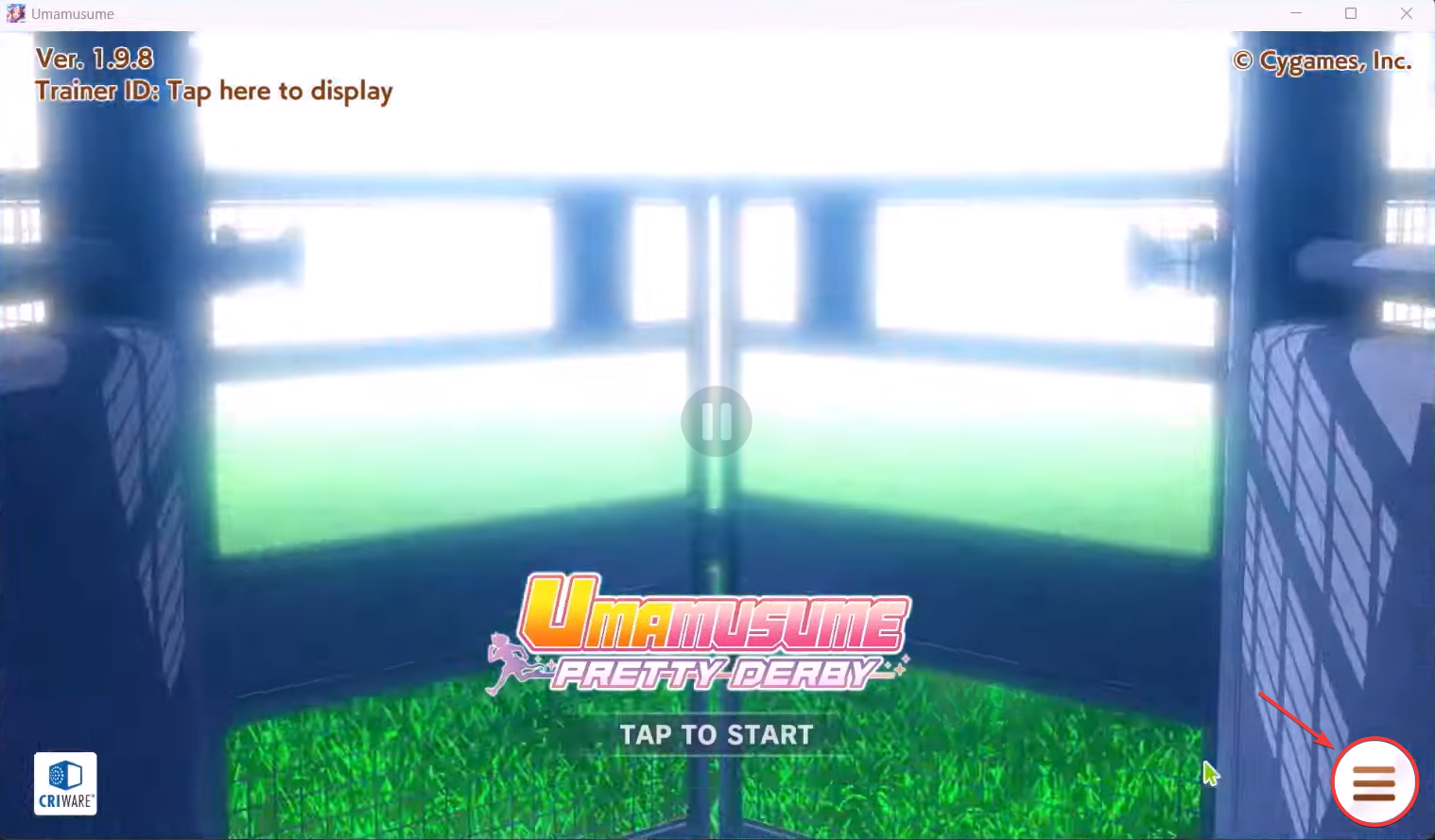
- Щелкните значок Список в правом нижнем углу.
![]()
- выберите Восстановление данных.
![]()
- Дождитесь завершения процесса ремонта, затем перезапустите игру.
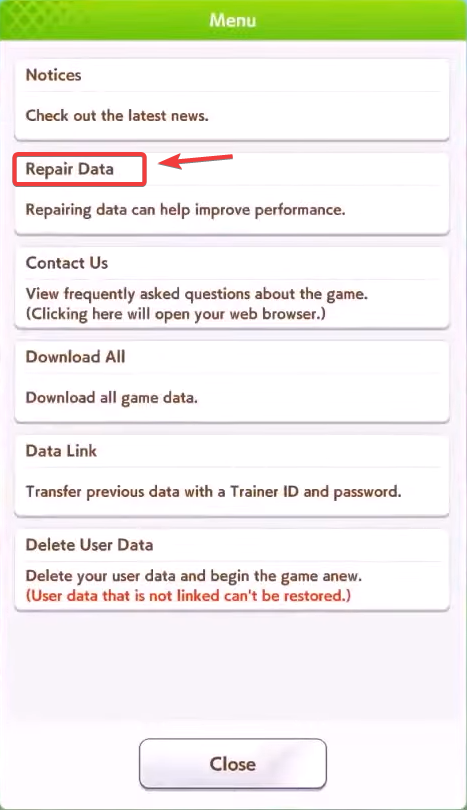
Для пользователей Steam:
- Откройте Steam и перейдите в библиотека.
- Щелкните правой кнопкой мыши на Umamusume ← Характеристики ← Установленные файлы.
- нажать на Проверить целостность файлов игры.
![]()
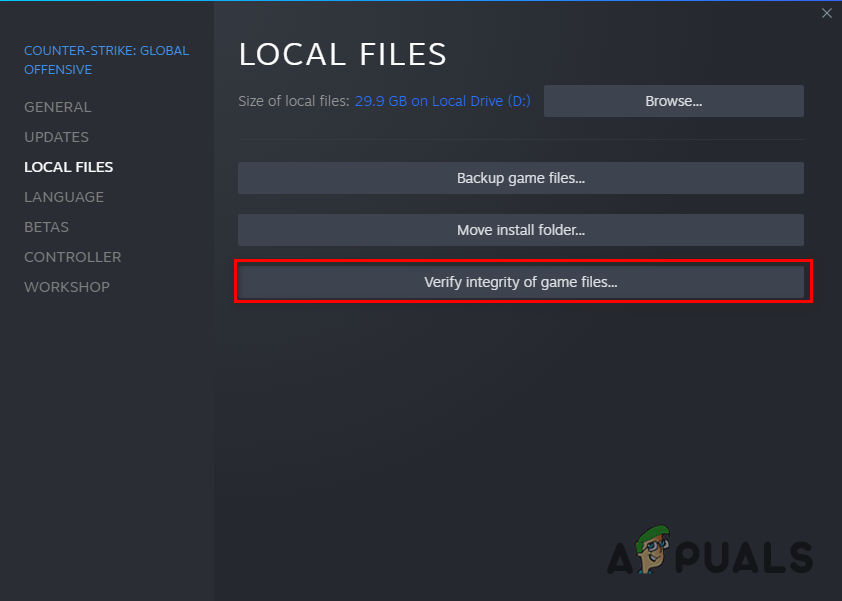
Если ни одно из вышеперечисленных решений не устраняет проблему:
- Обратитесь в службу поддержки DMM: Посетите официальную страницу поддержки и предоставьте подробную информацию о вашей системе и проблеме.
- Переустановите на другой диск: Если у вас есть другой накопитель, чистая установка на него может решить постоянные проблемы.

Комментарии закрыты.