


черный экран Последняя из нас, часть II Это обычно происходит, когда игра некорректно отображает визуальные эффекты. Эта проблема часто возникает, когда ваша система испытывает трудности с обработкой определенных графических настроек. Например, включение [определенной настройки] может вызвать [эту проблему]. ультратекстуры (Высококачественные материалы), или высокое качество теней (Высококачественные тени), или трассировка лучей На графическом процессоре с ограниченной мощностью или объемом памяти легко могут возникнуть проблемы с трассировкой лучей.
В других случаях это может привести к устаревший или неисправный графический драйвер Это может нарушить взаимодействие графического процессора с игрой, что приведет к сбою или отображению пустого экрана. Аналогичным образом, это может помешать... Поврежденные или отсутствующие игровые файлы При загрузке основных визуальных компонентов часто возникает одна и та же проблема с черным экраном во время запуска или игры.
Определив основные причины, перейдем к решениям, представленным ниже.
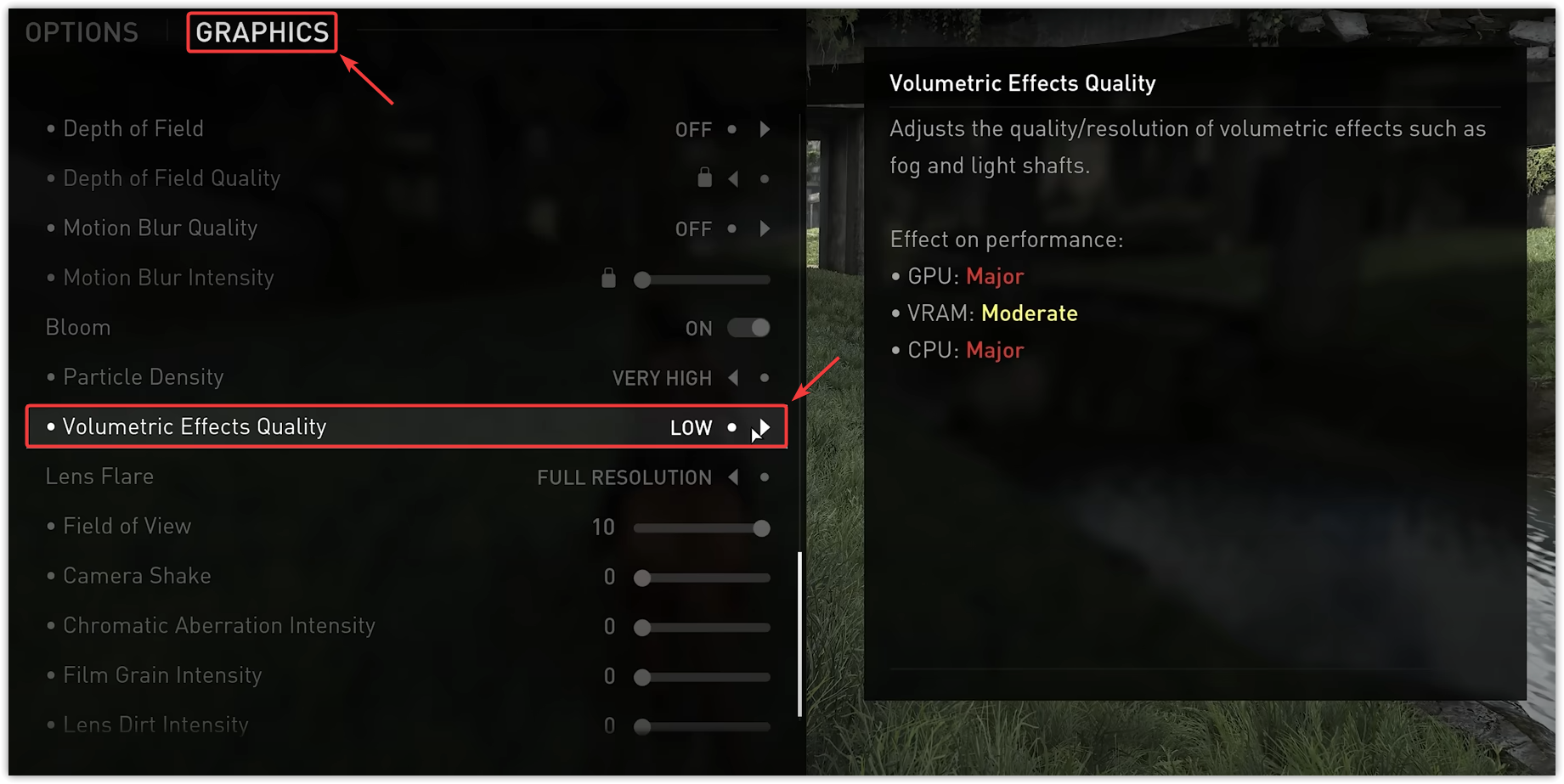
1. Снижение качества объемных эффектов.
Объемные эффекты управляют тем, как отображаются световые лучи, туман, дым и другие трехмерные частицы. Эти эффекты делают сцены невероятно реалистичными, но они также... Для этого требуется очень мощный графический процессор..
Когда у вашей видеокарты заканчивается память или вычислительная мощность, она не может корректно отображать эти эффекты, что часто приводит к появлению чёрных экранов или зависаниям. Снижение этого параметра уменьшает нагрузку на графический процессор, обеспечивая более плавное и стабильное изображение.
- Запустите игру и откройте Настройки.
- Под вкладкой Дисплей, Искать Объемные эффекты Качество и установите его на Низкий Или Середина.

- Сохранить Настройки и перезапуск игры.
2. Переключитесь в оконный режим.
В полноэкранном режиме иногда могут появляться черные экраны, если разрешение или частота обновления монитора не соответствуют настройкам дисплея. Это также может привести к конфликтам драйверов при переключении между игрой и рабочим столом.
Запуск игры в оконном или безрамочном режиме помогает избежать этих конфликтов, обеспечивая более стабильное отображение.
- Запустите игру и перейдите в настройки.
- Откройте вкладку «Вид», затем установите режим окна на «Окно» или «Окно без рамки».

- Сохраните настройки и перезапустите игру.

3. Обновите графические драйверы.
Ваш графический драйвер выступает в роли моста между игрой и графическим процессором (GPU). Если он устарел или поврежден, он может некорректно обрабатывать визуальные инструкции игры, что приводит к черным экранам, сбоям или сильным зависаниям.
Поскольку современные игры, такие как *The Last of Us Part II*, используют передовые технологии отображения, обновление драйвера графического процессора (GPU) обеспечит полную совместимость и лучшую производительность.
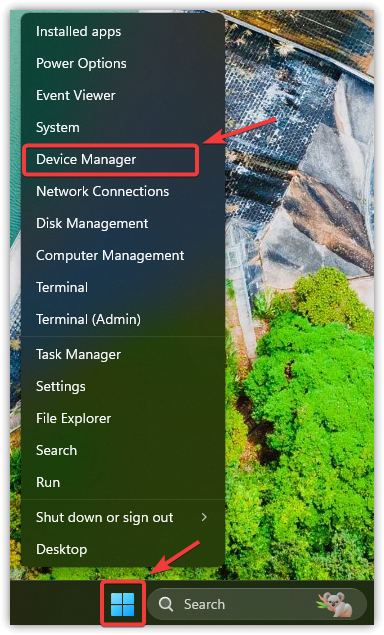
- Щелкните правой кнопкой мыши меню «Пуск» и выберите «Диспетчер устройств».

- Разверните список видеоадаптеров.
- Щелкните правой кнопкой мыши на графическом процессоре (GPU) и выберите «Обновить драйвер».

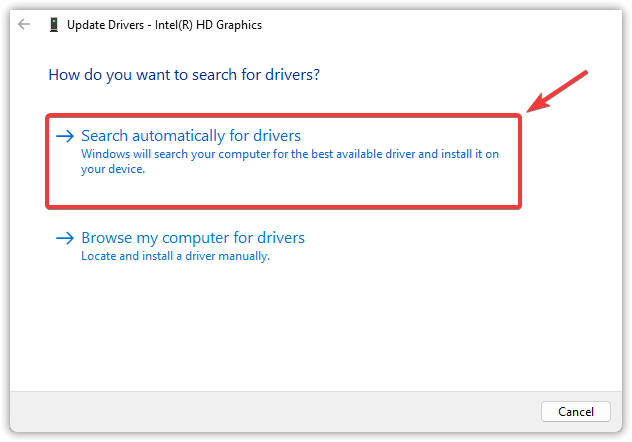
- Нажмите кнопку «Автоматический поиск драйверов».

- Если Windows сообщает, что «лучшие драйверы уже установлены», посетите веб-сайт производителя вашего графического процессора (NVIDIA, AMD или Intel) и вручную загрузите последнюю версию. Следуйте этому руководству. Подробные инструкции.
- После завершения обновления перезагрузите компьютер и запустите игру.

4. Установите виртуальную память
Виртуальная память Windows позволяет использовать часть памяти вашего накопителя в качестве дополнительной оперативной памяти, когда физической памяти недостаточно. Это помогает стабилизировать работу ресурсоемких игр, особенно на системах с объемом оперативной памяти менее 16 ГБ.
При нехватке памяти игра может не загрузить важные ткани или ресурсы, что приведет к... Черный экран, зависание или внезапные сбоиВиртуальная память увеличивает пространство, доступное Windows для обработки переполнения данных, и повышает стабильность работы системы.
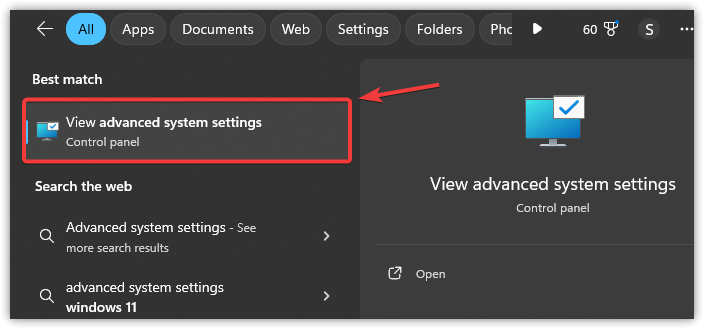
- Нажмите на Win + S, затем введите Расширенные системные настройки, затем нажмите Enter.

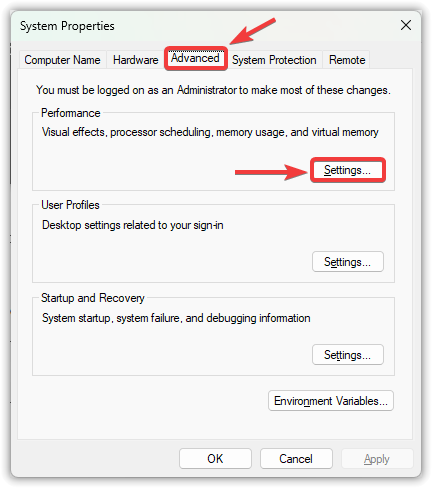
- во вкладке передовой, Нажмите Настройки В рамках выступления.

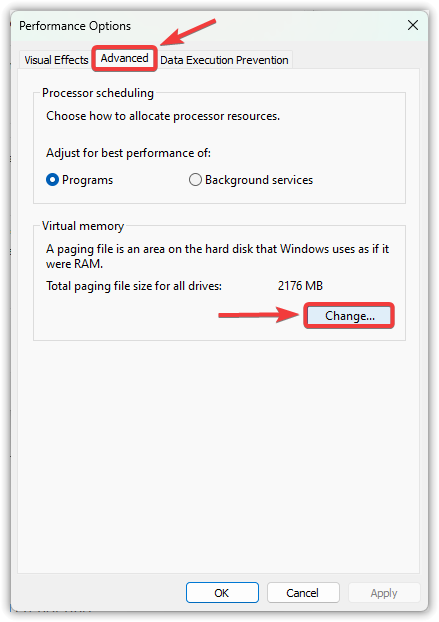
- Откройте вкладку передовой снова и нажмите Изменение В пределах виртуальной памяти.

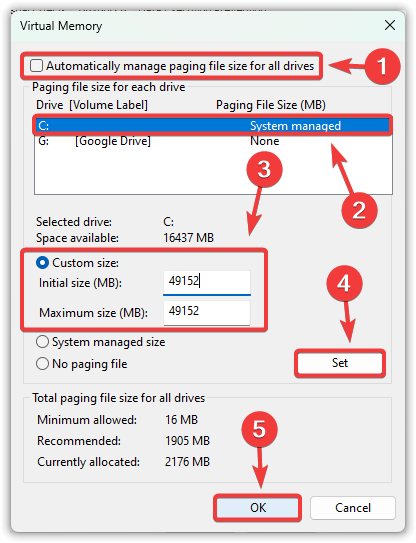
- Снимите отметку Автоматически управлять размером файла подкачки для всех дисков.
- Определите свой основной диск (обычно) C:) и выберите Обычный размер.
- Установите размер файла подкачки в соответствии с установленным объемом оперативной памяти:
Начальный размер: 1.5 x ваш объем оперативной памяти (например, для 16 ГБ ОЗУ ← 24576 МБ) Максимальный размер: 3 x ваш объем оперативной памяти (например, для 16 ГБ ОЗУ ← 49152 МБ)
- Нажмите Обозначение, Потом Ok чтобы сохранить изменения.

- Перезагрузите компьютер и проверьте игру.
5. Проверьте файлы игры.
Если ни одно из вышеперечисленных решений не сработает, возможно, Поврежденные или отсутствующие игровые файлы Вот почему. Даже один поврежденный файл может отключить важные ресурсы, такие как шейдеры или текстуры, из-за чего экран останется черным, пока игра работает в фоновом режиме.
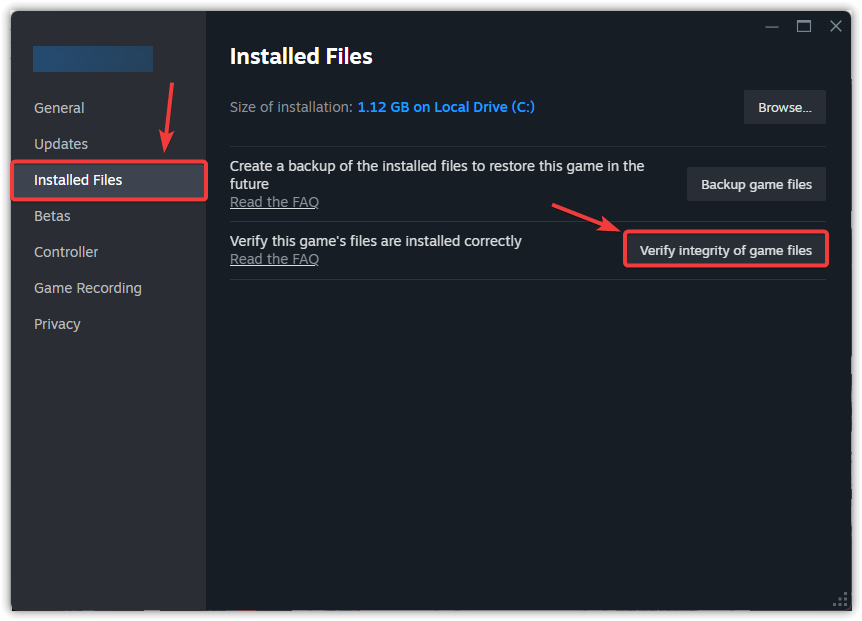
Обеспечивает использование данной функции. Проверить целостность файлов игры Steam гарантирует сохранность всех файлов и автоматически заменяет любые отсутствующие или поврежденные файлы.
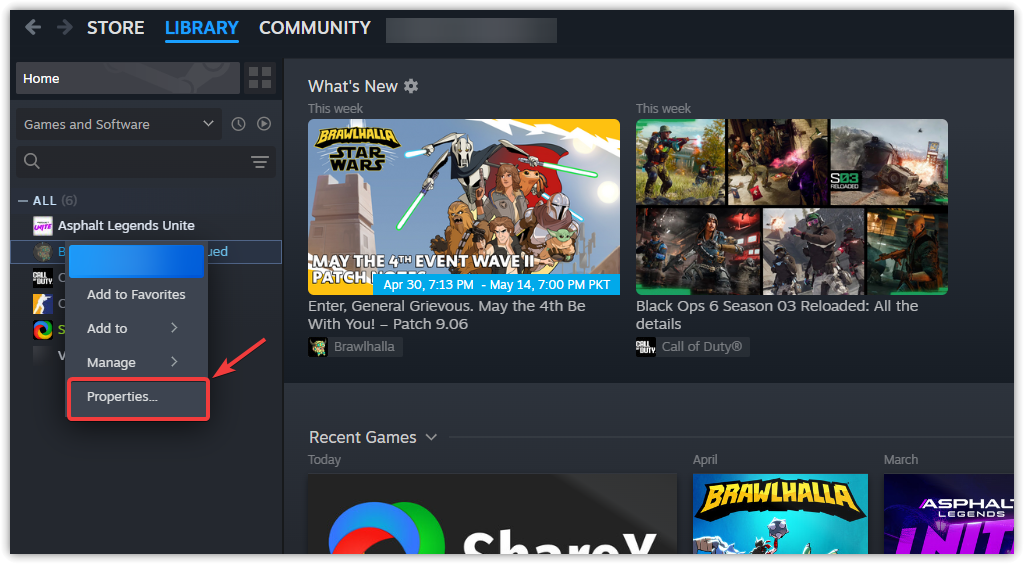
- Откройте Steam и перейдите в библиотеку.
- Щелкните правой кнопкой мыши на *The Last of Us Part II* и выберите «Свойства».

- Перейдите на вкладку «Установленные файлы» и нажмите «Проверить целостность игровых файлов».

- Дождитесь завершения процесса. Steam автоматически восстановит все поврежденные или отсутствующие файлы.
- После завершения перезапустите игру, чтобы проверить, решена ли проблема с черным экраном.
Если проверка не помогает, может потребоваться чистая установка. Это гарантирует, что каждый файл будет загружен заново, и удалит любые скрытые повреждения данных, часто устраняя постоянные проблемы при запуске или проблемы с черным экраном, которые одна только проверка не может решить.

Комментарии закрыты.