


Появляется сообщение об ошибке. «Ошибка нарушения безопасности: функция SecureBoot не включена на ПК» Когда античитерская система игры обнаруживает, что функция Secure Boot *отключена* или *неправильно настроена*, она блокирует её. EA Javelin Игра запущена для поддержания безопасность и безопасность Онлайн-среда.
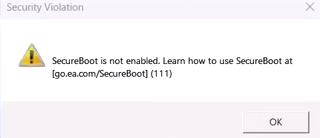
Функция безопасной загрузки (Secure Boot) — это важнейшая функция безопасности, встроенная в систему. UEFIЕго основная функция — предотвращение Вредоносное ПО Например, предотвращается загрузка руткитов и буткитов во время запуска системы. Если цифровая подпись недействительна или была изменена, Secure Boot немедленно завершает процесс загрузки, чтобы защитить вашу систему от... Несанкционированный кодЭтот защитный слой помогает обеспечить честный и безопасный игровой процесс для всех пользователей.
Внимательно следуйте приведенным ниже инструкциям, чтобы включить безопасную загрузку и начать работу. Battlefield 6 Не допустить повторения этой ошибки.
Шаг 1. Проведите первоначальный аудит системы.
Перед включением функции Secure Boot необходимо убедиться, что ваша система соответствует всем требованиям. Базовые требования Необходимые шаги. Это включает проверку *режима UEFI*, проверку *стиля раздела GPT* и обеспечение того, чтобы TPM 2.0 Активно. Эти шаги обеспечат плавный переход к включению безопасной загрузки (Secure Boot).
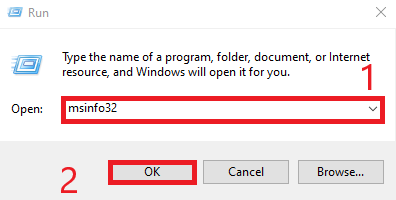
- нажмите клавишу. Windows + R Чтобы открыть диалоговое окно «Выполнить».
- Введите следующую команду и нажмите Enter:
msinfo32
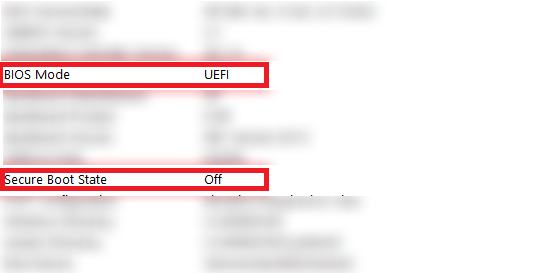
- В окне «Информация о системе» установите флажок:
- статус безопасной загрузки
- режим BIOS
Оба значения должны отражать "На" и УЕФИ Прямой.

- Снова откройте диалоговое окно «Выполнить» и введите:
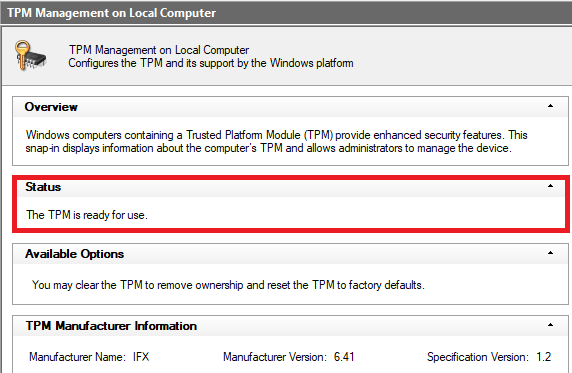
tpm.msc
Затем нажмите Enter.

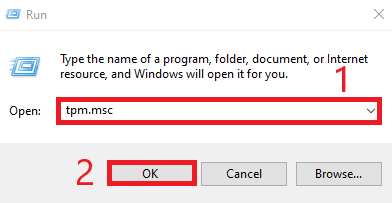
- Убедитесь, что отображается статус TPM. «TPM готов к использованию».

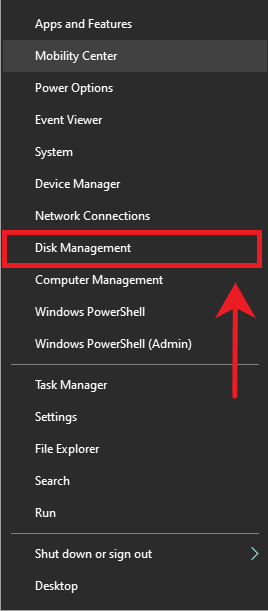
- нажмите мой ключ Windows + X И выберите Управление диском.

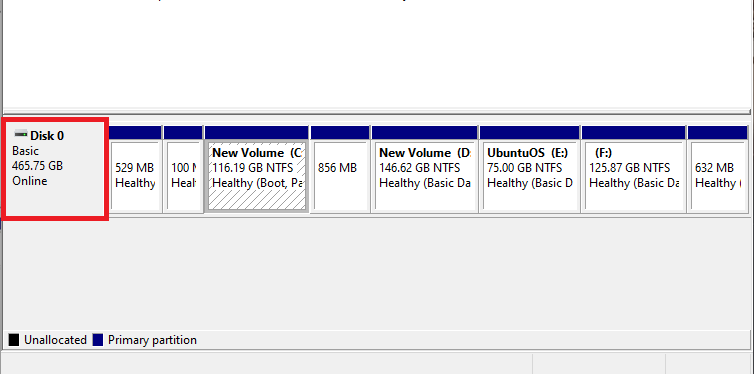
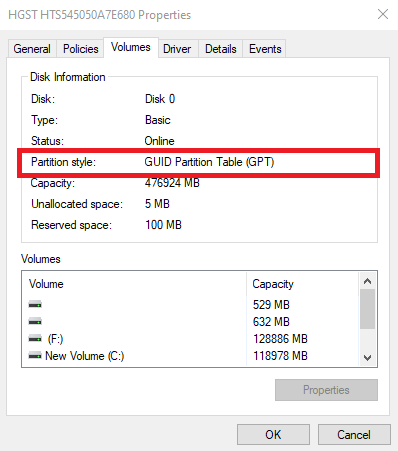
- Щелкните правой кнопкой мыши на диск 0 И выберите ئصائص.

- Перейти на вкладку единицы хранения (Объемы) и проверьте, что схема разделения соответствует Таблица разделов GUID (GPT).

- Если ваш диск использовался MBRЕго необходимо преобразовать в формат GPT. У нас есть подробное руководство, которому вы можете следовать. Вот оно: Как преобразовать MBR в GPT без потери данных
Шаг 2. Включите безопасную загрузку.
После проверки и подготовки вашей системы следующим шагом будет... Включить безопасную загрузку В настройках BIOS. После включения античитерская система игры определит правильную конфигурацию и позволит продолжить игру. Battlefield 6 Работает без сбоев.
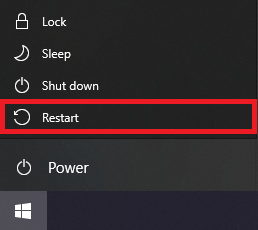
- Нажмите на меню «Пуск» иРестарт твой компьютер.

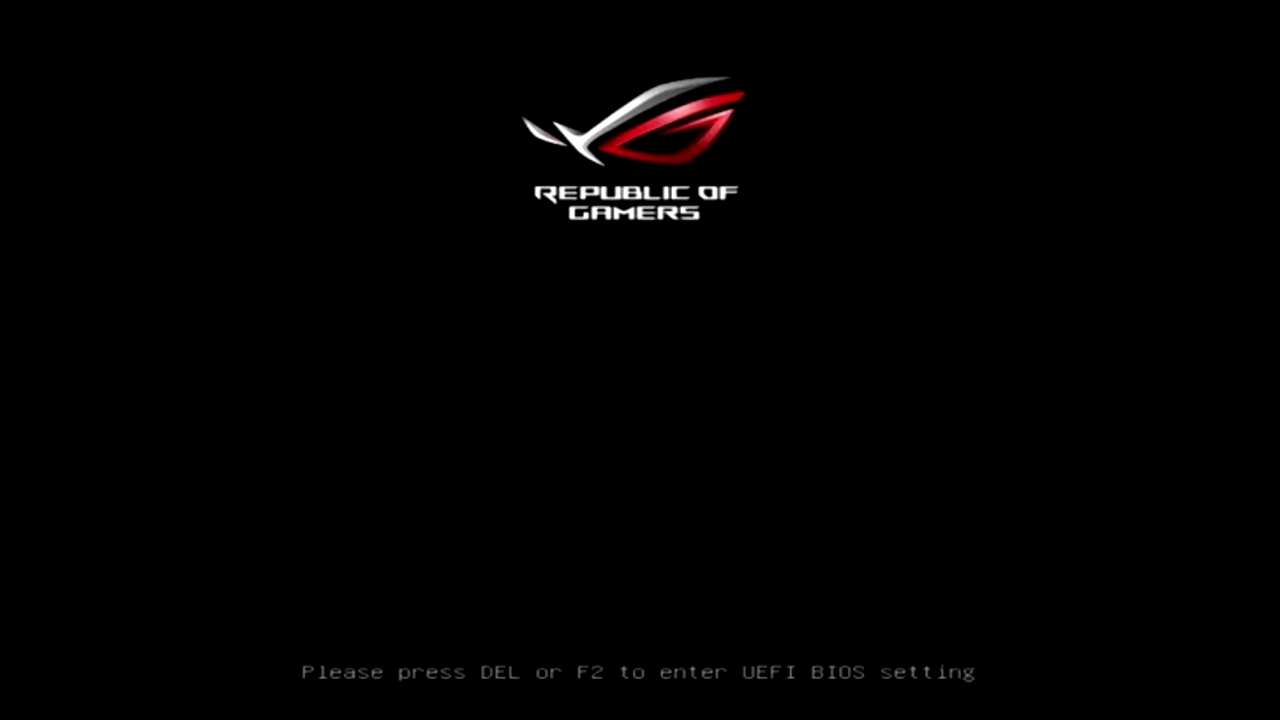
- При запуске нажмите необходимую клавишу (обычно F2 Или F10 Или F12 Или УдалитьДля доступа к BIOS.

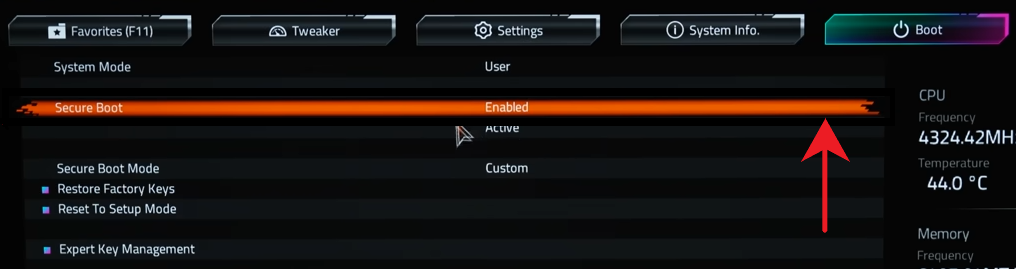
- Выберите вариант БЕЗОПАСНАЯ ЗАГРУЗКА В меню BIOS.
- Установить Secure Boot на Может быть (Включено).

- Сохраните изменения и выйдите из BIOS.
- Ваш компьютер перезагрузится автоматически.
- После перезагрузки системы перезапустите игру, чтобы убедиться, что проблема решена.

Комментарии закрыты.