


Появляется сообщение об ошибке. Похоже, Discord не распознает никакого сигнала с вашего микрофона. С кодом ошибки 3002 В красное знамя Эта ошибка, отображаемая в верхней части экрана Discord, возникает, когда приложение обнаруживает ваш микрофон, но не может записать с него никакой сигнал.

К наиболее распространенным причинам относятся следующие:
- разрешение микрофона Заблокировано, что препятствует доступу Discord к микрофону.
- تحديد неисправное входное устройство Это препятствует передаче сигнала в Discord.
- Устаревшие или поврежденные драйверы Соединение с микрофоном было прервано.
- Приложения, работающие в фоновом режиме Это блокирует доступ к микрофону.
- Внутренний сбой кэша Discord предотвращает обнаружение ввода.
Теперь, когда вы знаете, почему это произошло, давайте исправим это шаг за шагом.
1. Запустите средство устранения неполадок микрофона.
Начиная с Средство устранения неполадок Windows Встроенная функция — это разумное решение, поскольку она может автоматически обнаруживать и устранять проблемы со входным аудиосигналом. Зачастую это самый быстрый способ восстановить работоспособность микрофона.
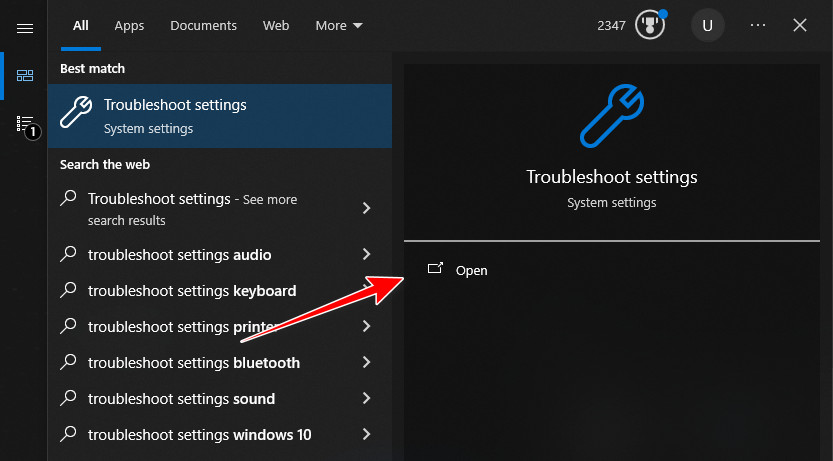
- Ищу Устранение неполадок с настройками И открой его.

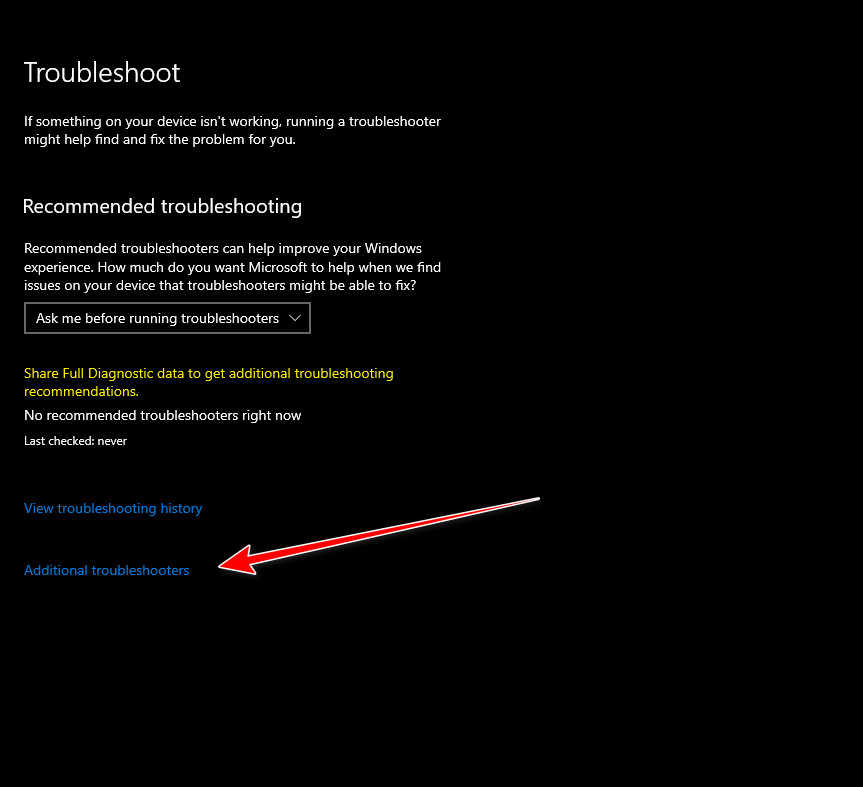
- нажать на Другие средства устранения неполадок.

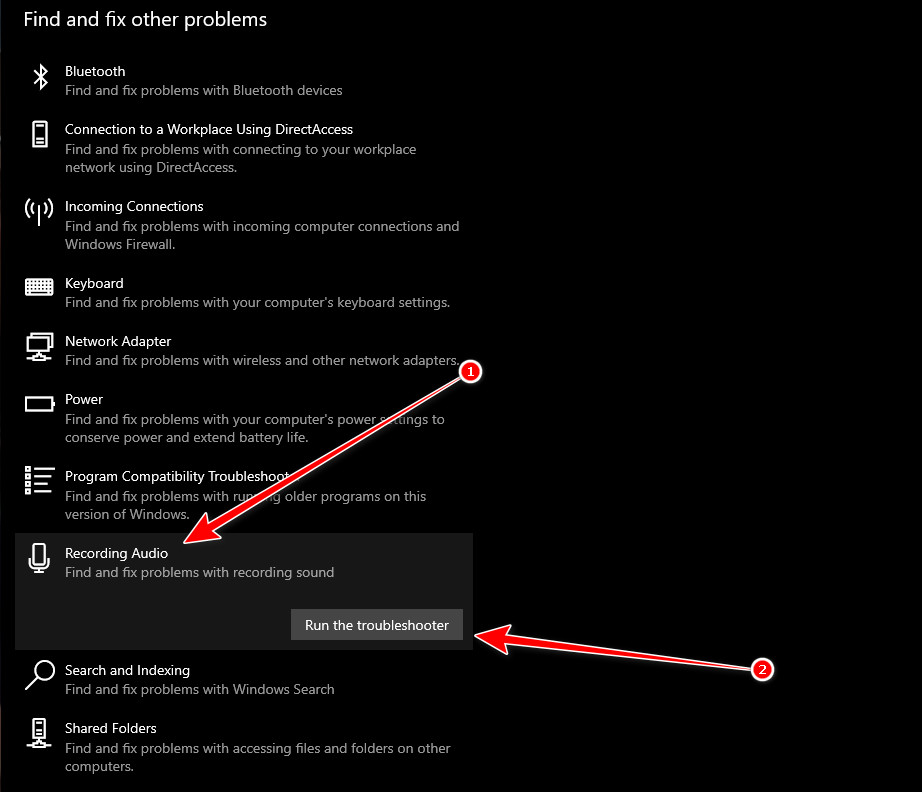
- Ищу Аудио запись и выберите Запустите средство устранения неполадок.

- Следуйте инструкциям на экране, чтобы применить рекомендованные исправления.
2. Выключите, а затем снова включите доступ к микрофону.
Если средство устранения неполадок не помогает, сброс разрешений для микрофона может исправить скрытые ошибки. Выключение и повторное включение доступа заставляет Windows обновить разрешения для Discord.
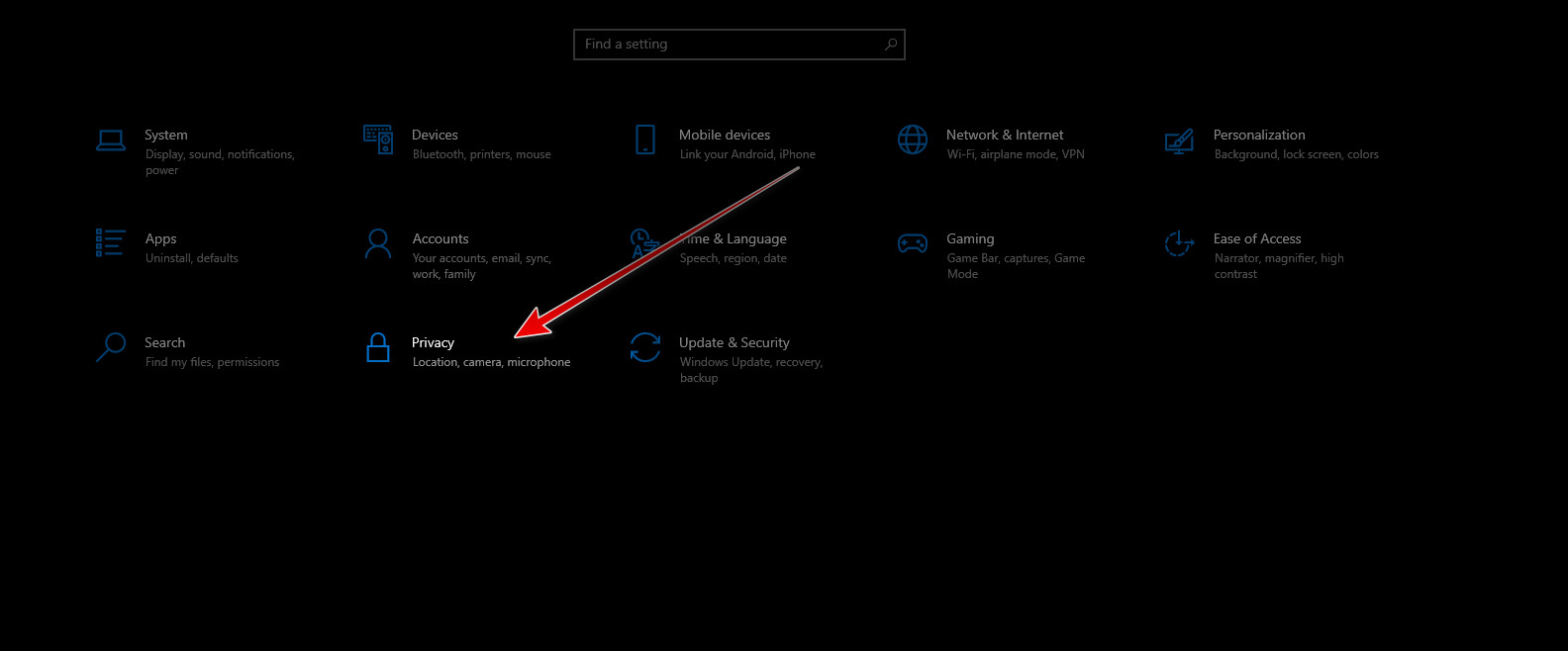
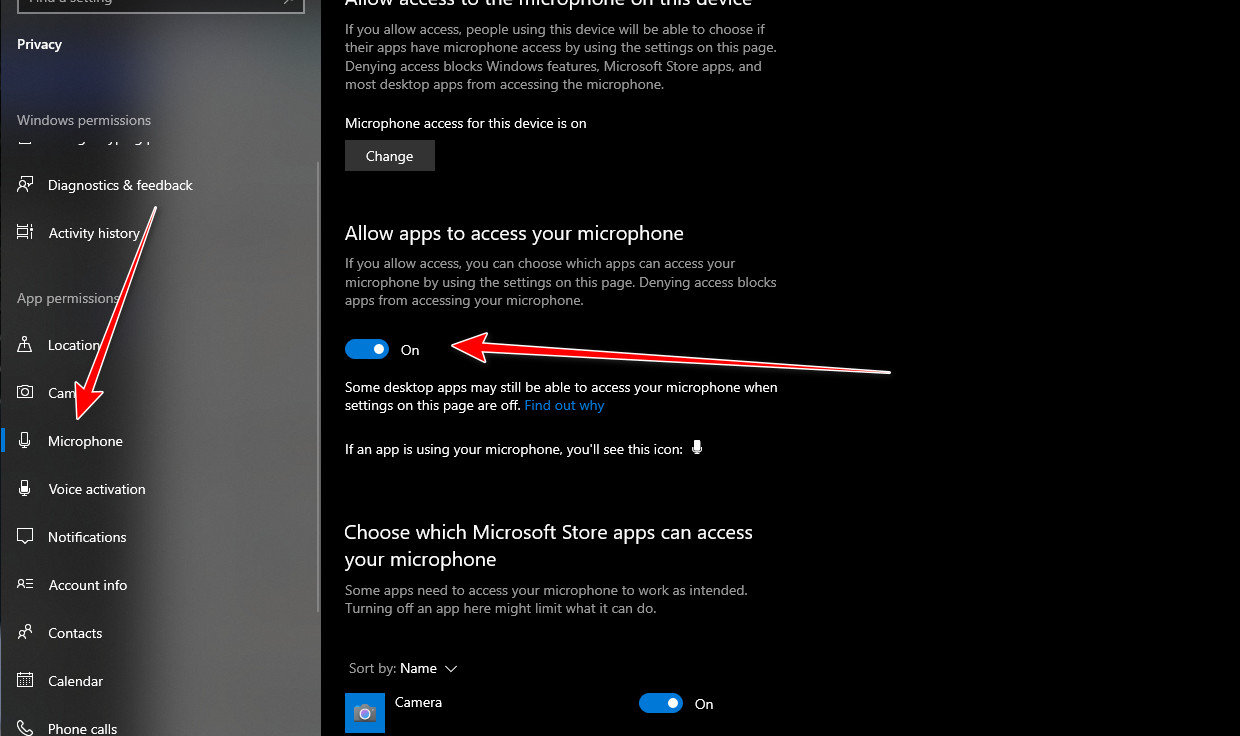
- Нажмите Windows + I, чтобы открыть «Параметры», и перейдите в раздел «Конфиденциальность».

- Найдите микрофон.
- Отключите доступ к микрофону, подождите несколько секунд, а затем снова включите его.

- Прокрутите вниз и убедитесь, что доступ к Discord разрешен.
- Перезапустите Discord и проверьте, работает ли микрофон.
3. Убедитесь, что уровень громкости микрофона установлен на 100%.
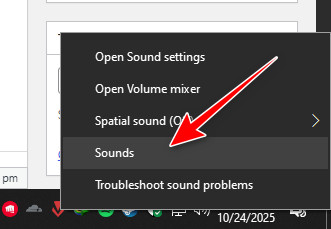
В Discord может отображаться эта ошибка, даже если отсутствует фактический входной сигнал. Отключение звука или уменьшение громкости микрофона в настройках звука Windows может помешать Discord получать аудиосигнал.
- Щелкните правой кнопкой мыши по значку динамика на панели задач и выберите «Звуки».

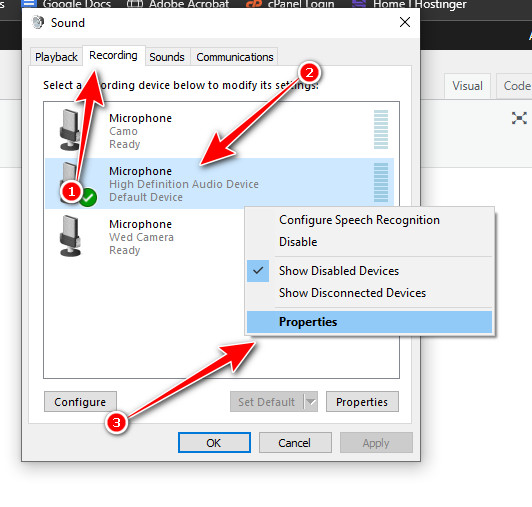
- Перейдите на вкладку «Запись» и выберите свой микрофон.
- Щелкните "Свойства".

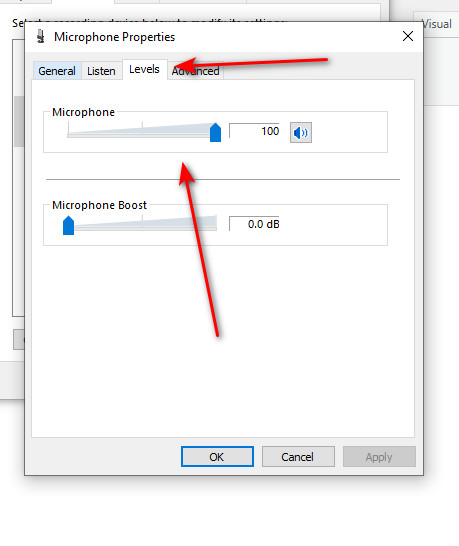
- Откройте вкладку «Уровни».
- Установите уровень громкости на 100% и нажмите ОК.

4. Удалите папку Discord.
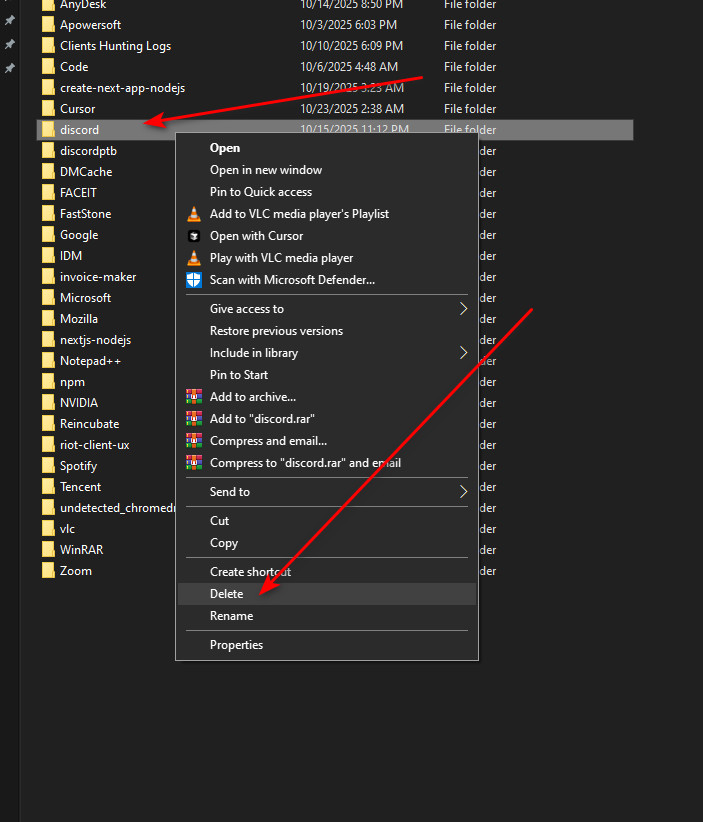
Поврежденный кэш Discord может мешать обнаружению микрофона. Удаление локальной папки заставляет приложение создавать новые данные и исправлять некорректные настройки.
- Полностью закройте Discord.
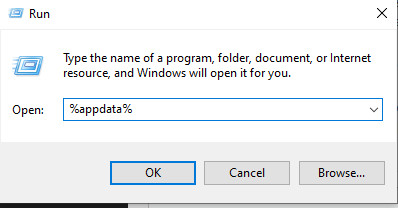
- Нажмите Windows + R, затем введите
%appdata%и нажмите Enter.
- Удалите папку Discord.

- Откройте приложение снова и войдите в систему.
5. Проверьте, неисправен ли микрофон в Realtek Audio Console.
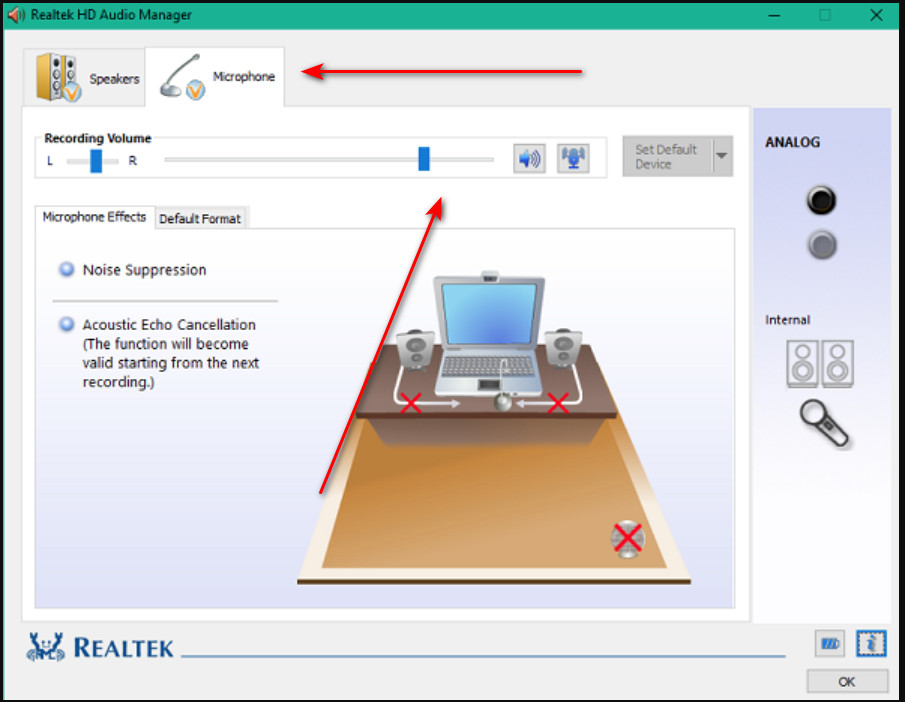
Если на вашем компьютере используются драйверы Realtek, микрофон может быть отключен непосредственно в консоли Realtek Audio, минуя настройки Windows. Повторное включение микрофона здесь может восстановить его обнаружение в Discord.
- Откройте Realtek Audio Console из меню «Пуск».
- Перейдите во вкладку «Микрофон».
- Убедитесь, что микрофон включен и уровень громкости установлен правильно.

- Закройте консоль и перезапустите Discord.

Комментарии закрыты.