


Появляется сообщение об ошибке. «Файл Pak недействителен» Когда это терпит неудачу Fortnite При загрузке одного или нескольких файлов архива игровых данных (.pak файлыЭто приводит к сбоям в работе, операционным ошибкам или зависанию обновлений.
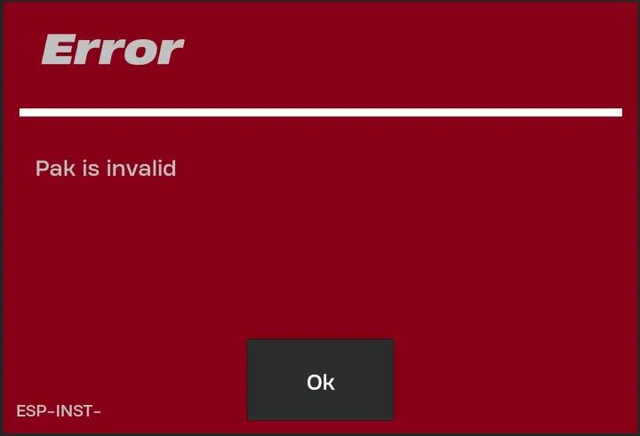
Файлы Pak содержат значительную часть основного игрового контента и играют ключевую роль в процессе инициализации. Если один из этих файлов отсутствует, поврежден или помечен как измененный (часто после установки патча или обновления), движок регистрирует уведомление. «Файл Pak недействителен» Это останавливает процесс запуска.
К распространенным причинам относятся: Неполные загрузки файлов، ошибки записи на диск, Или Конфликты между античитерским программным обеспечением и игроком..
Ниже мы рассмотрим наиболее распространенные причины и покажем проверенные способы устранения неполадок, которые помогут вам быстро вернуться в игру.
1. Проверьте файлы игры.
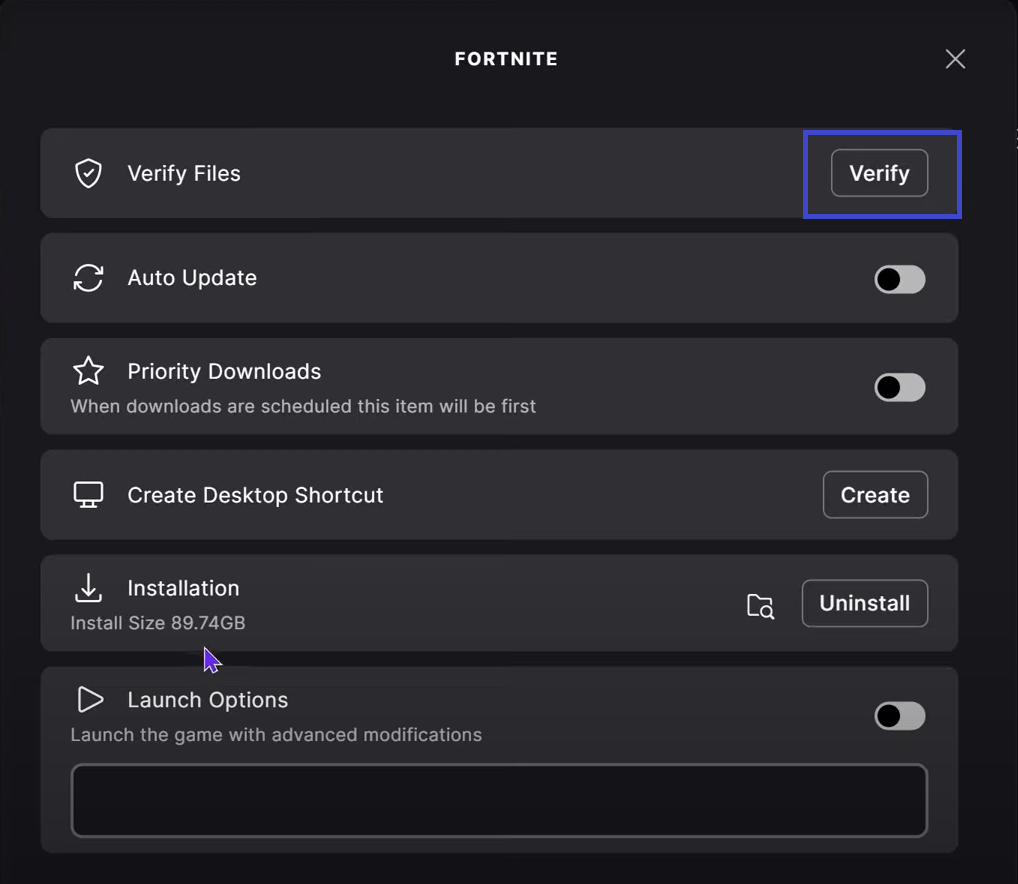
Эта проблема часто возникает, когда важные Pak-файлы повреждены, отсутствуют или устарели. Программа проверки игровых файлов ищет любые отсутствующие или поврежденные данные и автоматически повторно загружает необходимые файлы через плеер.
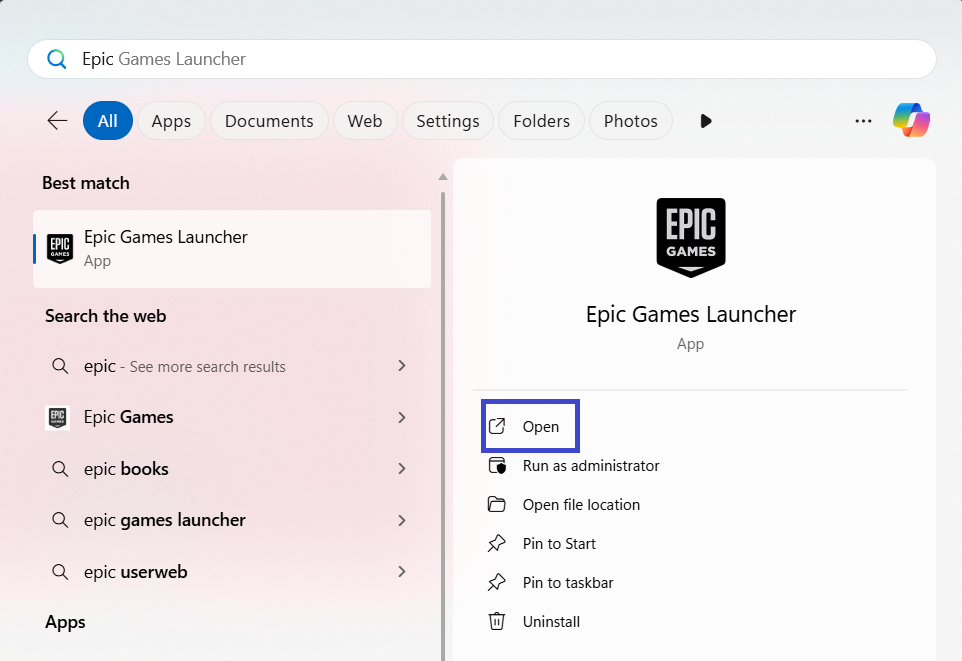
- Открыть Стрелялка для Эпических Игр.

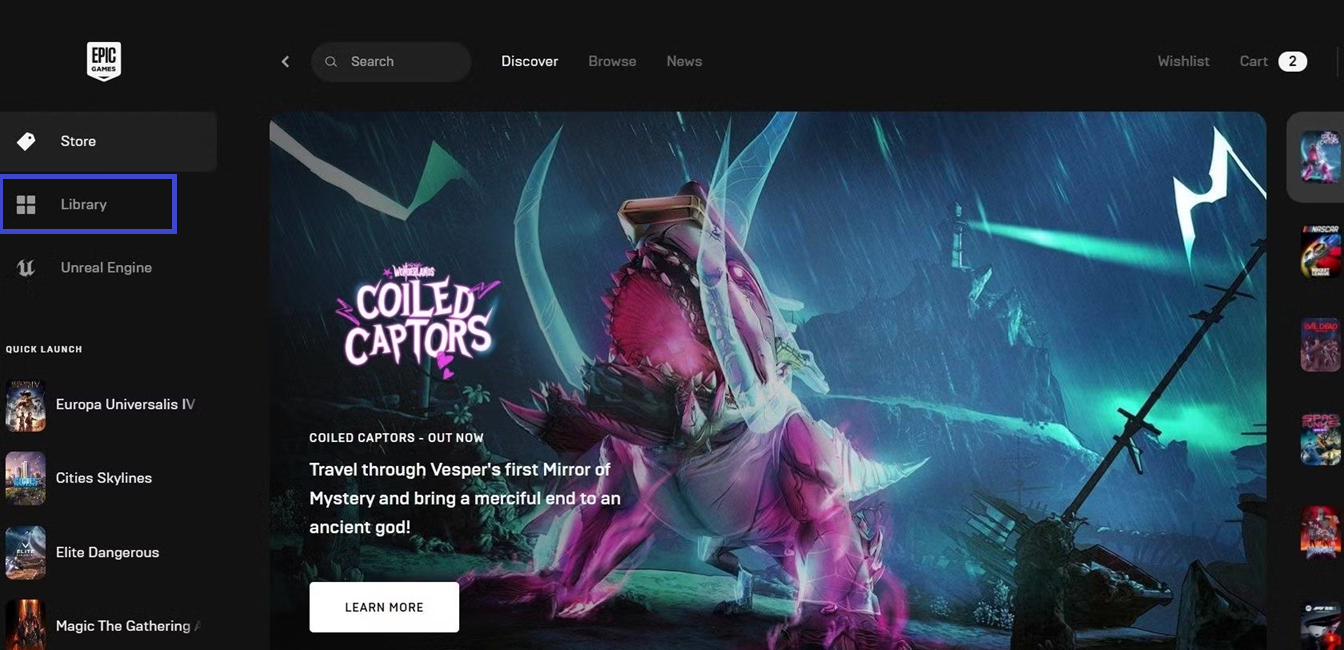
- нажать на библиотека.

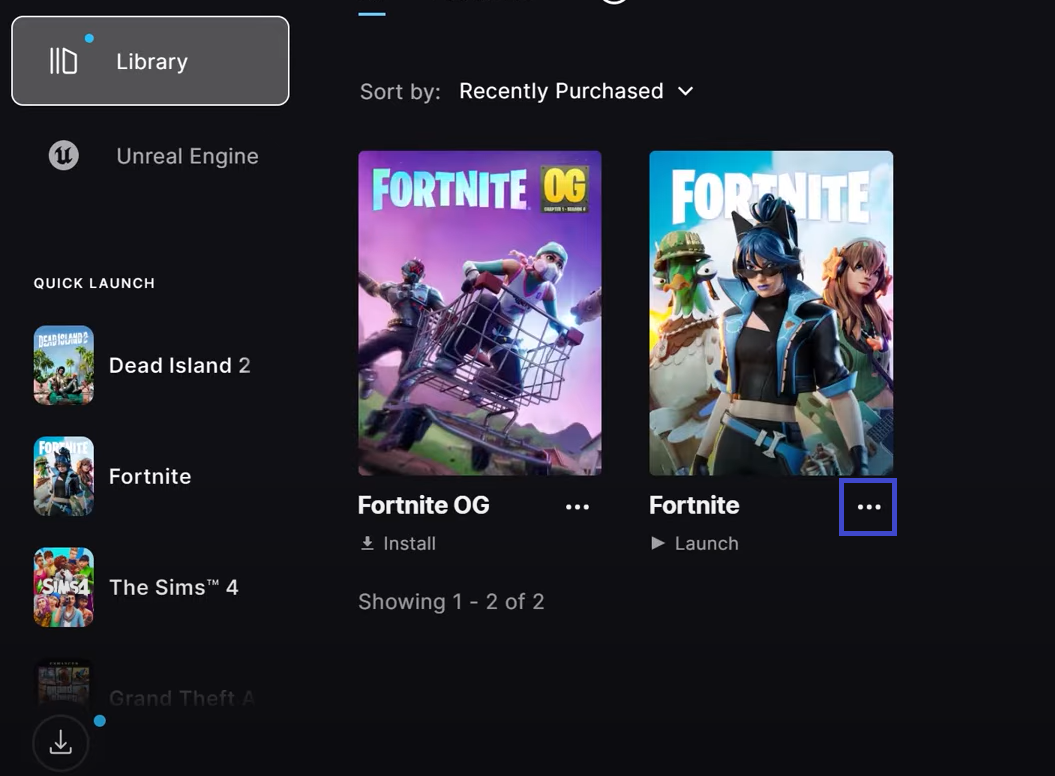
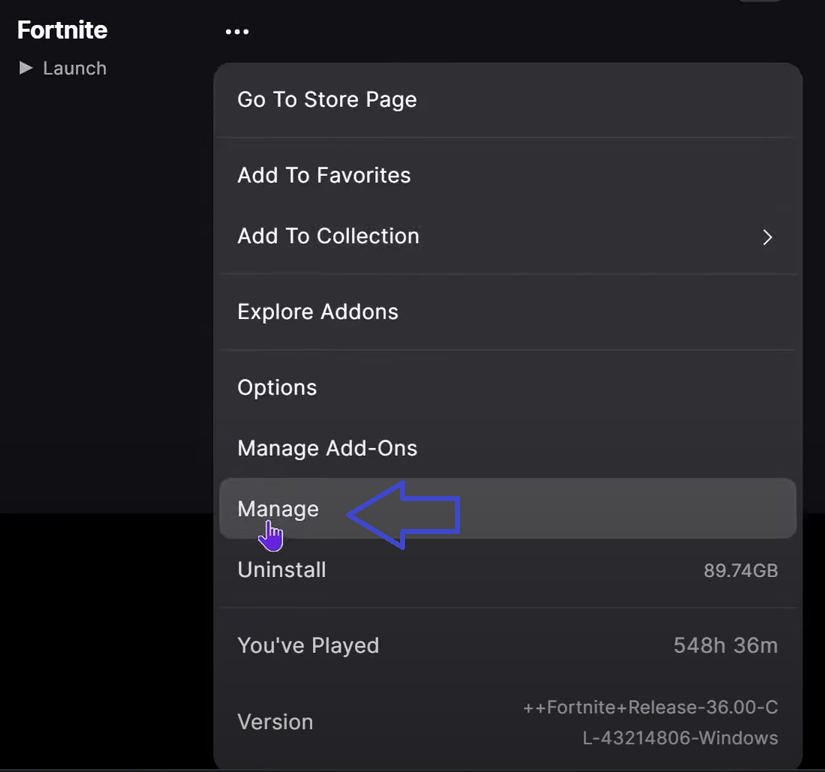
- Ищу Fortnite Нажмите на меню. Три точки.

- Найдите Администрация.

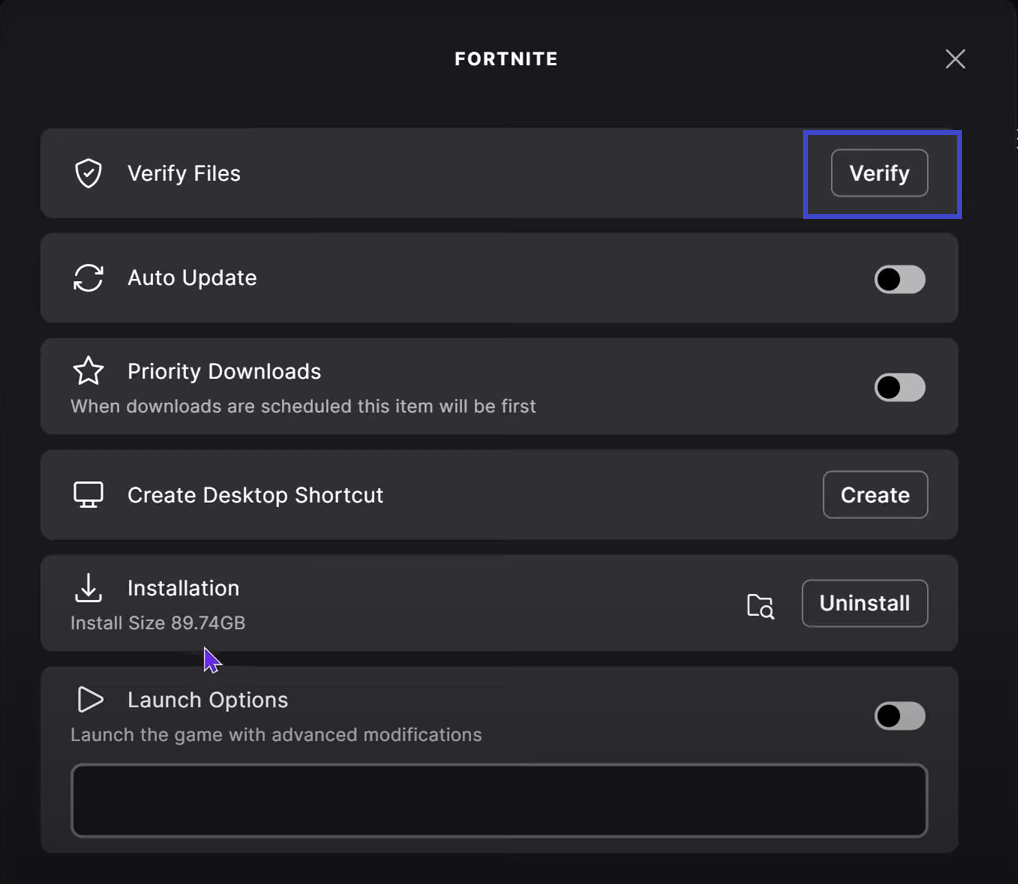
- Нажмите на вариант Распечатать В рамках процесса проверки файлов.

- После завершения процесса перезапустите его. Fortnite Проверьте, исправлена ли ошибка.
2. Удалите PAK-файлы и проверьте игровые файлы.
Если проверка файлов не удалась, возможно, повреждена сама папка Pak. Удаление файлов Pak и проверка игры заставят игрока переустановить чистые версии, заменив все поврежденные данные.
- Открыть Стрелялка для Эпических Игр снова.
- перейти к библиотека и найти Fortnite.
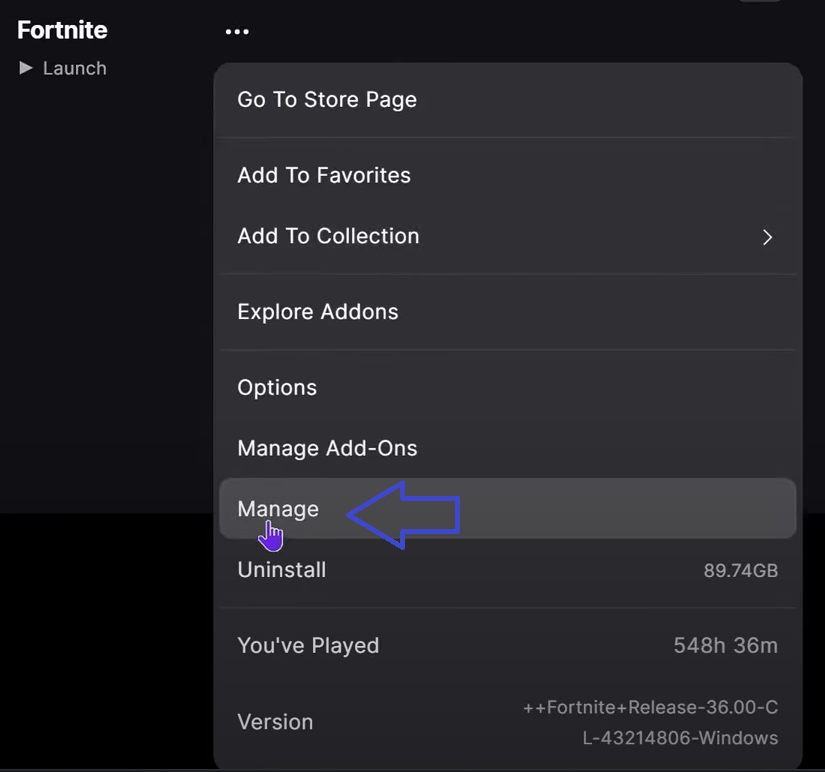
- нажать на Три точки > Администрация.
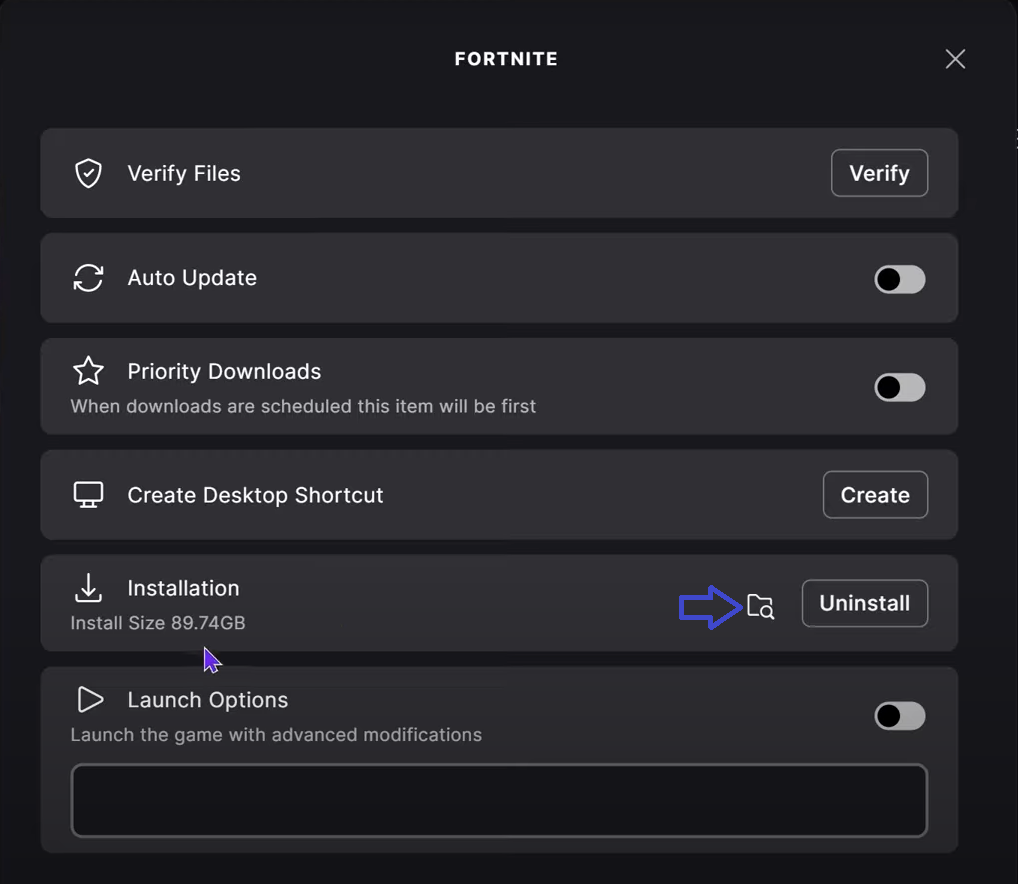
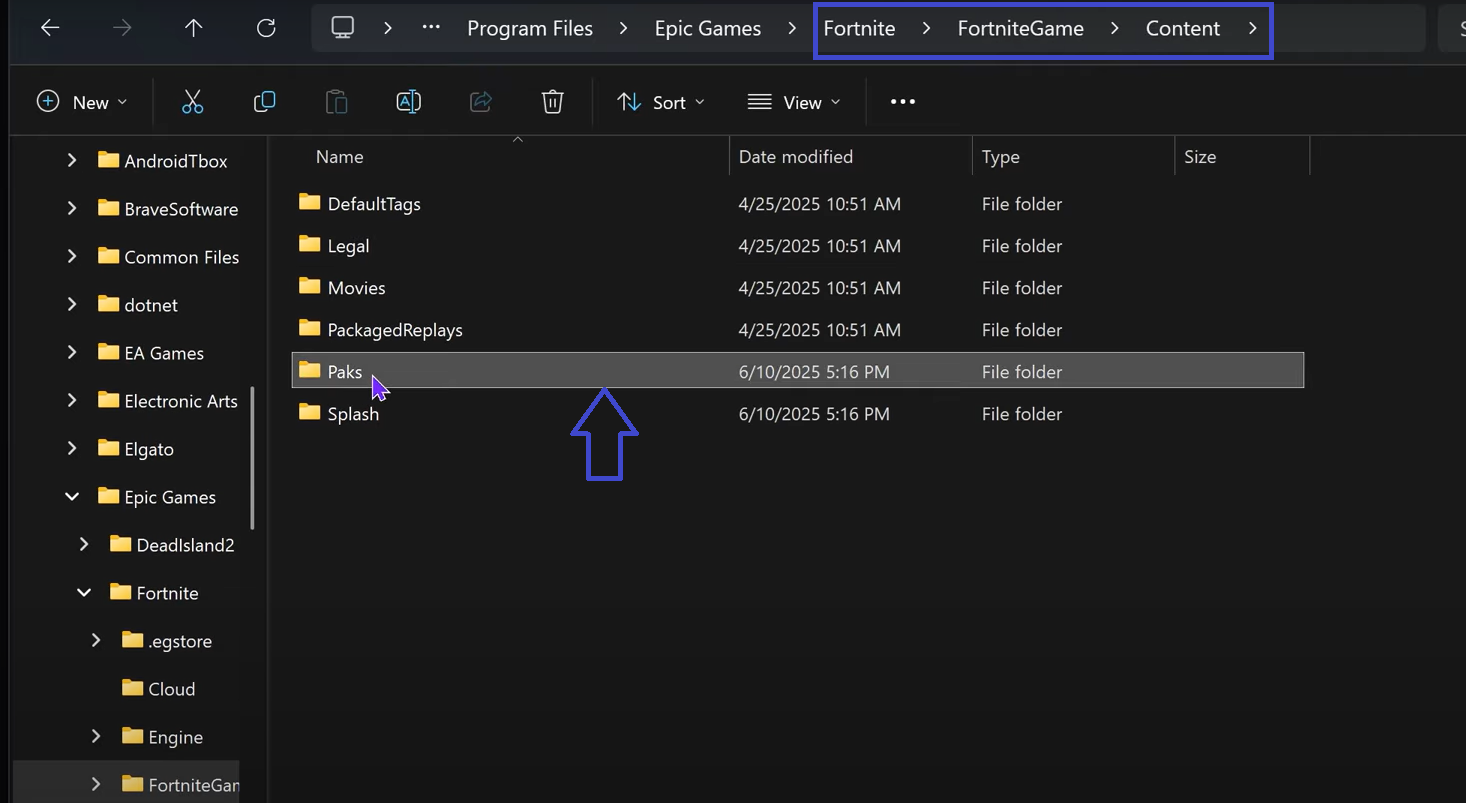
- нажать на значок папки Рядом с кнопкой удаления.
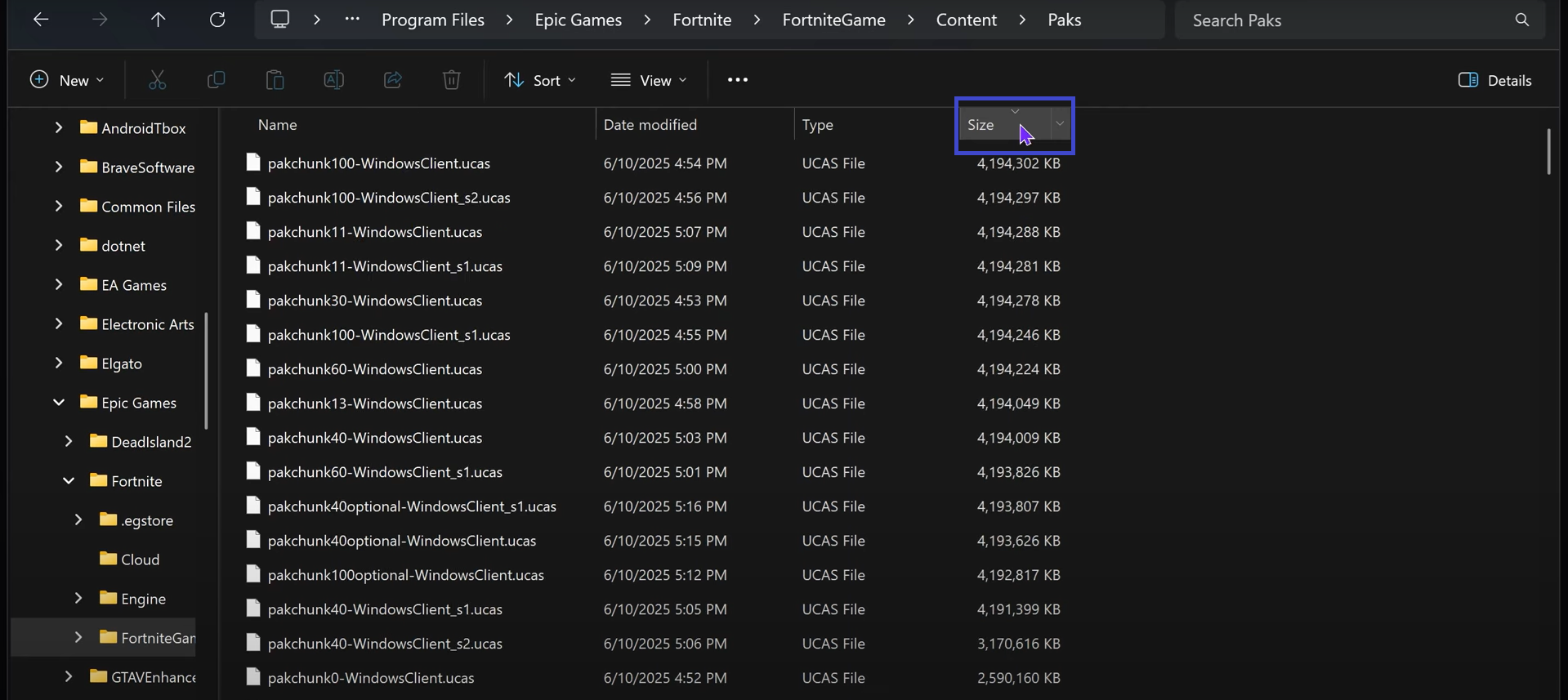
- открыть папку Пакш.

- Щелкните по столбцу размер Для сортировки файлов по размеру.

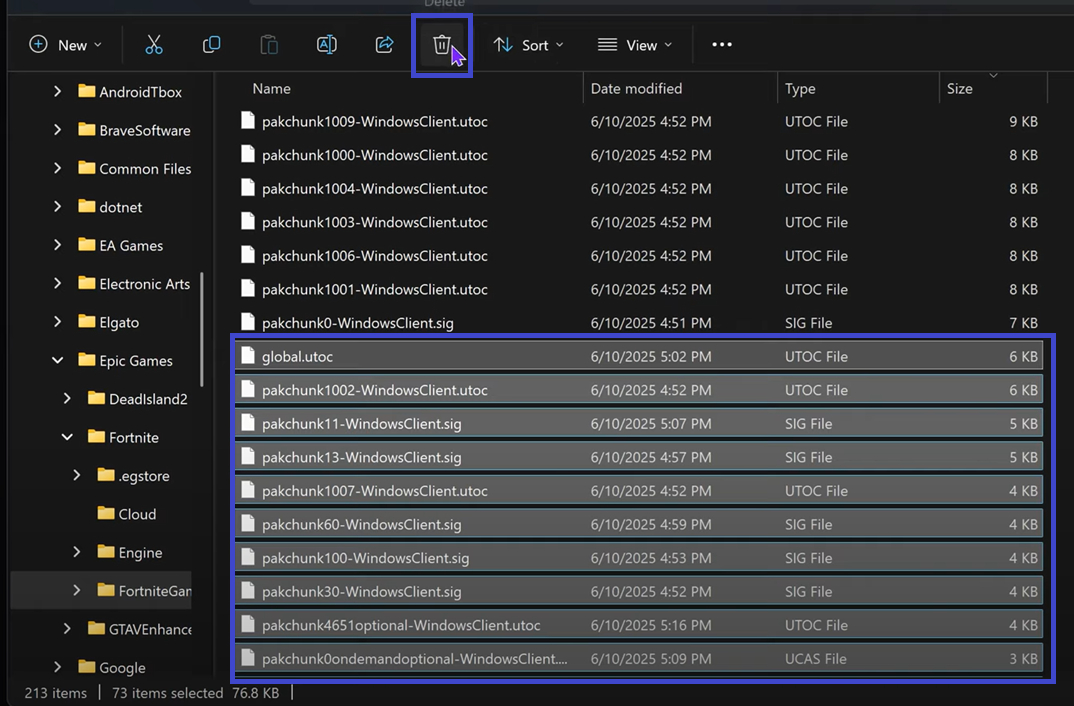
- Нажмите на G Чтобы найти файл goble.utoc.
- Найдите goble.utoc И все файлы, которые появляются после него.

- Вернуться к варианту Администрация Игра Fortnite иПроверьте файлы снова.
- Оператор переустановит отсутствующие файлы.
- Рестарт Fortnite Чтобы проверить, устранена ли ошибка.
3. Переустановите Fortnite.
Если проблема сохраняется, наиболее надежным решением будет переустановка игры. Чистая установка заменяет все поврежденные компоненты новыми файлами, гарантируя, что все необходимое для работы игры останется в целости и сохранности. Этот шаг часто решает более серьезные проблемы, которые невозможно устранить одной лишь проверкой файлов.

Комментарии закрыты.