


Появляться «Код ошибки Epic Games IS-IN-MF01» Когда Epic Games Launcher не удаётся передать или переместить важные файлы в процессе установки или обновления игры.
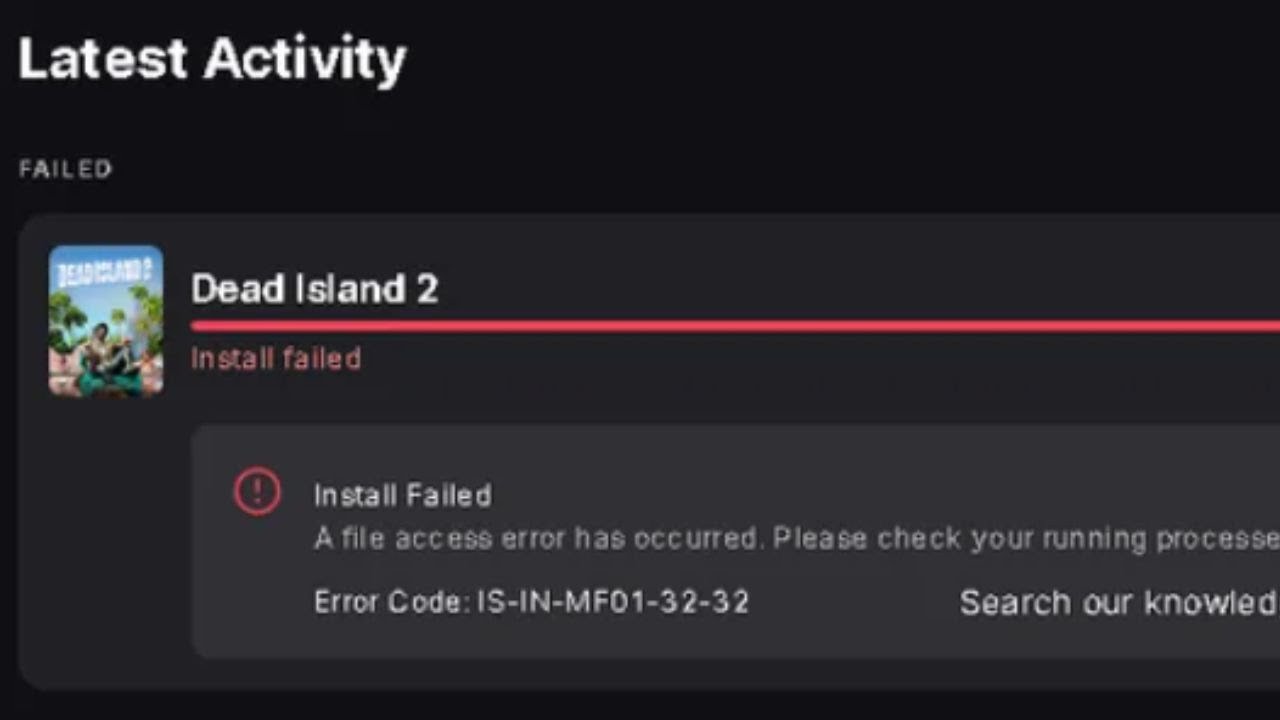
Эта ошибка обычно возникает в Заключительный этап установкиЭто происходит, когда загруженные файлы распаковываются и записываются в каталог игры. Если процесс локализации завершается неудачей, игрок останавливает процесс и отображает эту ошибку.
В большинстве случаев проблема указывает на Не удалось обработать или получить доступ к файлам. Вместо проблемы со скачиванием.
- Целевая папка с игрой может быть следующей: поврежден.
- Это может быть запрещено. Антивирусная программа Конкретные файлы.
- Инструкция по установке может отсутствовать. Наличие соответствующих разрешений на написание текста..
Некоторые пользователи также сталкиваются с этой ошибкой после Обновления Windows или в Переключающие приводы (Например, установка игр на внешний SSD-накопитель или дополнительный раздел).
К счастью, эта ошибка связана с... С помощью программного обеспечения Проблема может быть полностью решена путем исправления среды доступа к файлам у оператора.
1. Перезагрузите компьютер.
Перезагрузка компьютера закрывает все фоновые процессы и очищает временные данные из памяти. Это может удалить любые процессы, блокирующие установщик или препятствующие переустановке файлов, позволяя программе начать работу заново и успешно завершить установку.
2. Обновите Epic Games Launcher.
может привести Старый Оператор Установка не удалась из-за отсутствующих или поврежденных компонентов. Обновление до последней версии заменит старые файлы и обеспечит полную совместимость с текущей версией Epic Update Framework, что может устранить ошибку.
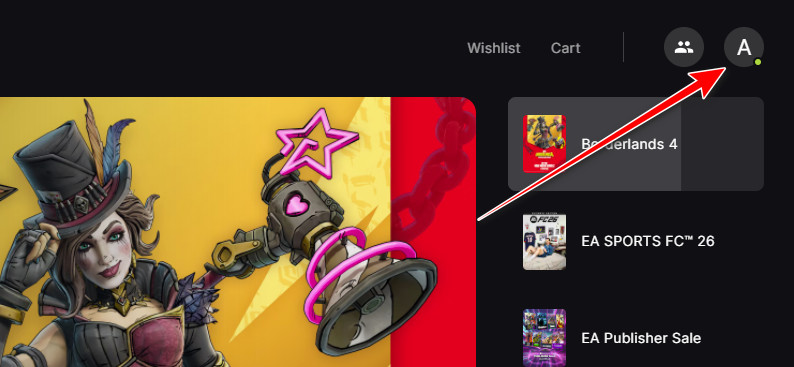
- Открыть Стрелялка для Эпических Игр.
- нажать на Значок вашего профиля в правом верхнем углу.

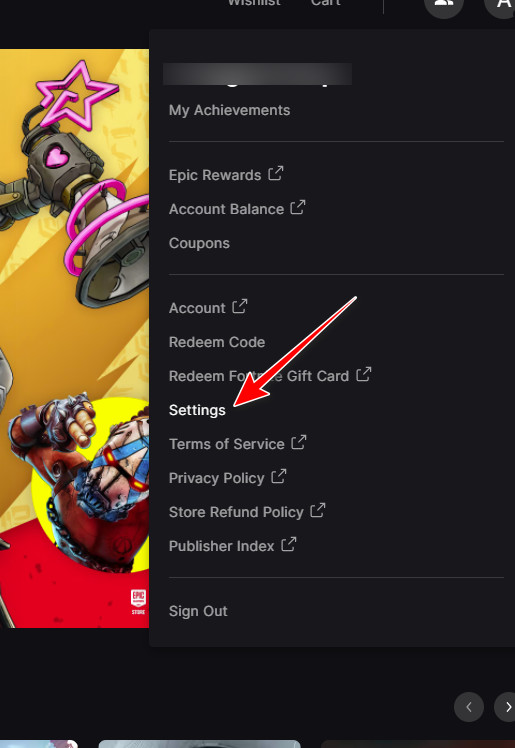
- Найдите Настройки.

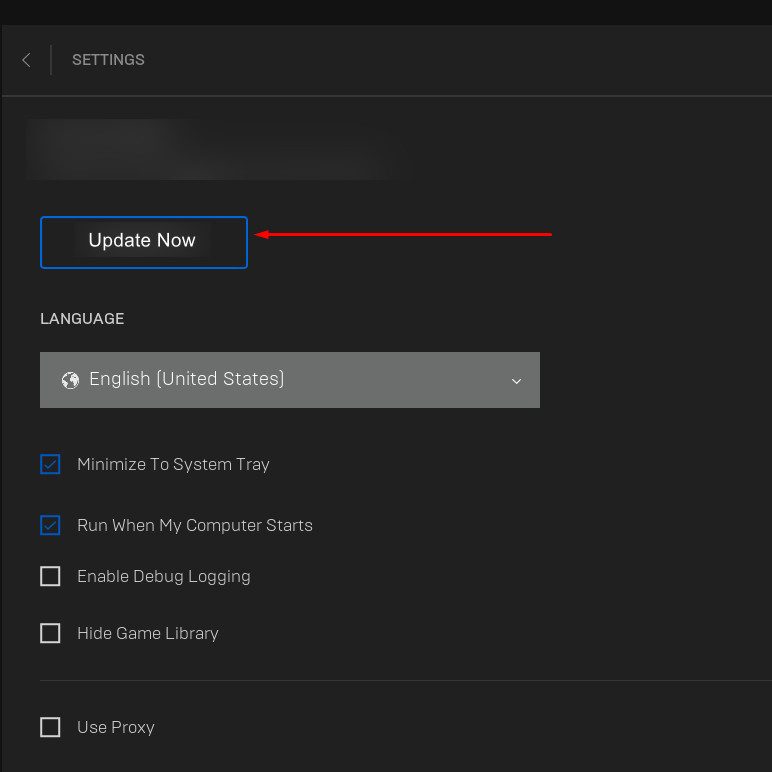
- Если доступно обновление, нажмите Обновить сейчас.

3. Временно отключите антивирусное программное обеспечение.
Антивирусные программы могут ошибочно классифицировать перемещение файлов установщика Epic Games как подозрительную активность. Временное отключение антивирусного программного обеспечения предотвратит блокировку или помещение важных файлов в карантин во время установки, что может решить проблему.
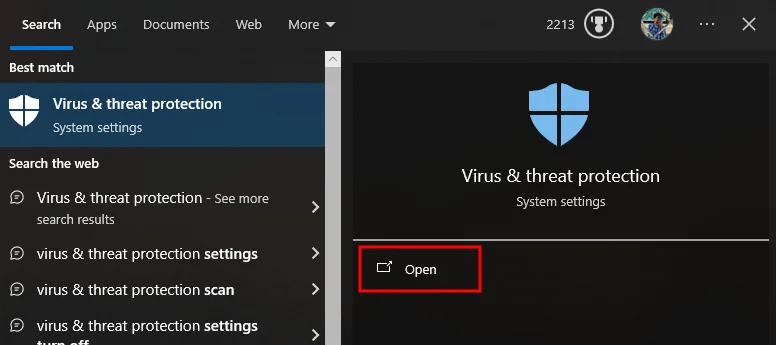
- Ищу Защита от вирусов и опасностей Откройте его в строке поиска Windows.

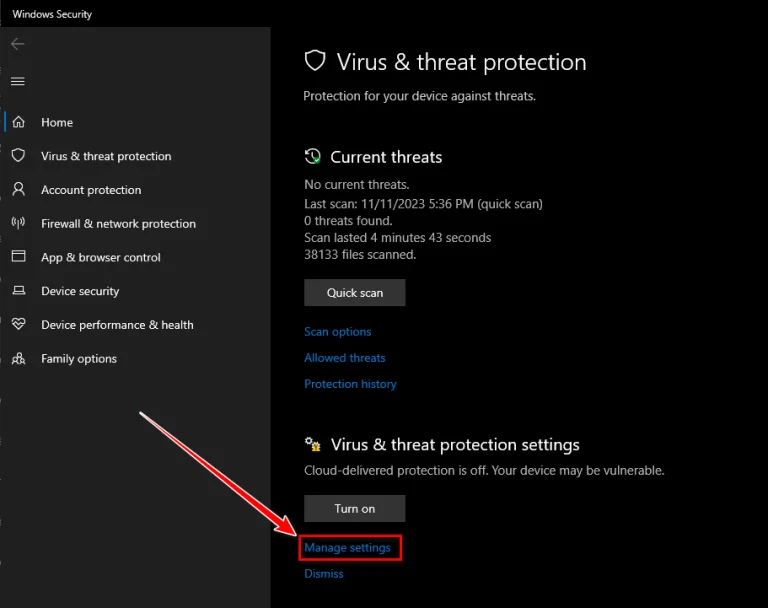
- в Настройки защиты от вирусов и угроз, нажать на Управлять настройками.

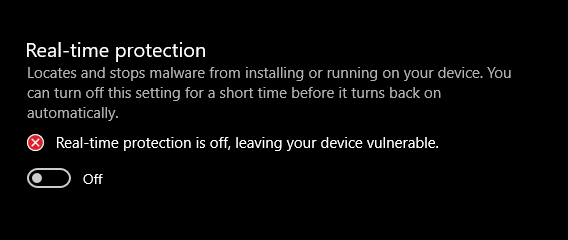
- выключать Защита в режиме реального времени.

Совет:
Не забудьте перезапустить антивирусное программное обеспечение после завершения установки.
4. Переустановите игру.
Если ошибка сохраняется, это может быть связано с Поврежденные или отсутствующие игровые файлыУдаление программы устраняет поврежденные данные, которые могут мешать работе установщика, а повторная установка загружает чистую, обновленную копию непосредственно с серверов Epic. Это часто решает проблемы с доступом к файлам или полные сбои при распаковке.

Комментарии закрыты.