


Появляется ошибка «Ваша игра не запустилась» В приложении EA, если игроку не удается запустить игровой процесс после проверки, вместо загрузки игры приложение EA отображает сообщение об ошибке, например... «Произошла ошибка с нашей стороны, из-за которой ваша игра не запустилась. Пожалуйста, попробуйте позже.»
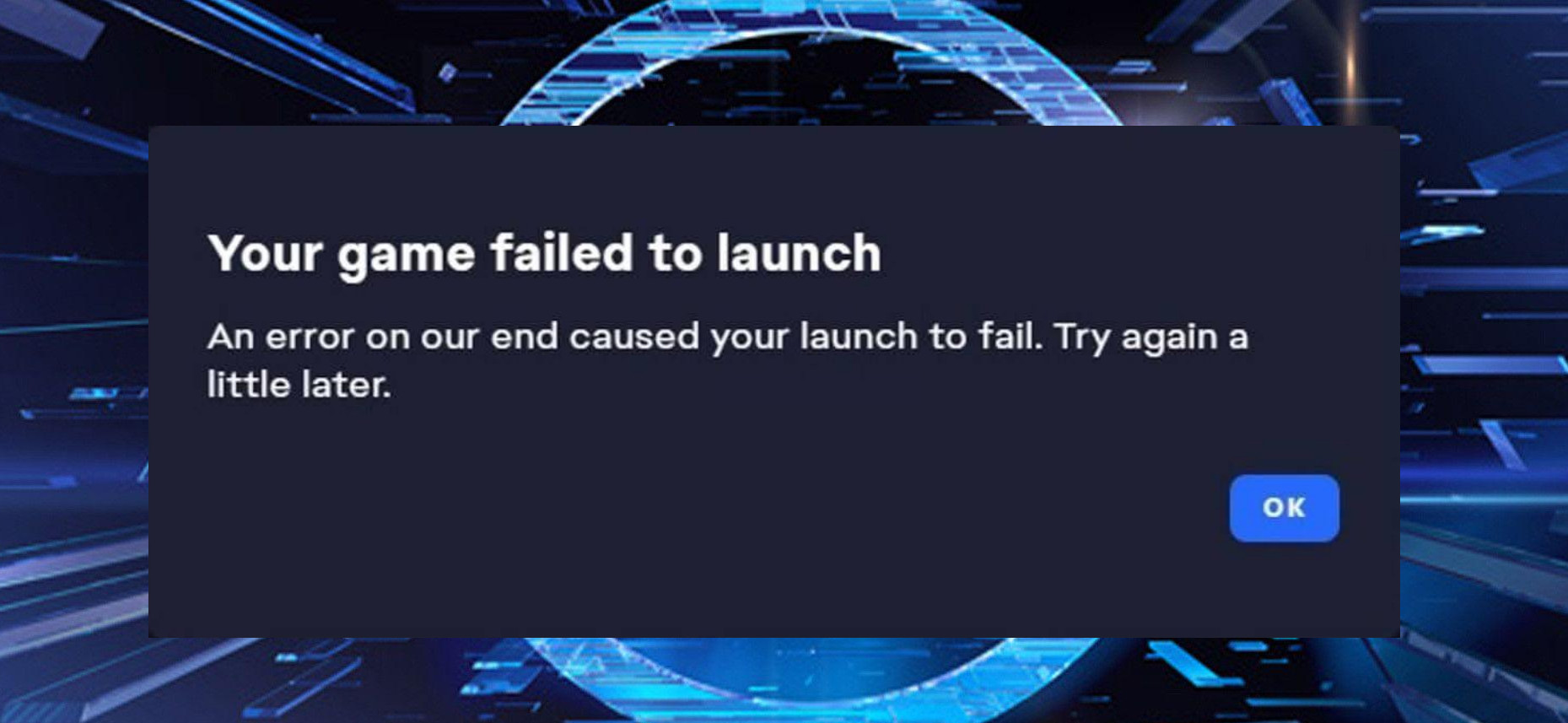
Эта проблема обычно затрагивает такие игры, как Battlefield, FIFA, The Sims и другие игры, связанные с EA или Origin.
Эта ошибка указывает не на одну единственную причину, а скорее на сбой на уровне оператора, который происходит, когда Цепочка стартапов EA App рухнула. Перед форматированием исполняемого файла игры.
В большинстве случаев приложение успешно проверяет вашу учетную запись и игровую лицензию, но не может запустить процесс запуска игры или связанных с ней сервисов.
К распространенным причинам относятся следующие:
- Кэш-память игрока повреждена.
- Игровые файлы повреждены.
- Конфликты наложения
- Компоненты приложения EA устарели.
- Проблемы на стороне сервера EA. (Тайм-аут аутентификации или проверки)
1. Принудительно закройте и перезапустите приложение EA.
Приложение EA часто оставляет активными скрытые фоновые задачи, такие как EADesktop.exe и службы телеметрии, даже после его закрытия. Эти задачи могут блокировать файлы, препятствовать работе античит-драйверов или предотвращать запуск новых сессий. Завершение всех процессов EA через диспетчер задач перезапускает клиент, очищает зависшие процессы и восстанавливает чистое состояние запуска.
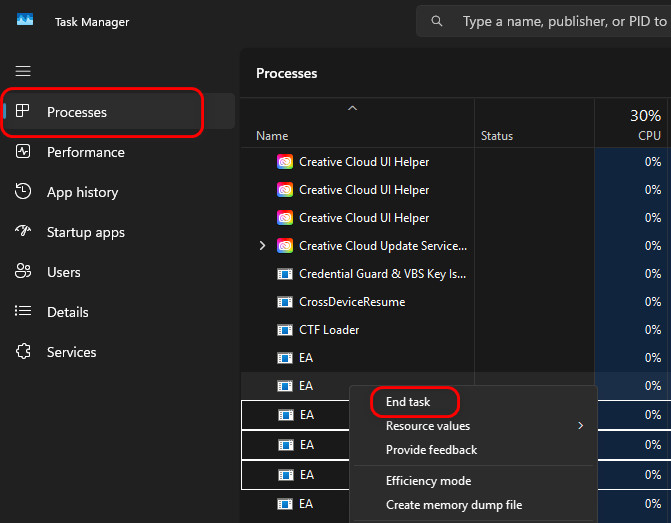
- Откройте Диспетчер задачCtrl + Shift + Esc).
- Перейдите на вкладку «Операции».
- Найдите приложение EA или файл EADesktop.exe, щелкните по нему правой кнопкой мыши и выберите «Завершить задачу».
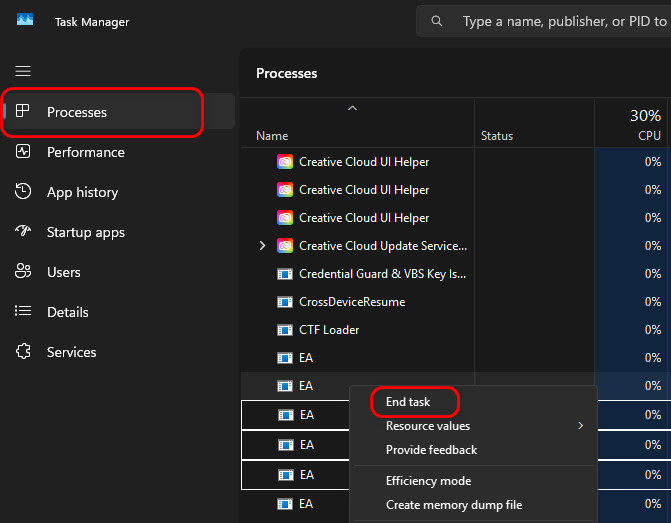
- Завершите также все остальные процессы, связанные с корпоративной архитектурой.
- Закройте диспетчер задач, подождите несколько секунд, затем снова откройте приложение EA.
- Попробуйте запустить игру ещё раз.
2. Перезапуск службы EABackgroundService вручную
Сервис EABackgroundService управляется аутентификация игры، Проверка соответствия требованиям, وСоздание системы защиты от мошенничестваЕсли служба недоступна или не отвечает, приложение EA не сможет запустить игру. Перезапуск восстанавливает фоновое соединение, устраняет сбои и обновляет зависимости без необходимости переустановки клиента.
- Нажмите на Win + R И введите:
services.msc
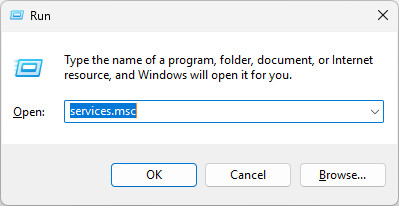
- Найдите EABackgroundService.
- Щелкните правой кнопкой мыши и выберите Restart (или Начать Если это будет остановлено.
- После перезапуска попробуйте запустить игру снова.
3. Запустите приложение EA от имени администратора.
Без прав администратора Windows может препятствовать записи приложений EA в защищенные пути или загрузке безопасных модулей, таких как Легкий античитЗапуск от имени администратора обеспечивает полный доступ к системе, связь с реестром и стабильный запуск как игрока, так и игры.
- Закройте приложение EA.
- Перейти к:
C:Program FilesElectronic ArtsEA DesktopEA Desktop
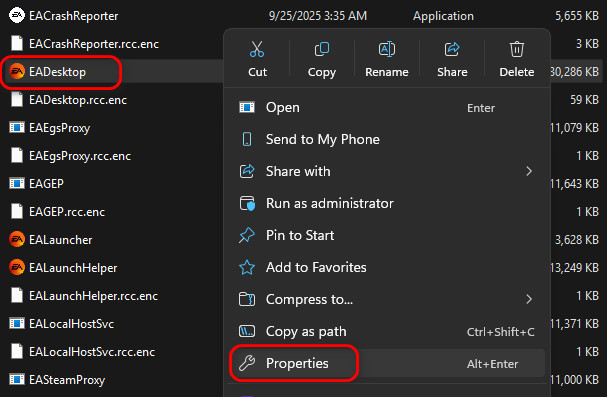
- Щелкните правой кнопкой мыши на EADesktop ← Основные свойства.
- Перейти на вкладку Совместимость.
- Отметьте галочкой поле Запускать эту программу от имени администратора.
- нажать на Применить ← OK.
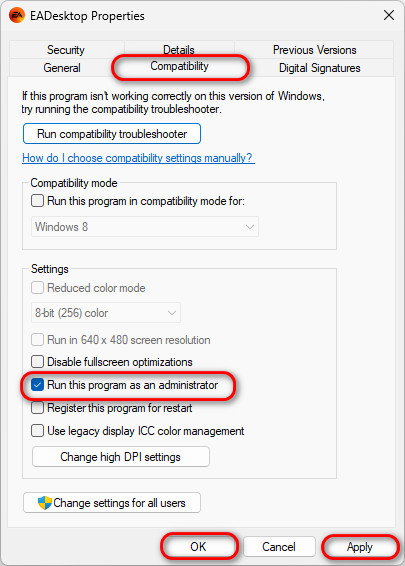
- Откройте приложение EA заново и протестируйте игру.
4. Закрытие сервера статистики RivaTuner (RTSS)
вставать Сервер статистики RivaTuner Внедрение в исполняемые файлы игр оверлейных перехватчиков, которые античитерская система EA распознает как помехи, приводит к сбою проверки перед запуском. Отключение RTSS или отключение обнаружения затронутой игры предотвращает ложное срабатывание античита и обеспечивает плавный игровой процесс.
- нажать на стрелка, указывающая вверх На панели задач, чтобы открыть System Tray.
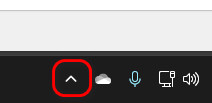
- Найдите значок РиваТюнер (РТСС) ← Щелчок правой кнопкой мыши ← Закрыто.
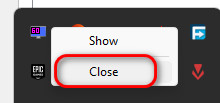
Если вы предпочитаете не отключать RTSS полностью:
- Откройте RTSS.
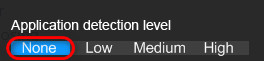
- В разделе «Уровень обнаружения приложений» установите значение «Нет».
5. По возможности понизьте версию настольного клиента EA.
Некоторые обновления приложений EA могут изменять внутренние API или системы управления правами доступа, что потенциально может нарушить совместимость с текущими версиями. Возврат к предыдущей версии восстанавливает стабильные бинарные файлы и устраняет проблемы, вызванные недавними обновлениями.
- Полностью закройте приложение EA с помощью диспетчера задач.
- Откройте Проводник и перейдите по следующему пути:
C:Program FilesElectronic Arts
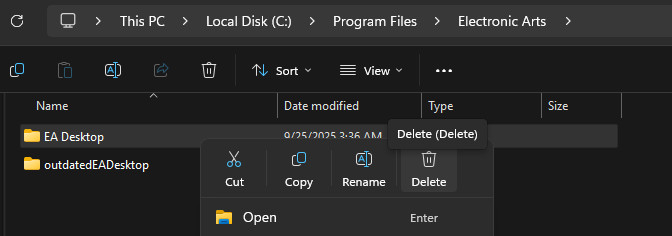
- Щелкните правой кнопкой мыши на EA Desktop и удалите его.
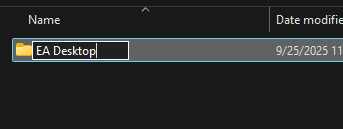
- Переименуйте файл outdateEADesktop в EA Desktop.
- Перезагрузите компьютер и проверьте игру.
6. Удалите игру, очистите кэш и установите её заново.
Поврежденный кэш, несоответствующие профили или оставшиеся файлы могут препятствовать запуску. Удаление игры, папок с кэшем и ее повторная установка заставят EA App перестроить чистые конфигурации и зависимости.
Удалить игру
- Откройте приложение EA.
- Сходите в свою библиотеку.
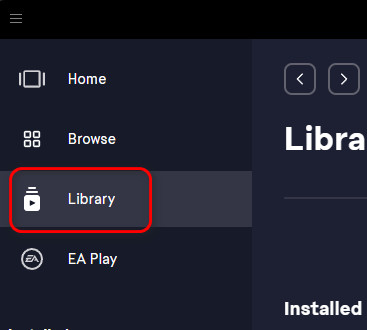
- Найдите проблемную игру ← Нажмите на три точки ← Удалите игру.
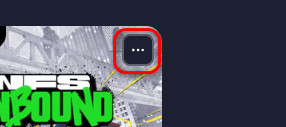
Очистите кэш приложения EA.
- Полностью закройте приложение EA.
- Нажмите Win + R ←, затем введите:
%ProgramData%/EA Desktop
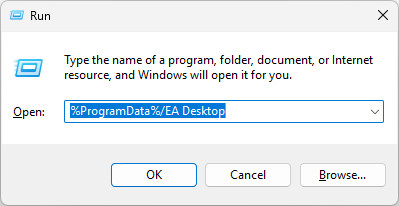
- Удалите все файлы внутри (сохраните папку). гранатомет (Если будет найдено).
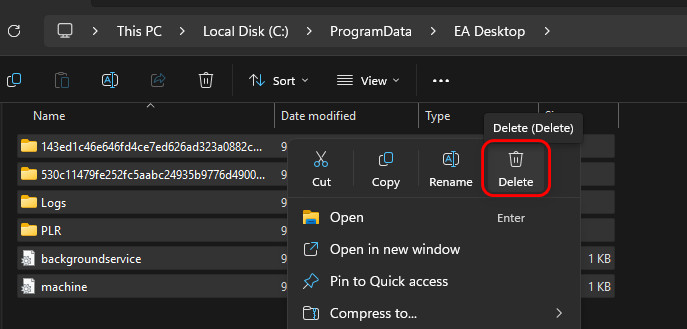
- Открыть تشغيل Затем снова введите:
% Appdata%
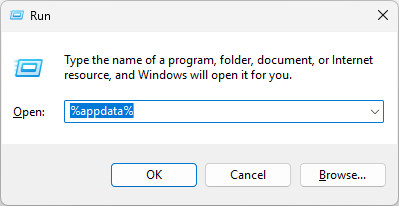
- Удалить папку Рабочий стол EA.
- Открыть تشغيل Затем снова введите:
% LOCALAPPDATA%
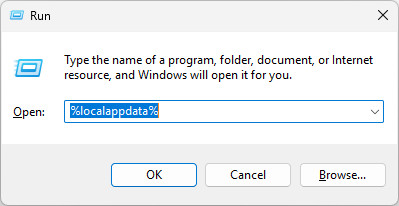
- Удалите все оставшиеся папки для Рабочий стол EA.

- Перезагрузите компьютер.
Переустановите игру.
- Открыть приложение Приложение EA.
- Перейти к библиотека ← Затем нажмите на Скачать Для игры.
- Дождитесь завершения установки, а затем проверьте, успешно ли работает игра.

Комментарии закрыты.