


Появляется ошибка «Ошибка SteamVR 451» Когда ваше устройство виртуальной реальности (VR) подключается к компьютеру, но не отображает видео корректно, вместо входа в виртуальную реальность SteamVR выводит сообщение следующего вида: «Ваша гарнитура подключена к компьютеру, но видеопоток не передается».
Это обычно происходит во время Потоковая передача PC-VR При подключении гарнитуры через Link, Air Link или Steam Link, если видеопоток не запускается или прерывается в середине сеанса.
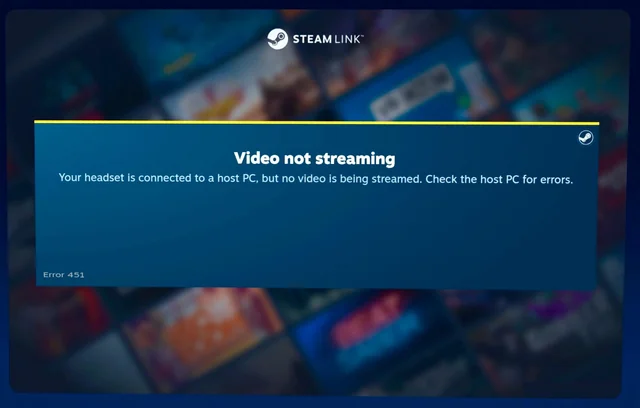
Проще говоря, SteamVR обнаруживает вашу гарнитуру, но не может передать на неё отображаемые кадры. Это часто происходит после смены драйверов, обновлений Windows или перезагрузки вашего VR-программного обеспечения.
Основные причины:
- Аппаратно-ускоренное планирование графического процессора (HAGS) Это отключает кодирование кадров для видео виртуальной реальности.
- Нестабильная или высокозадержечная сеть Wi-Fi Потеря пакетов произошла во время беспроводной передачи.
- Несовместимость драйвера или версии SteamVR. После переключения между бета- и стабильным каналами.
- Инструменты оптимизации сети Это ограничивает доступную пропускную способность для данных виртуальной реальности.
1. Отключение планирования аппаратного ускорения обработки графики (HAGS).
HAGS может улучшить задержку в традиционных играх, но часто конфликтует с рендерингом в VR, который использует асинхронное планирование GPU. SteamVR использует собственное меню рендеринга, и перекрывающиеся слои планирования могут вызывать выпадение кадров или даже полное прерывание видео.
- Нажмите на Windows + I Открыть Настройки.
- Перейти к Система > Дисплей.
- Прокрутите вниз и коснитесь Графика В разделе «Связанные настройки».
- выберите Изменить настройки графики по умолчанию.
- выключать Планирование работы графического процессора с аппаратным ускорением.
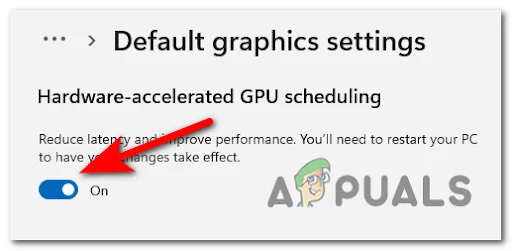
После отключения этой функции перезагрузите компьютер. Это стабилизирует процесс кодирования VR-кадров и предотвратит потерю видеопотока в SteamVR.
2. Перезапустите SteamVR и гарнитуру.
Иногда SteamVR загружается с неработающими хуками композитора или кэшированными данными из предыдущей сессии. Перезапуск очищает эти временные пути и принудительно устанавливает новую конфигурацию среды выполнения OpenVR.
- Убирайся из SteamVR Полностью, включая значок в системном трее.
- Отсоедините или обрежьте кабель гарнитуры (Air Link/Link Cable).
- Подключите гарнитуру обратно и снова включите устройство. SteamVR.
- Проверьте, отображается ли видеопоток корректно.
Эта процедура повторно регистрирует драйвер экрана гарнитуры и восстанавливает сессию с нуля, часто восстанавливая потерянные видеопотоки.
3. По возможности вернитесь к стабильной версии SteamVR.
В бета-версиях SteamVR присутствуют экспериментальные функции, которые могут вызывать проблемы с кодированием видео на некоторых гарнитурах. Возврат к стабильной версии гарантирует совместимость с драйверами и средами выполнения VR.
- Открыть Steam и перейти к библиотека.
- Щелкните правой кнопкой мыши на SteamVR ← Характеристики.
- Откройте вкладку Бета-версии.
- Выбирать "Никто"Выйти из бета-версии."
- Рестарт Steam и SteamVR.
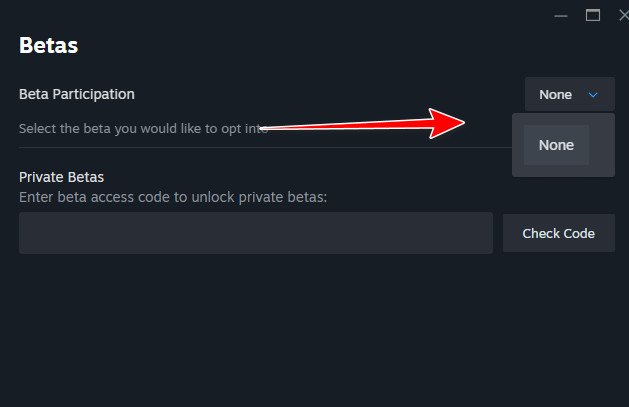
Это возвращает вас к версии, протестированной в производственной среде, что снижает нестабильность, вызванную экспериментальными образцами.
4. Снизьте разрешение рендеринга в виртуальной реальности (разрешение рендеринга VR).
Когда разрешение экрана SteamVR слишком высокое, графический процессор (GPU) может испытывать трудности с достаточно быстрой обработкой кадров для беспроводной или USB-трансляции. Снижение разрешения уменьшает нагрузку на GPU и предотвращает выпадение кадров или зависания.
- Наполнять SteamVR.
- Перейти к Настройки > Видео.
- акт Пользовательское разрешение Уменьшите процентное соотношение.
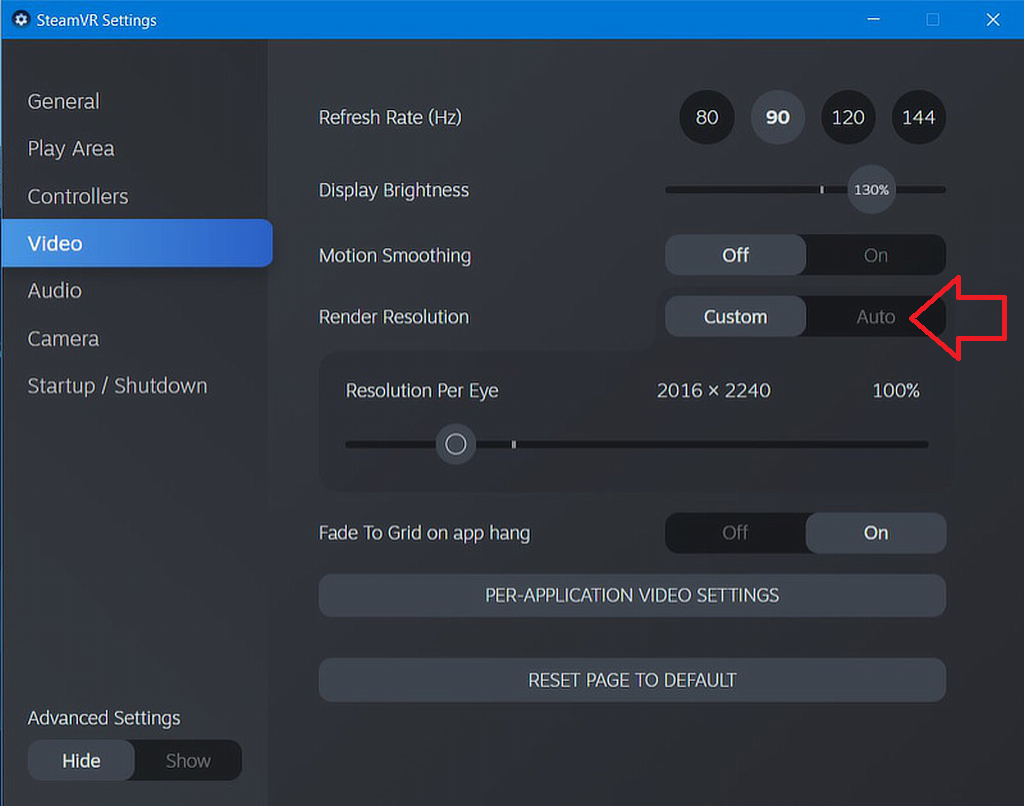
Начните с процента. 80%. Постепенно увеличивайте разрешение после стабилизации производительности. Снижение разрешения помогает поддерживать стабильную скорость потоковой передачи.
5. Отключение функции Network Boost в Lenovo Vantage
художественные работы Увеличение сети Lenovo Vantage отдает приоритет активным приложениям на переднем плане, но это может ограничить трафик данных SteamVR, что приведет к потере пакетов и сбоям в работе.
- Открыть Lenovo Vantage.
- Перейти к Легионный Край.
- Найдите Увеличение сети И отключи это.
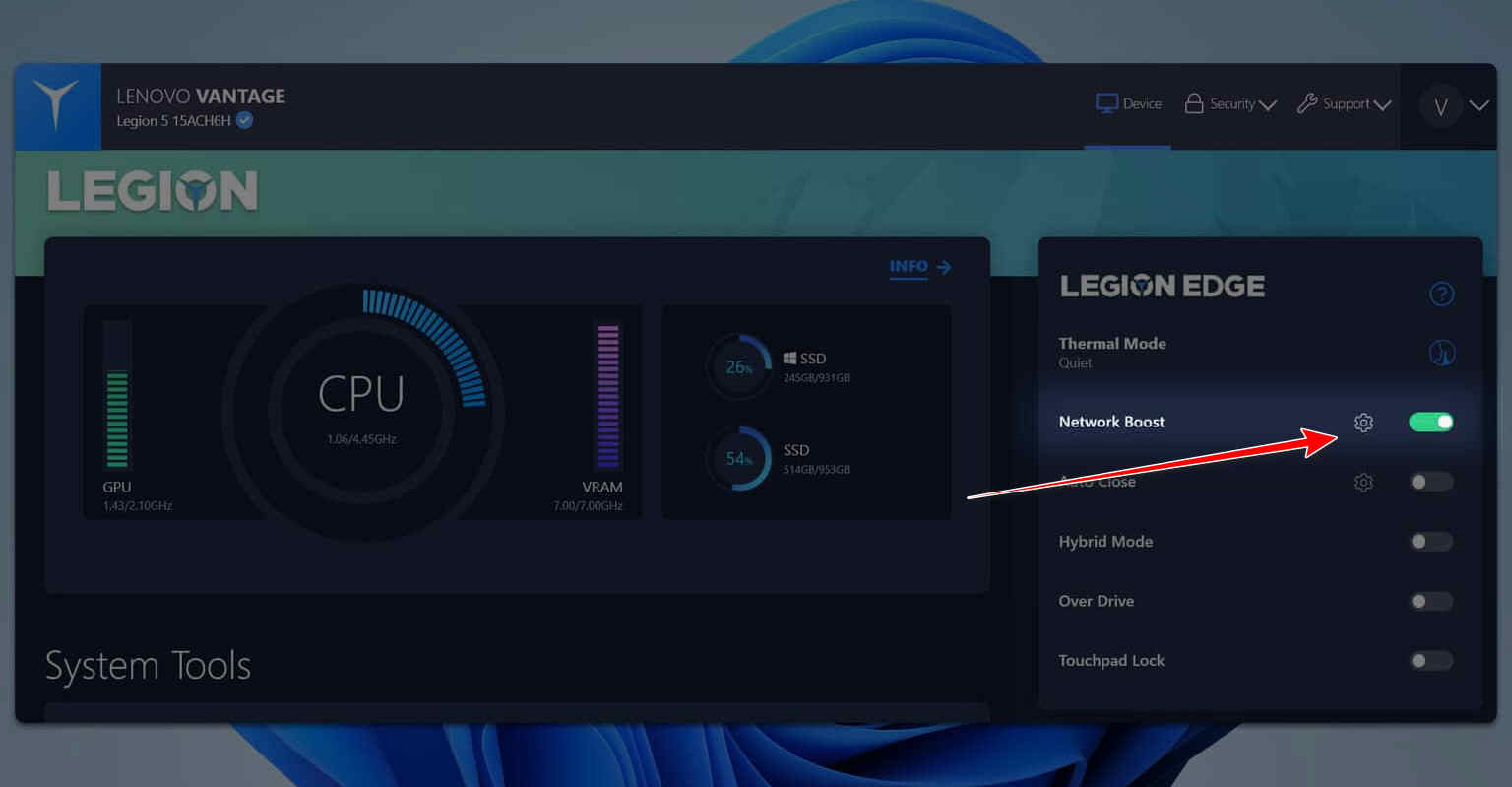
Это позволяет обеспечить бесперебойную передачу данных на гарнитуру, гарантируя более плавную беспроводную потоковую передачу.
6. Включите режим производительности в Lenovo Vantage (если он доступен).
В некоторых системах Lenovo мощность процессора и видеокарты ограничивается в режимах «Сбалансированный» или «Тихий», что может снижать производительность VR. Переключение в режим «Производительность» раскрывает весь потенциал системы, обеспечивая стабильную частоту кадров.
- Откройте Lenovo Vantage.
- Перейдите в настройки устройства > питание.
- Выберите режим «Производительность».
- Перезапустите SteamVR и гарнитуру.
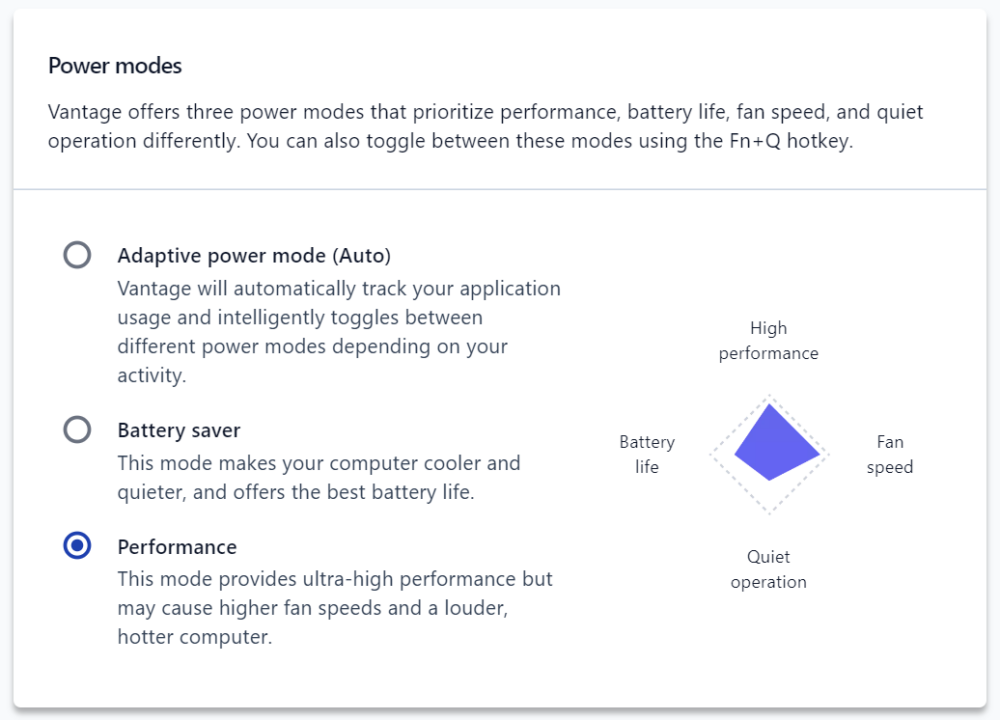
В режиме высокой производительности центральный и графический процессоры поддерживают более высокие частоты, что снижает задержку и предотвращает прерывания потоковой передачи.
Последний совет: Если проблема не исчезнет, обновите драйверы графического процессора (GPU), переустановите SteamVR и отключите любые сторонние оверлеи (например, MSI Afterburner или RivaTuner), которые могут мешать кодированию VR-видео. Эти действия должны восстановить видеопоток и обеспечить стабильное соединение между компьютером и гарнитурой.

Комментарии закрыты.