


Появляются ошибки «Сбой обновления» В Epic Games Launcher, обычно с иконками, похожими на эти. СУ-PQR1603 Или SU-PQE1223Эти ошибки возникают, когда плеер пытается установить компоненты обновления, но не может завершить цикл обновления. Вместо применения новых файлов процесс останавливается на полпути, и плеер закрывается.
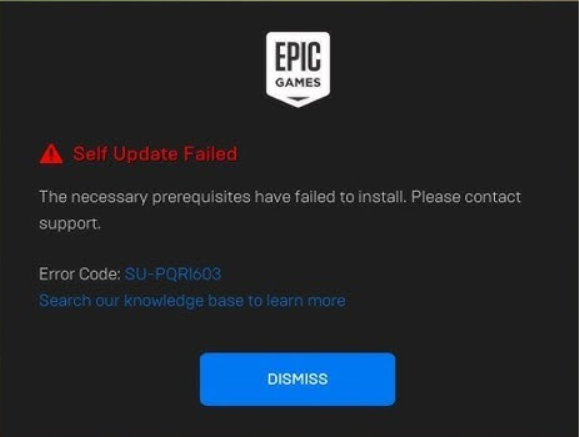
Сбой происходит, когда установщик не может выполнить Распечатать Один из компонентов системы, необходимых для исправления, или установлен, Или Доступ К этому. Судя по сообщениям пользователей, эти ошибки часто возникают из-за:
- Отсутствующие или поврежденные предварительные условия Например, среды выполнения Visual C++ или .NET Framework.
- Проблемы с правами доступа Это не позволяет оператору записывать новые файлы.
- Обновить конфликты Результатом являются поврежденные, переданные или неполные файлы исправлений.
- Поврежденные записи реестра или службы. Предотвратите завершение обновления механизмом отладки.
Хорошая новость в том, что это Проблема на уровне программы.Пользователи подтвердили, что исправление предварительных условий, перезагрузка среды оператора или изменение прав доступа устраняют эти ошибки обновления. Методы перечислены ниже. Проверенные решения от сообщества Проблемы SU-PQR1603 и SU-PQE1223 решены.
Как только вы поймете причину, переходите к решениям, описанным ниже, которые непосредственно направлены на устранение каждого из триггеров.
1. Добавить -SkipBuildPatchPrereq В цели оператора
Добавление -SkipBuildPatchPrereq Это вынуждает оператора обходить проверки предварительных условий, позволяя циклу обновления продолжаться без зависимости от этих компонентов. Это полезно, когда предварительные условия существуют, но установщик их не распознает.
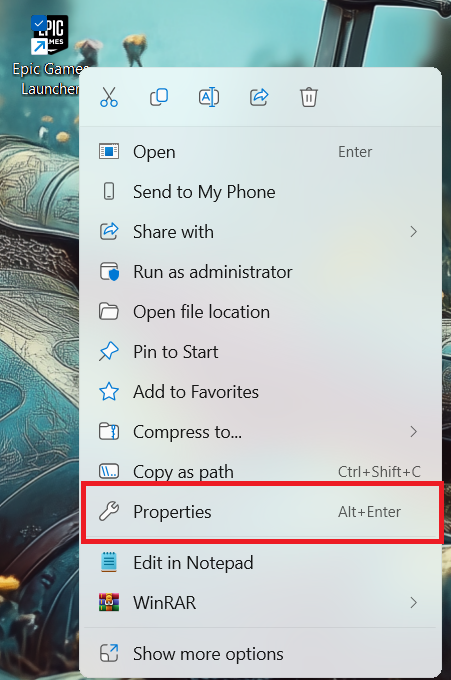
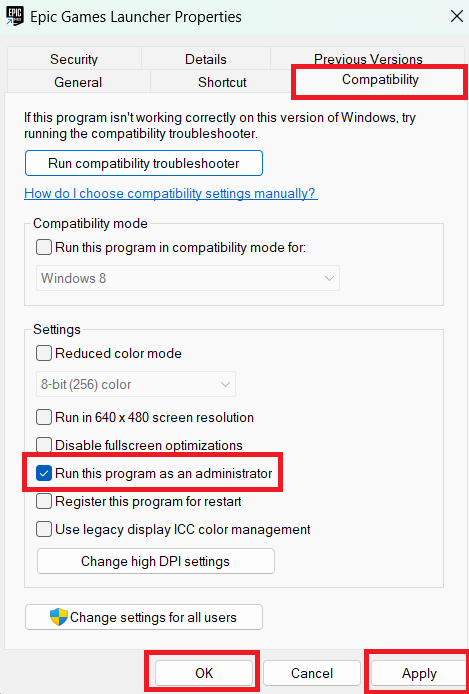
- Щелкните правой кнопкой мыши на Epic Games Launcher и выберите ئصائص.

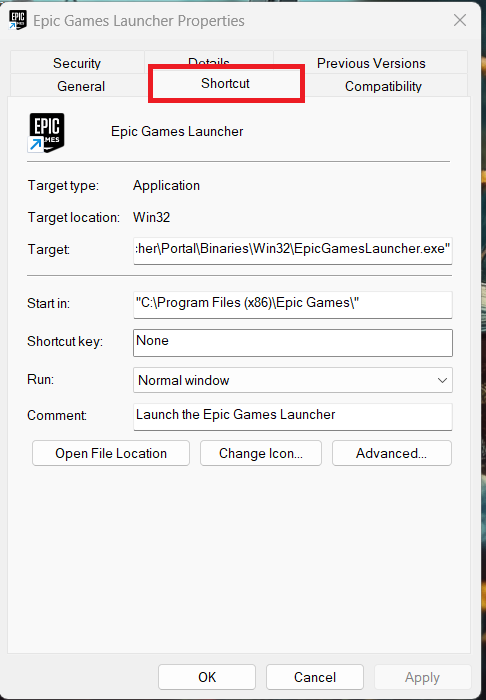
- Откройте вкладку Сокращение.

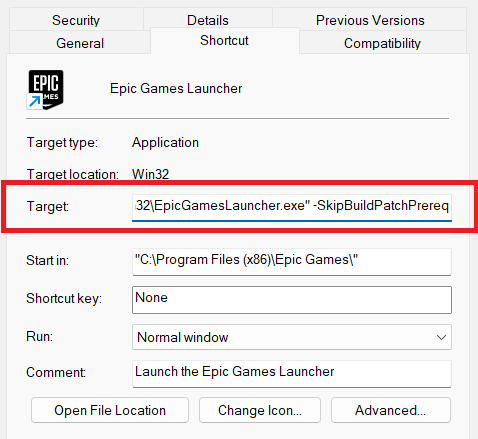
- Добавьте пробел в конце поля «Цель» и введите -SkipBuildPatchPrereq.

- перейти к توافقيةАктивируйте опцию Запустите эту программу от имени администратора, Затем щелкните تطبيق.

- Запустите Epic Games Launcher и проверьте, завершено ли обновление.
2. Установите распространяемые компоненты Visual C++ вручную.
Для запуска установщика обновлений Epic Games Launcher использует несколько библиотек времени выполнения. Одна из таких библиотек — это распространяемые компоненты Visual C++, которые используются для загрузки модулей, проверки целостности и выполнения функций, применяющих новые патчи. Если эти файлы отсутствуют или повреждены, служба обновлений не может корректно инициализироваться, что приводит к таким ошибкам, как... СУ-PQR1603 и SU-PQE1223.
Ручная установка распространяемых компонентов восстанавливает все необходимые файлы среды выполнения. Это предотвращает сбои, вызванные отсутствием DLL-файлов или неполной средой выполнения, и гарантирует бесперебойную работу механизма обновления драйверов.
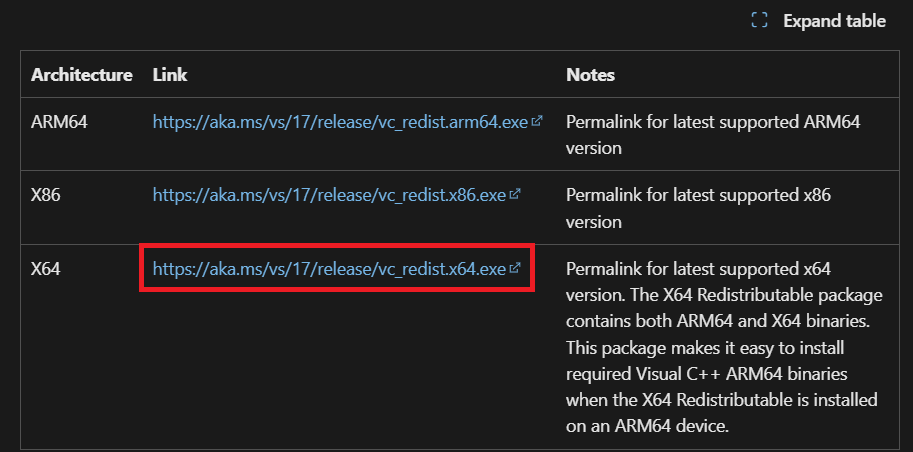
- посетить страницу Распространяемые файлы Visual C++ Загрузите необходимые пакеты для вашей версии Windows.

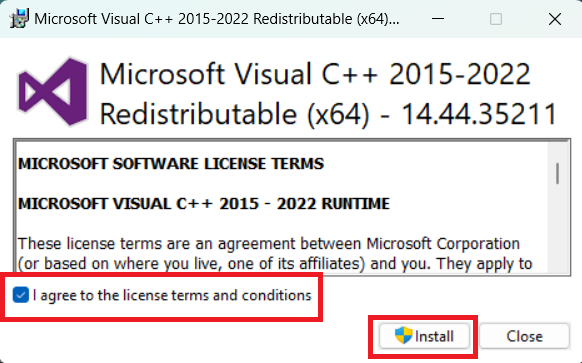
- Запустите и установите. Все загруженные пакеты распространяемых компонентов.

- После завершения установки перезапустите Epic Games Launcher и проверьте обновление.
3. Переустановите Epic Games Launcher.
Переустановка с помощью Revo Uninstaller помогает, поскольку она удаляет... Оставшиеся конфигурационные файлы, журналы установки и кэш обновлений. Стандартный деинсталлятор не удаляет эти остаточные элементы полностью. Они могут сбить с толку систему обновления, заставляя оператора думать, что старые компоненты все еще присутствуют. Чистая переустановка сбрасывает всю среду, перестраивает папки обновлений и восстанавливает все необходимые службы.
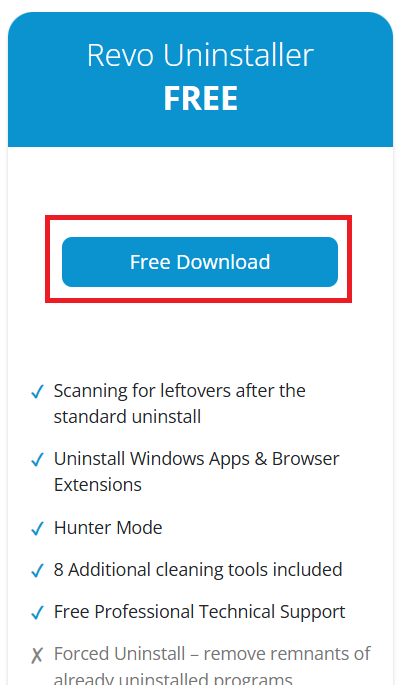
- Перейти к Сайт Revo Uninstaller.
- Загрузите Деинсталлятор Рево.

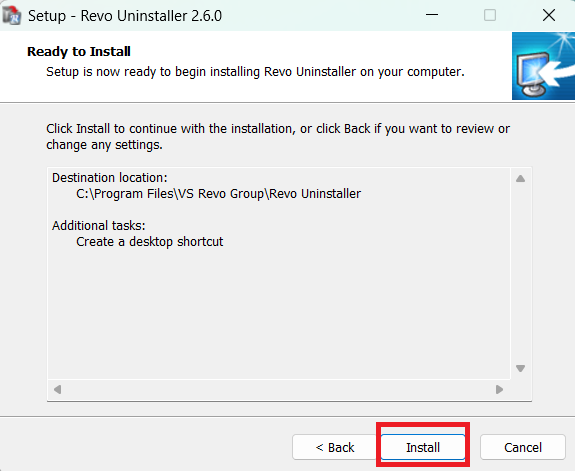
- установить Деинсталлятор Рево.

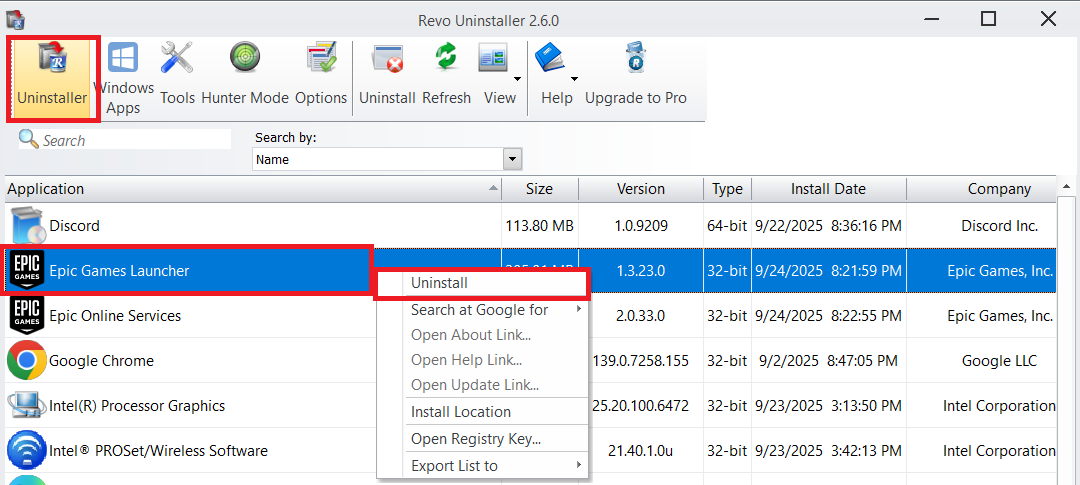
- Откройте Revo и перейдите на вкладку удалить.
- Найдите Стрелялка для Эпических ИгрЩелкните по нему правой кнопкой мыши, затем выберите удалить.

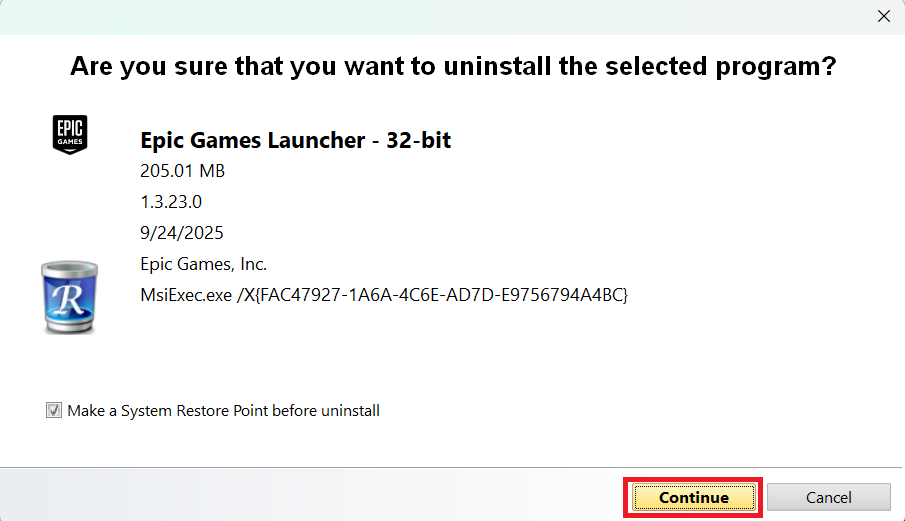
- Нажмите Продолжить Двигаться вперед.

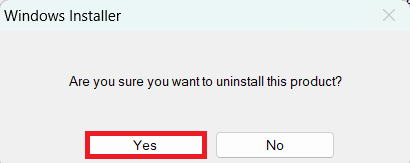
- выберите نعم Когда Windows запрашивает подтверждение.

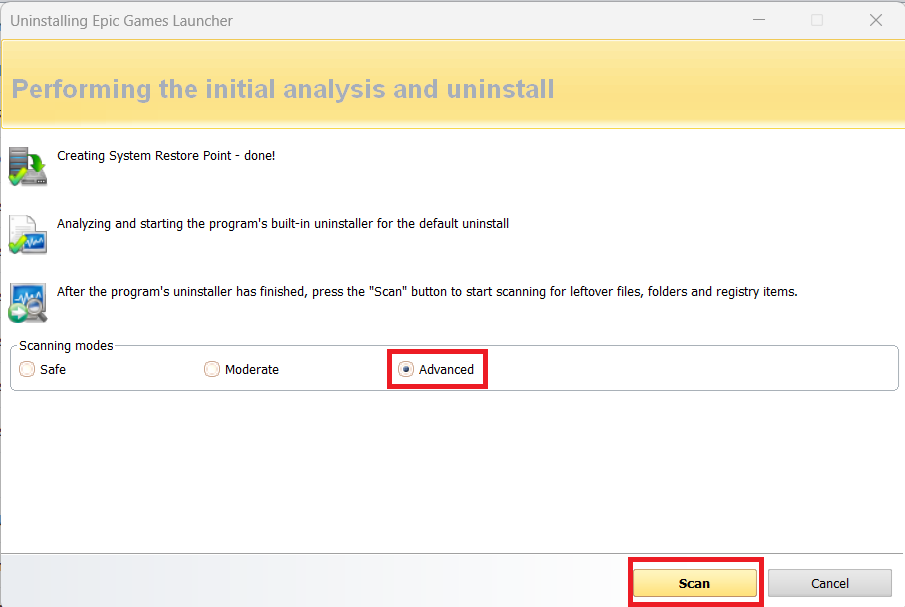
- Давать возможность передовой В режимах сканирования нажмите فحص.

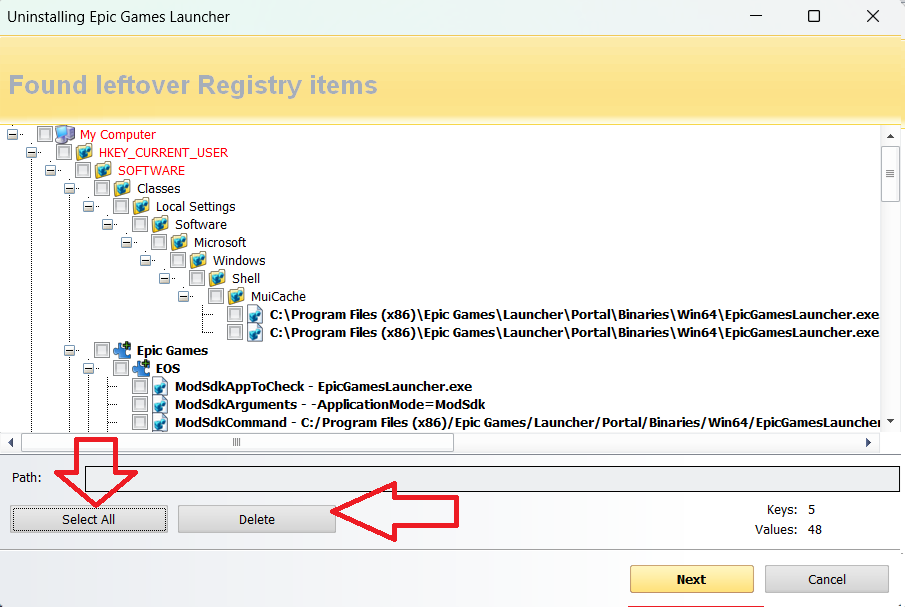
- Нажмите выбрать все затем удалять Когда появятся оставшиеся записи в журнале.
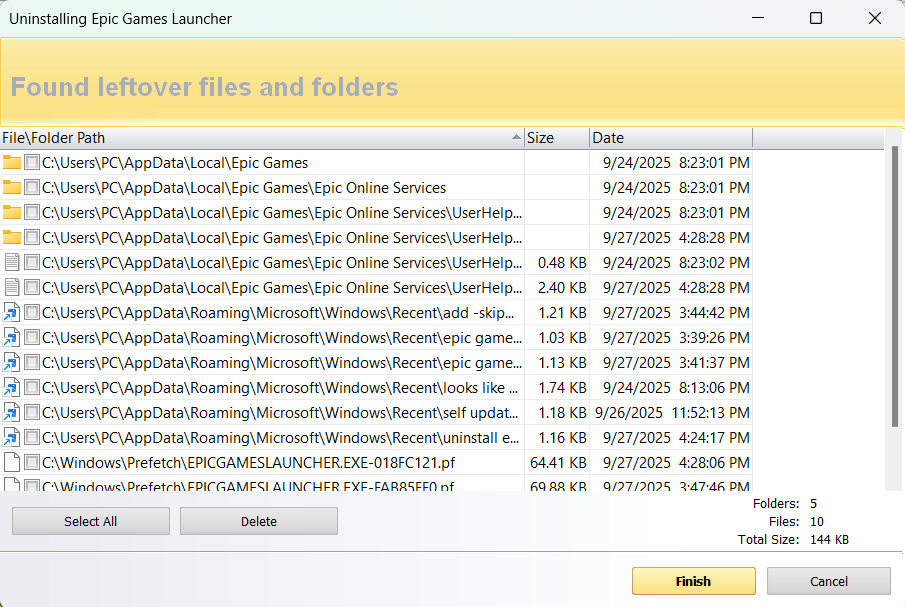
- Повторите тот же процесс для остальных папок и файлов.
- Перезагрузите компьютер.
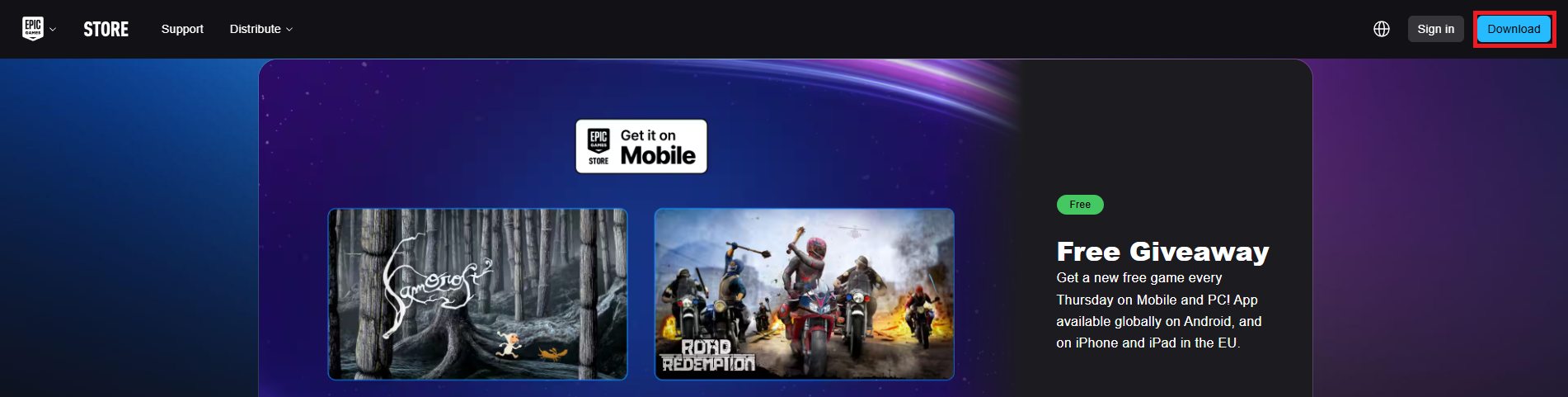
- После перезапуска перейдите на официальный сайт Epic Games. В интернете И нажмите Скачать.

- Запустите установщик и завершите настройку, чтобы проверить, решена ли проблема.

Комментарии закрыты.