


Подготовить VAN 185 Ошибка подключения в игре ВАЛОРАНТИ обычно это появляется Во время матча Или После нескольких раундовЭто приводит к закрытию игры с сообщением о безопасности. Эта ошибка возникает, когда игровой клиент теряет защищенное соединение с серверами Riot. Это соединение поддерживается как вашей сетью, так и службой Vanguard.
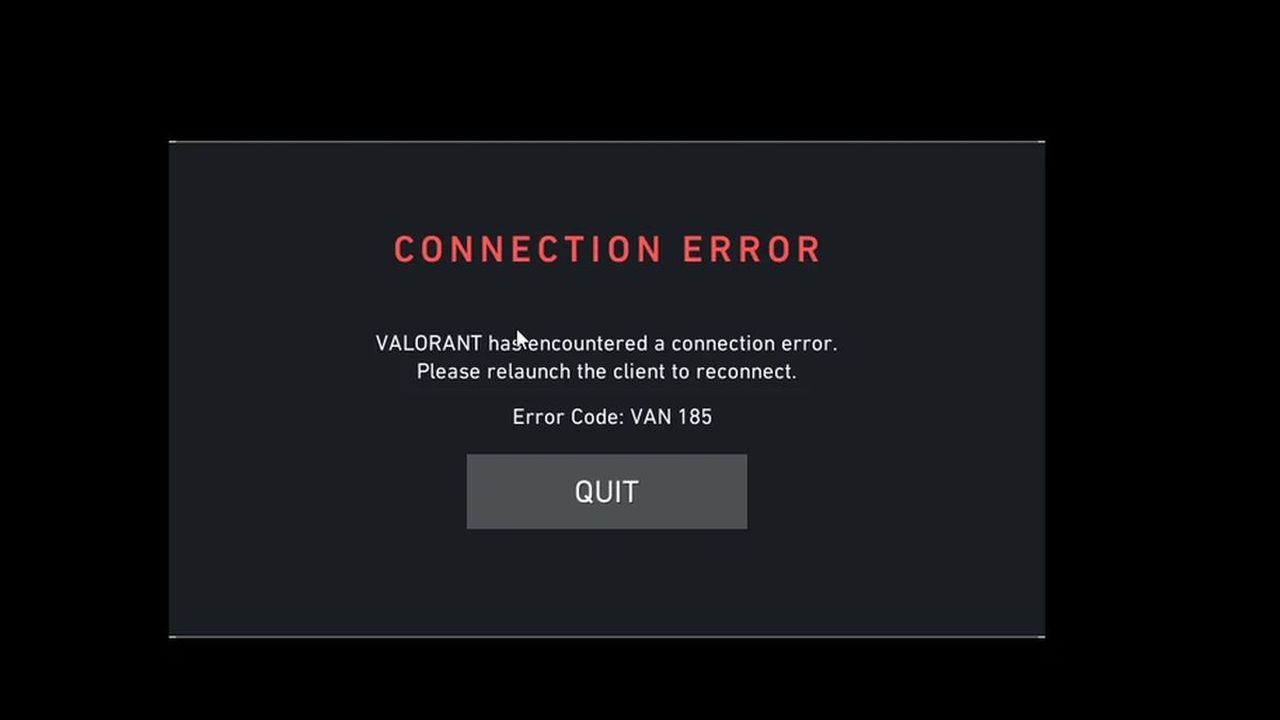
Эта ошибка обычно вызвана нестабильными сетевыми соединениями, зависанием клиентских сессий или сбоем Vanguard в обновлении соединения во время игры.
Среди других подтвержденных причин:
- Нестабильность сети или некорректная работа маршрутизатора, приводящая к разрыву соединения клиента с защищенным сервером.
- Помехи от наложений, фоновых приложений или инструментов, зависящих от драйверов.
- Поврежденные файлы VALORANT, проблемы с Vanguard или недавние нестабильные обновления драйверов.
Теперь, когда вы знаете, что обычно вызывает эту проблему, вы можете применить описанные ниже методы для ее устранения.
1. замена интернет-кабеля
Слабый или поврежденный кабель Ethernet может нарушать передачу данных, вызывая внезапные обрывы соединения. Замена кабеля на более новый и стабильный улучшит соединение между вашим компьютером и маршрутизатором. Стабильное соединение помогает Vanguard поддерживать корректные сеансы аутентификации.
2. Сброс сети
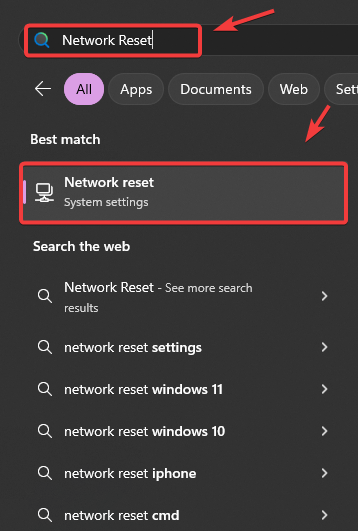
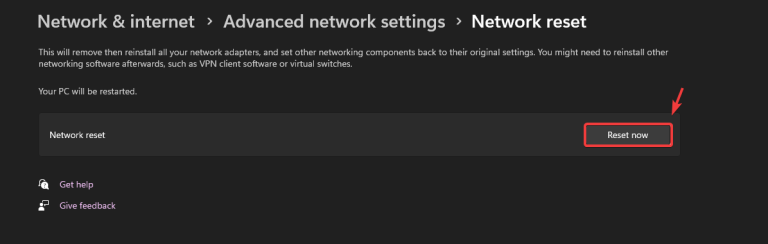
Неправильные настройки сетевого адаптера или поврежденные записи DNS часто нарушают безопасное соединение между вашим компьютером и серверами Riot. Полная перезагрузка сети удаляет поврежденную конфигурацию и восстанавливает чистые настройки по умолчанию. Это решает большинство проблем с подключением Vanguard.
- Тип Сброс сети Откройте его в строке поиска.

- Найдите Сбросить сейчас Подтвердите действие.

- Перезагрузите компьютер и запустите VALORANT.
3. Отключите конфликтующие приложения
Фоновые приложения, такие как VPN, брандмауэры или наложенные программы, могут блокировать трафик аутентификации Vanguard. Отключение этих приложений устраняет любые помехи и помогает VALORANT поддерживать стабильное и безопасное соединение.
- Посетите наш путеводитель по Как отключить внутриигровые наложения.
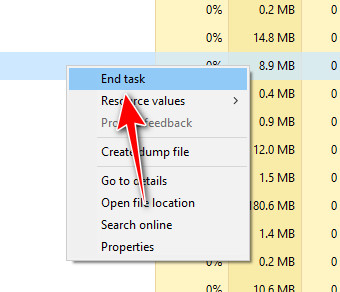
- Нажмите на CTRL + SHIFT + ДЕЛ Открыть Диспетчер задач И чтобы прекратить выполнение ненужных задач.

4. Отключите любой контроллер.
Некоторые USB-контроллеры устанавливают драйверы, работающие в фоновом режиме и конфликтующие с Vanguard. Отключение этих устройств перед запуском VALORANT предотвращает конфликт драйверов и обеспечивает бесперебойную работу античитерской системы. 
5. снижение версии графического драйвера
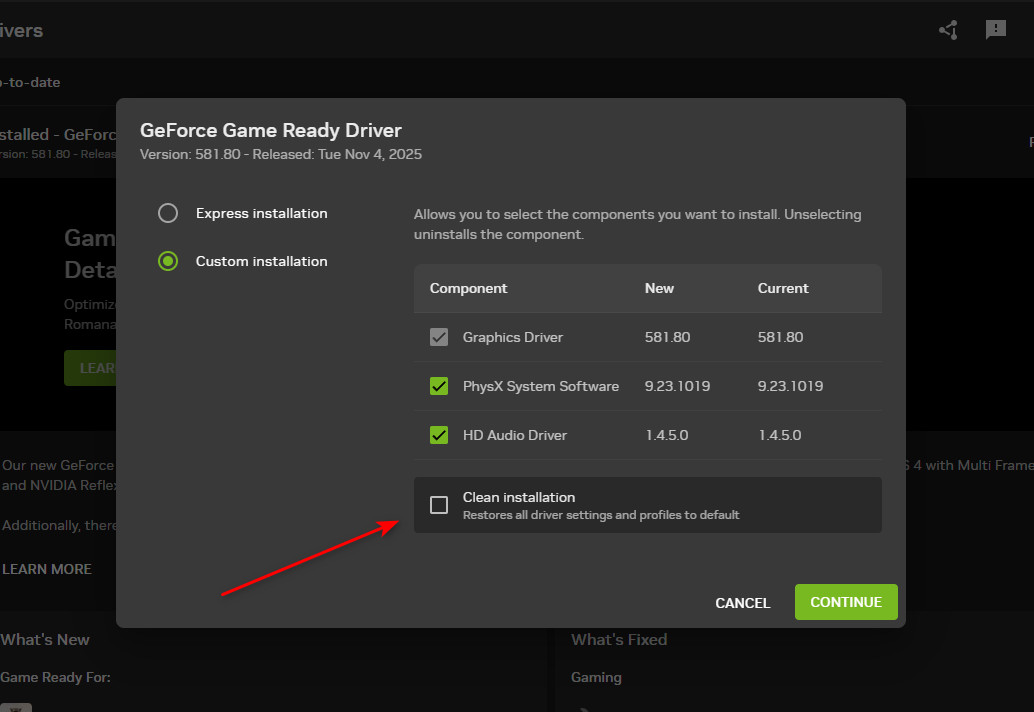
Если ошибка началась VAN 185 После недавнего обновления драйверов для видеокарт новая версия может плохо работать с Vanguard. Установка предыдущей стабильной версии драйвера решит проблемы совместимости и восстановит корректную работу игры.
- Загрузите более старую, стабильную версию драйвера для вашего графического процессора (GPU) с веб-сайта производителя.Nvidia, AMD, Intel).
- Запустите установщик и выберите Чистка Или выберите вариант чистой установки.

- Перезапустите VALORANT и проверьте, устранена ли проблема.
6. Измените тип запуска службы VGC.
Сервис VGC является ключевым компонентом Riot Vanguard. Если он не запускается корректно в Windows, VALORANT не сможет выполнить проверку аутентификации. Включение VGC приведет к этой проблеме. Автоматический Для обеспечения своевременной загрузки Vanguard и установления безопасного соединения с серверами.
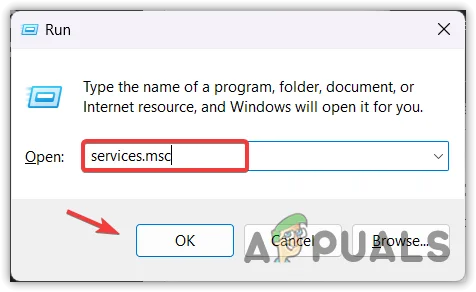
- Нажмите Windows + R, затем введите services.msc и нажмите Enter.

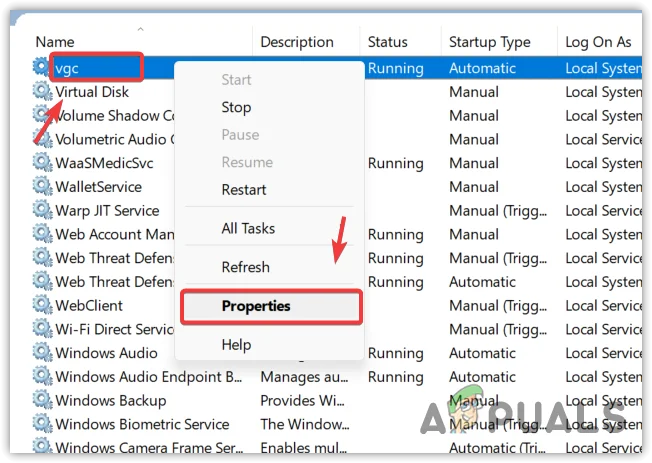
- Найдите vgc, затем щелкните по нему правой кнопкой мыши и откройте «Свойства».

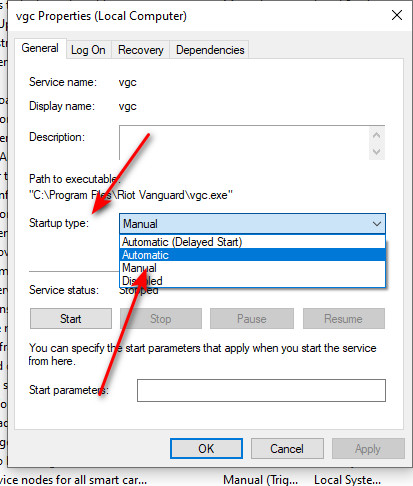
- Установите автоматический тип запуска.

- Выберите «Пуск», затем нажмите «Применить» и «ОК».
- Перезагрузите компьютер и снова запустите VALORANT.

Комментарии закрыты.