


Код ошибки “8-0x0000007d” В игре Rainbow Six Siege обнаружена ошибка. Контакт/Сессия Это происходит, когда Siege не может поддерживать стабильную сессию с сервисами Ubisoft.
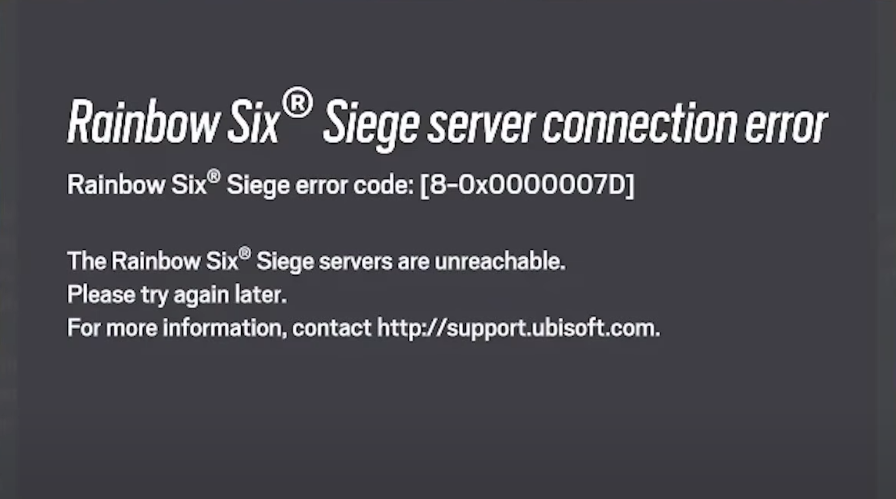
В большинстве случаев это происходит потому что Сбои/техническое обслуживание Ubisoft Или Нестабильность сети (Потеря пакетов, нестабильный Wi-Fi, маршрутизация через VPN/прокси, строгий/двойной NAT, изменение маршрута/IP-адреса у провайдера). Это также может произойти после Обновить клипы Это приводит к тому, что кэш игры/игрока остается в частичном состоянии.
В каких случаях обычно возникает эта ошибка?
- во время Войти («Подключение к сервисам Ubisoft»).
- عندما Поиски подходящего варианта начинаютсяИли присоединитесь к группе/команде, или скачайте запись матча.
- مباشرة بعد Срочное обновление/исправление (Зависание загрузки, поврежденный кэш, частичная установка).
- بعد Изменение в сети В фоновом режиме (включение/выключение VPN, переключение диапазонов Wi-Fi, поведение маршрутизации провайдера/NAT).
Перед началом ремонта: быстрая проверка.
- Проверьте, не отключены ли сервисы Siege/Ubisoft.:
- Полностью закройте игру (Alt + F4), затем Перезапустите Ubisoft Connect (Закрыть из системного трея > Открыть снова > Войти).
- Если это началось после обновления: Оставьте Ubisoft Connect открытым на несколько минут и убедитесь, что... Все загрузки завершены. Перед началом работы.
1. Перезагрузите маршрутизатор/модем и проверьте работу в другой сети.
Быстрая перезагрузка устраняет временные проблемы с маршрутизатором/провайдером и может обновить ваш маршрут/IP-адрес, что полезно, если Siege прерывает сеансы.
- выключать Затем ваш роутер (и модем, если они отдельные), Отключите питание.
- ждать 30–60 секунды.
- Перезагрузите все устройства и дождитесь полного восстановления интернет-соединения.
- Если возможно, проведите тестирование на Ethernet (Беспроводная связь).
- Чтобы выявить проблемы с интернет-провайдером/маршрутизатором, попробуйте запустить программу один раз на... Портативная точка доступаЕсли точка доступа работает, но домашний интернет недоступен, возможно, возникла проблема. Маршрутизатор/NAT/Маршрутизация интернет-провайдера/DNS.
2. Отключите VPN/прокси (и любые сетевые «усилители»).
Приложения VPN/прокси/маршрутизаторы могут нарушать процесс входа в систему/поиска совпадений, изменяя маршрут, увеличивая задержку или меняя IP-адрес в середине сеанса.
- عطل VPN/Прокси Закройте все приложения, предоставляющие «игровые бустеры»/инструкции, и выполните их самостоятельно.
- Закрыть и снова открыть Юбисофт Коннект Чтобы обновить вашу сессию.
- Запустите Siege и еще раз проверьте процесс поиска матчей.
3. Установите отложенные обновления Windows.
Если ошибка повторяется при нескольких запусках, установите ожидающие обновления Windows (исправления для сети/безопасности могут помочь решить проблемы с постоянными сессиями).
- Перезагрузите компьютер.
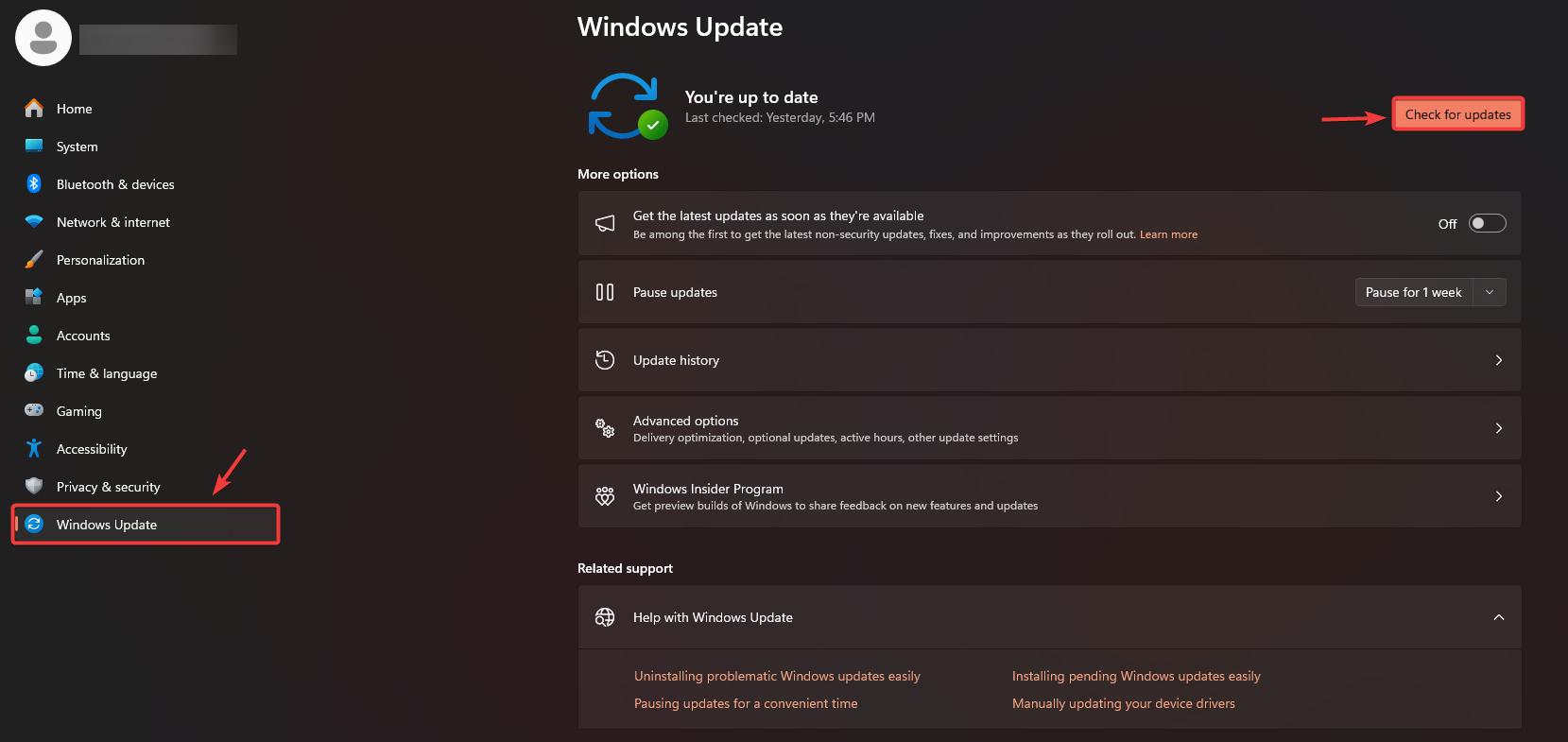
- Нажмите на Windows + I > Центр обновления Windows.
- Нажмите Проверить обновления Установите все доступные компоненты.
- Перезагрузите систему после завершения обновлений.
4. Проверьте игровые файлы и установите обновления (игра + Ubisoft Connect).
Проверка игровых файлов позволяет восстановить потерянные/поврежденные данные и является одним из лучших способов решения проблем после обновлений, сбоев во время обновления или неправильного состояния кэша.
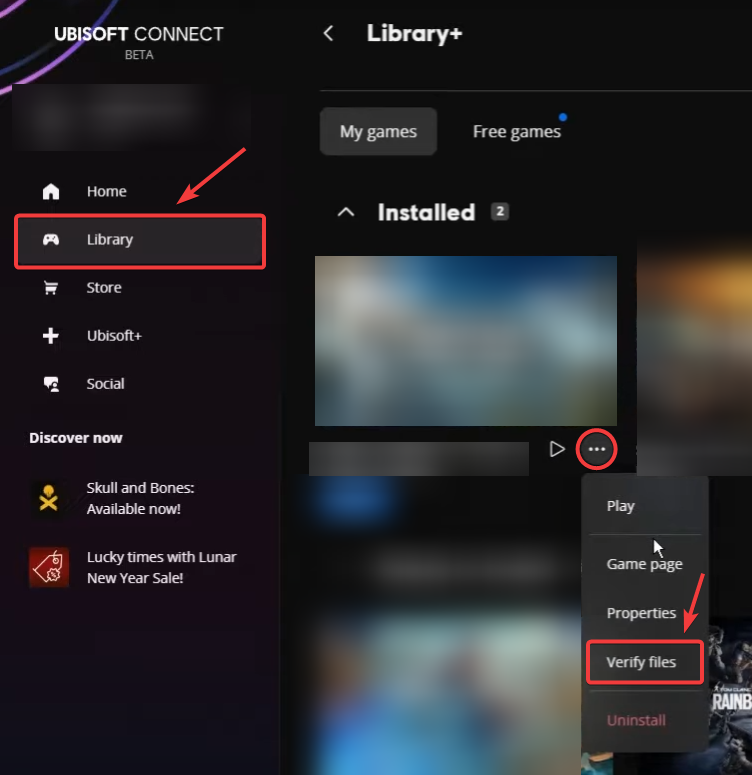
- Открыть Юбисофт Коннект > перейти к библиотека > выберите Rainbow Six Осада.
- Нажмите Три точки Рядом с игрой > Выберите Проверка файла.
- Дождитесь завершения проверки.
- Установить любой Обновления игры Тогда будет доступно.
- Обновлять Юбисофт Коннект Если появится соответствующее сообщение, перезапустите плеер и попробуйте снова.
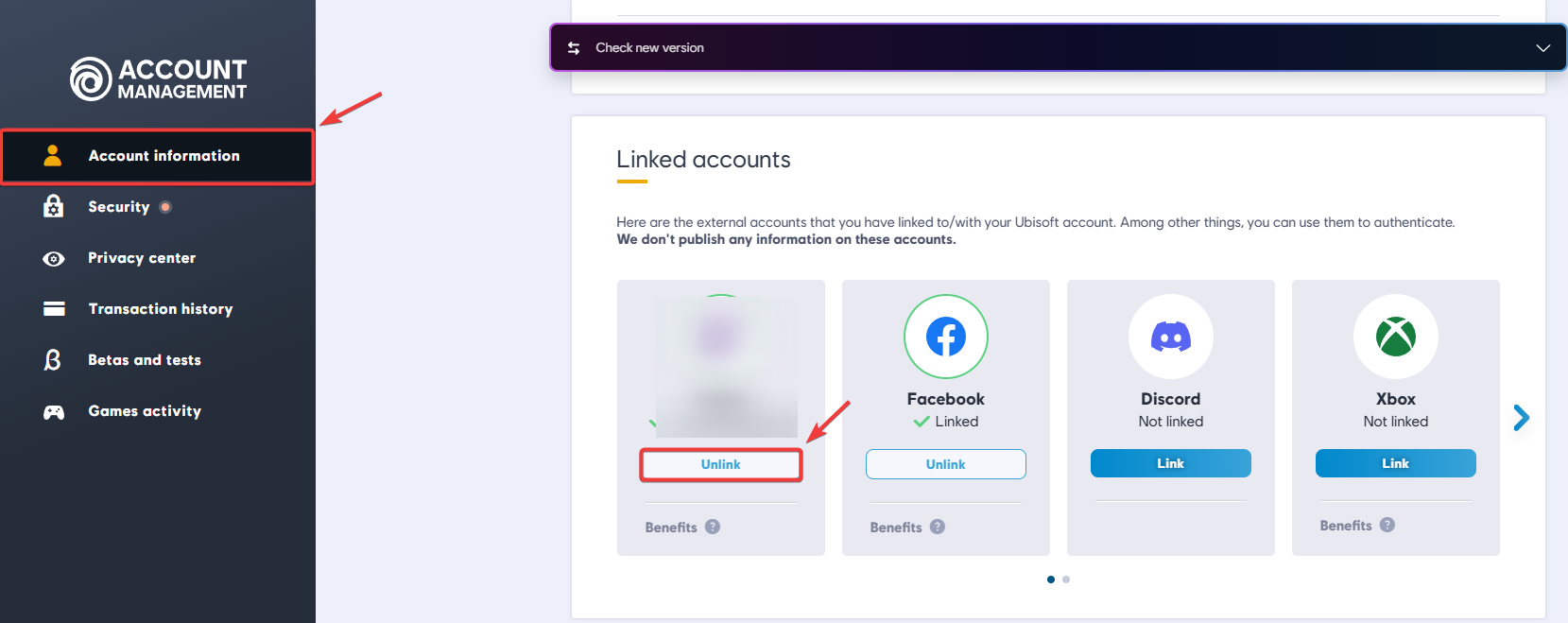
5. Отмените и повторно привяжите свою учетную запись Ubisoft (только если кажется, что данные о владельце/привязке неверны).
Делайте это только в случае подозрения. Несоответствие привязки учетных записей (Неправильный вход в учетную запись Ubisoft, недавняя смена связанных учетных записей или владение игрой Siege связано со Steam/Epic Games, но аутентификация выполнена с использованием другой учетной записи Ubisoft).
Важный: Отмена привязки может иметь ограничения (часто невозможно повторно привязать учетную запись на платформе). Nfsh (Однако на некоторых платформах существуют периоды ожидания.) Если Ubisoft выводит предупреждения, остановитесь и следуйте инструкциям на экране.
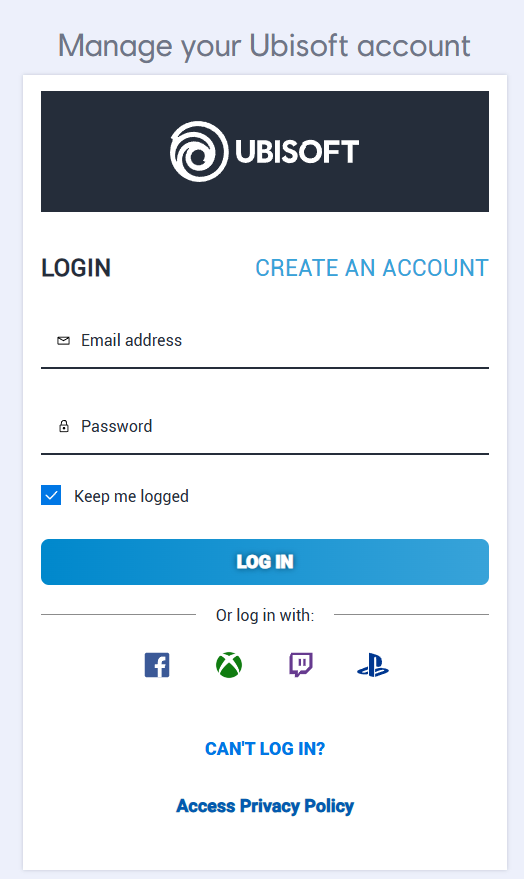
- Открыть Управление учетными записями Ubisoft.
- Авторизоваться На учетную запись Ubisoft, связанную с игрой Siege.
- Перейти к Информация об учетной записи > Связанные аккаунты.
- Найдите свою платформу (Steam/Epic/Xbox/PlayStation) и выберите её. Отменить связь.
- Рестарт Ваш компьютер/консоль.
- Обратитесь к Связанные аккаунты и делать Завязав его снова.
- Запустите Siege и протестируйте.
Если проблема сохраняется
Если ошибка сохраняется после выполнения всех шагов, считайте это постоянной проблемой. Стабильность сессии (Например, региональная маршрутизация, маршрутизация через интернет-провайдера/NAT или повторяющиеся проблемы со службой Ubisoft). В часы пик проверяйте официальные страницы состояния и попробуйте снова позже, если проводятся технические работы или есть сбои.
- Проверьте состояние сервера еще раз и попробуйте снова позже, если возникнет сбой.
- При обращении в службу поддержки Ubisoft укажите следующую информацию:
- Точный код: 8-0x0000007d
- Ваша платформа (Ubisoft Connect / Steam / Epic / Xbox / PlayStation)
- Ваш регион иПримерное время Где произошла ошибка
- Скриншот ошибки
- Ваши записи Ubisoft Connect (ПК) По запросу

Комментарии закрыты.