

OpenClaw появился на iPhone и Android: первое, что я настрою.
Вы только начали использовать OpenClaw на iPhone или Android? Узнайте об основных настройках, которые рекомендуется изменить прямо сейчас, чтобы улучшить свой опыт использования.

Самое важное, что вам нужно знать
- Мобильное приложение OpenClaw позволяет общаться с вашим агентом в режиме реального времени, отправлять голосовые заметки и изображения, а также получать доступ к контактам, календарю и местоположению.
- Мобильное приложение OpenClaw не работает автономно; для его работы требуется сопряжение со шлюзом OpenClaw, запущенным на другом устройстве, таком как компьютер или сервер.
- Пользователи Android могут перенаправлять уведомления со своего телефона на прокси-сервер OpenClaw, а приложение позволяет синхронизировать календарь и контакты непосредственно с устройства.
OpenClaw, постоянно работающий прокси-сервер на основе искусственного интеллекта, теперь имеет официальное сопутствующее приложение для iOS и Android, что упрощает подключение к нему, когда вы находитесь вдали от компьютера.
Одной из главных сильных сторон OpenClaw всегда была интеграция с мессенджерами, такими как Discord, Slack и Telegram. Однако официальные мобильные приложения предлагают более прямой способ общения, позволяя вам взаимодействовать с вашим агентом, не перенаправляя разговор через сторонний мессенджер.
Приложение также включает в себя несколько функций, специфичных для телефонов. Вы можете диктовать команды, записывать голосовые заметки, отправлять изображения и предоставлять своему агенту доступ к вашим контактам, календарю и местоположению. Пользователи Android даже могут пересылать уведомления с телефона своему агенту, открывая новые возможности для взаимодействия с расширенными функциями ИИ-агента на Android.
Прежде чем начать, важно помнить об одной детали: мобильное приложение не запускает ваш шлюз OpenClaw самостоятельно. Вместо этого оно сопряжено со шлюзом, работающим на другом устройстве, например, на вашем компьютере или сервере, который должен оставаться работоспособным и доступным.
Если вы совершенно не знакомы с OpenClaw, вам сначала нужно настроить своего агента на настольном компьютере или сервере. После этого вот как запустить сопутствующее приложение OpenClaw на вашем смартфоне.
1. Загрузите приложение.
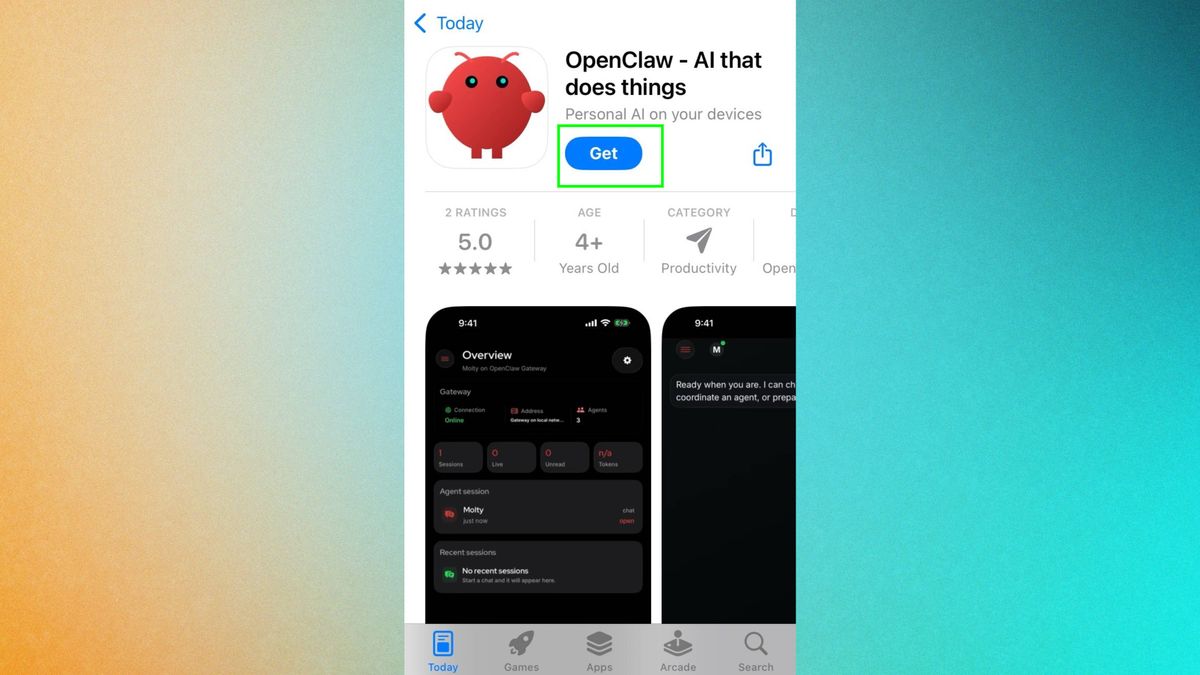
Загрузите подходящее приложение для своего iPhone или Android-устройства в зависимости от типа вашего телефона. Вы также можете ознакомиться с подборкой лучших приложений с использованием искусственного интеллекта для iPhone от Plus.
2. Откройте приложение.
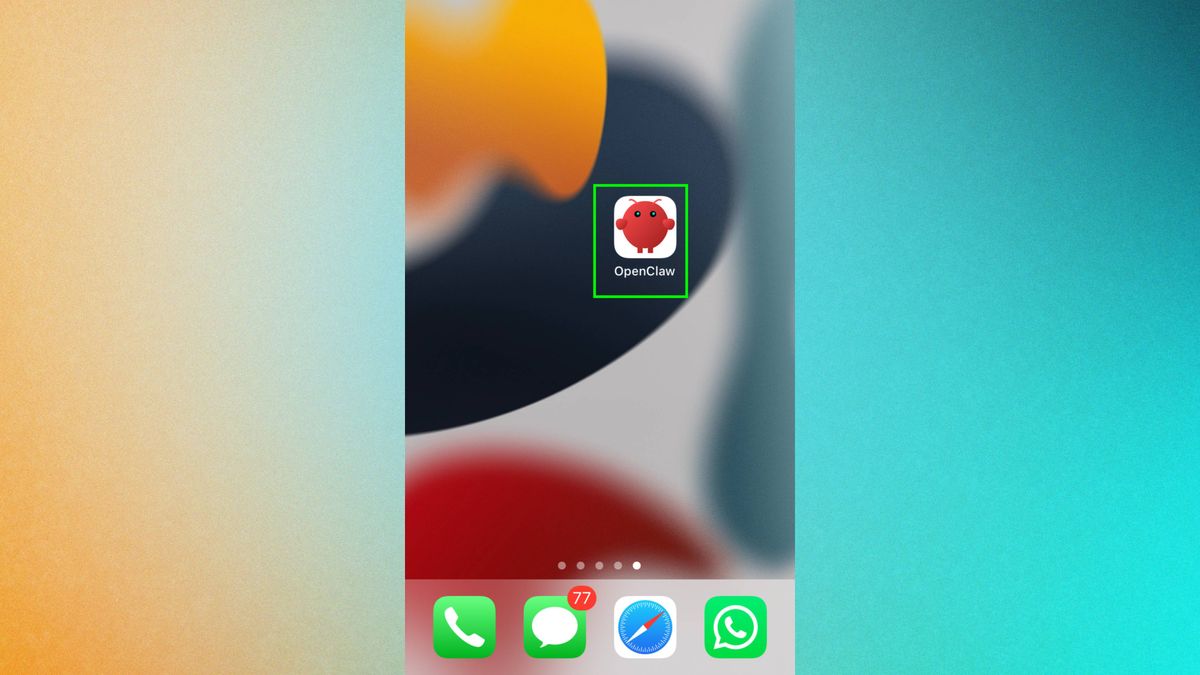
После установки коснитесь приложения , чтобы открыть его.
3. Свяжитесь со своим агентом.
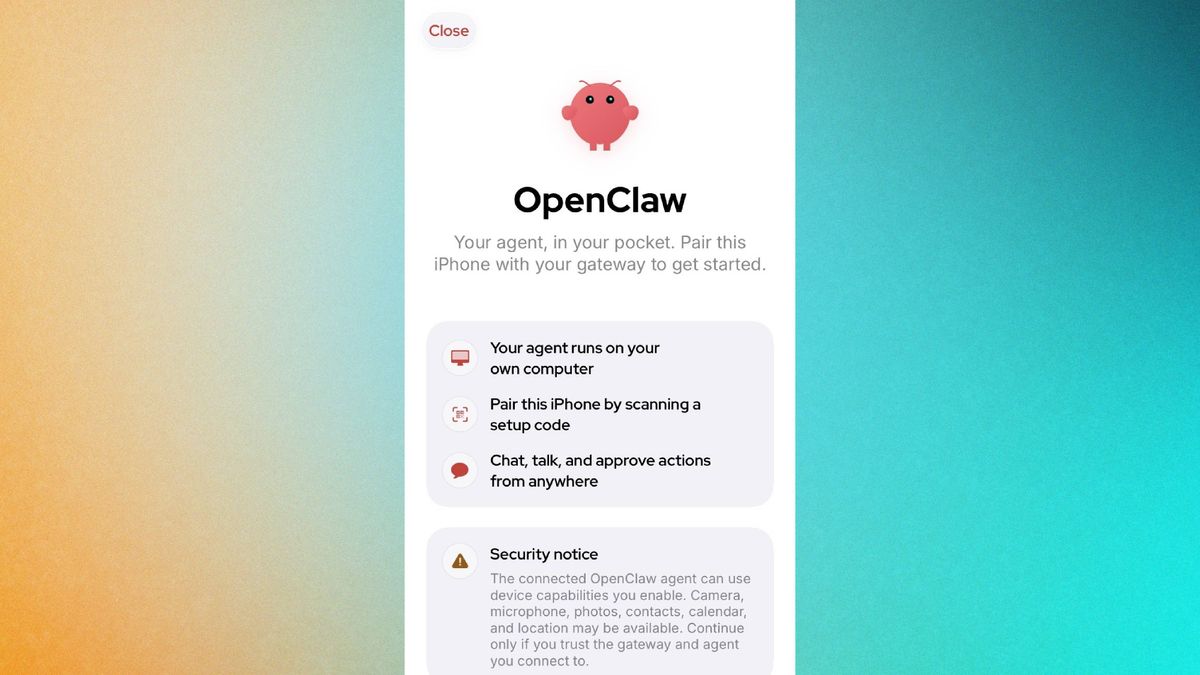
Далее вам потребуется связать свой телефон с вашим ИИ-агентом. Следуйте инструкциям на экране и подтвердите свои учетные данные . Самый простой способ сделать это — отсканировать QR-код, сгенерированный вашим агентом. Также полезно иметь под рукой токен платежного шлюза.
Если вы забыли свой пароль, откройте интерфейс командной строки OpenClaw и введите команду openclaw dashboard -no-open.
4. Подтвердите права доступа.
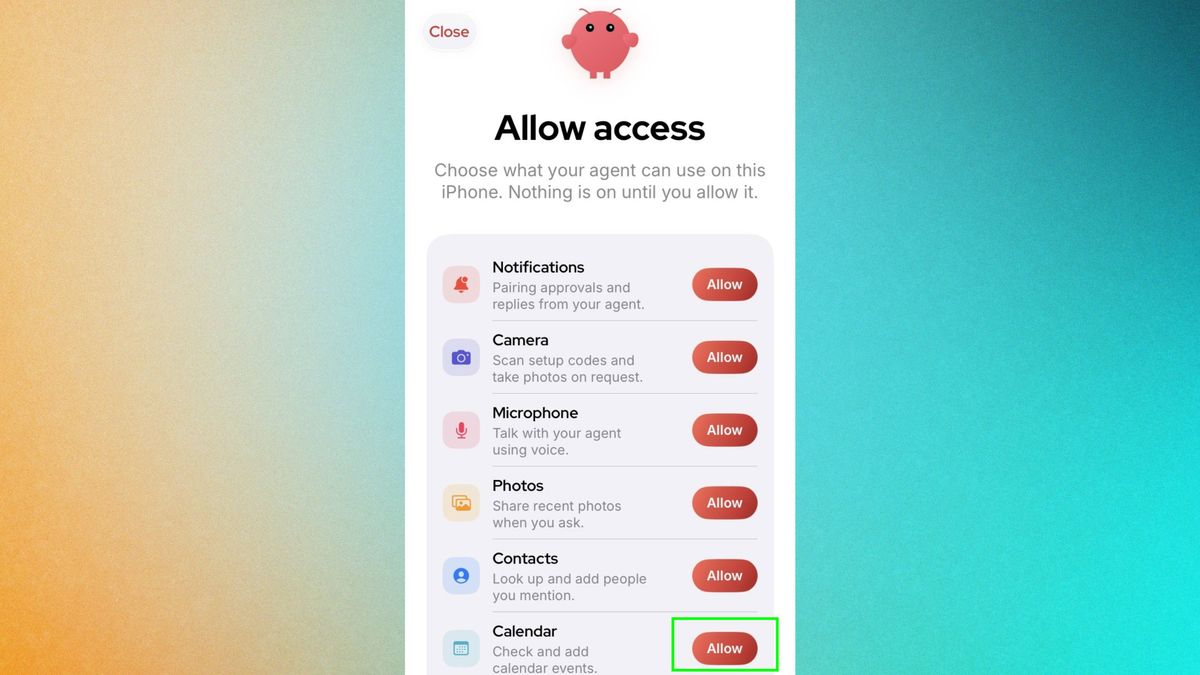
После успешного сопряжения телефона и агента OpenClaw появится экран с запросом на указание уровней доступа. Чем больше разрешений вы предоставите, тем больше задач сможет выполнять ваш агент, но тщательно обдумайте, чем вы готовы поделиться, а что предпочитаете сохранить в тайне.
Нажмите «Разрешить», чтобы подтвердить соответствующие права доступа.
5. Начните общаться.
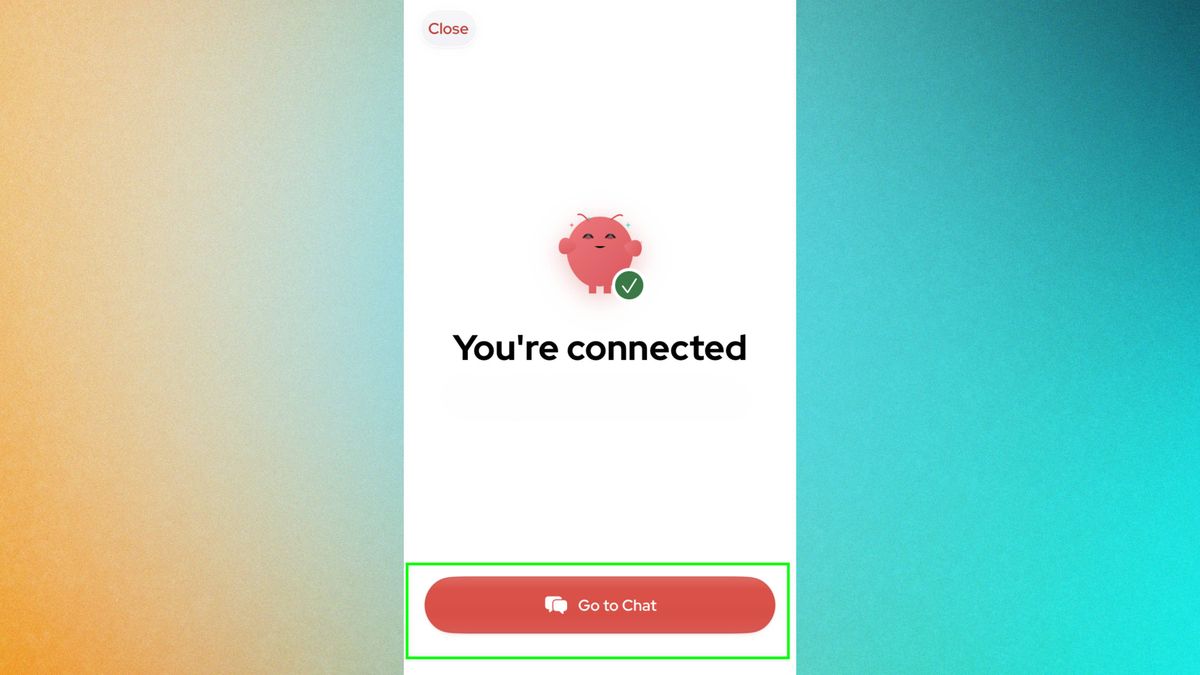
Если вы всё настроили правильно, приложение OpenClaw отобразит сообщение с подтверждением. Нажмите « Перейти в чат» , чтобы начать.
Если на ваши сообщения приходит ответ, это означает, что базовая настройка завершена. Следующие шаги сделают мобильное приложение еще интереснее.
6. Использование камеры и микрофона
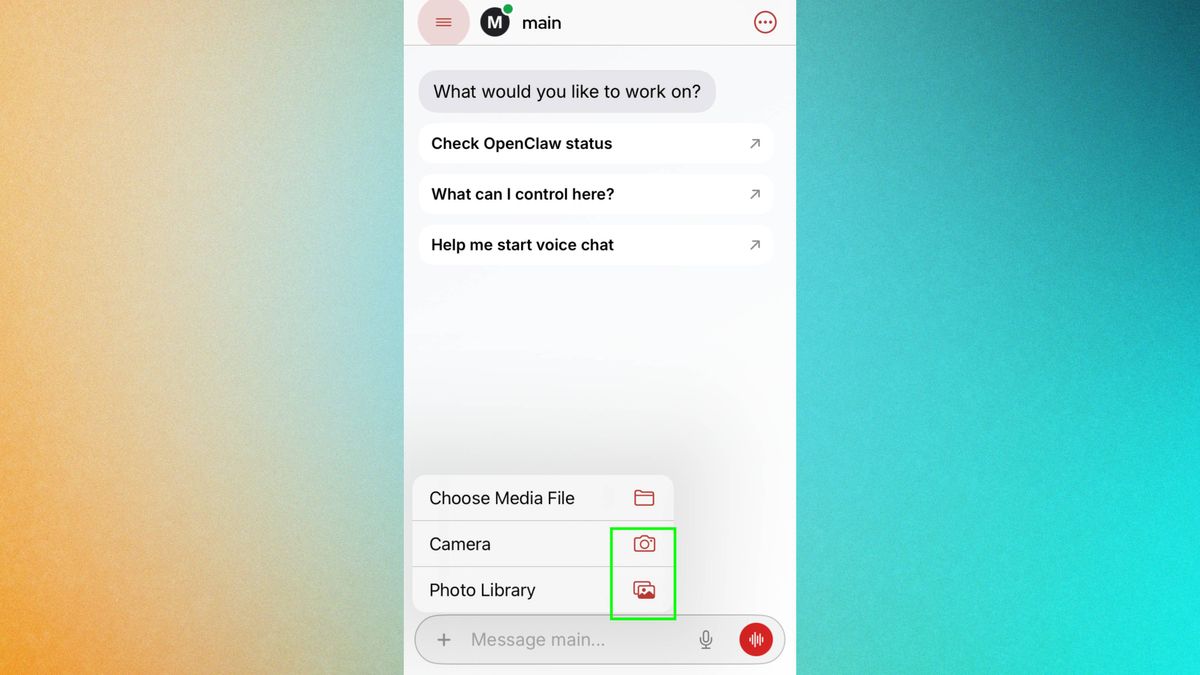
Одно из главных преимуществ подключения телефона к вашему ИИ-агенту заключается в том, что вы можете автоматически достать его из кармана и отправить быстрое голосовое сообщение или изображение вашему агенту. Таким образом, вам никогда не придется беспокоиться о том, что вы забудете блестящую бизнес-идею, которая придет вам в голову, пока вы находитесь в пути.
Чтобы отправить голосовое сообщение, нажмите кнопку микрофона . Чтобы добавить изображение, нажмите знак плюса.
Приложение для iPhone также включает экспериментальную функцию голосового пробуждения, которая, как предполагается, позволит OpenClaw реагировать на выбранную фразу. К сожалению, мне не удалось активировать её во время тестирования. Если вы ищете альтернативы голосовым помощникам, вы можете ознакомиться с голосовым помощником Perplexity для iOS: он лучше, чем Siri на iPhone.
7. Синхронизируйте свой календарь и контакты.
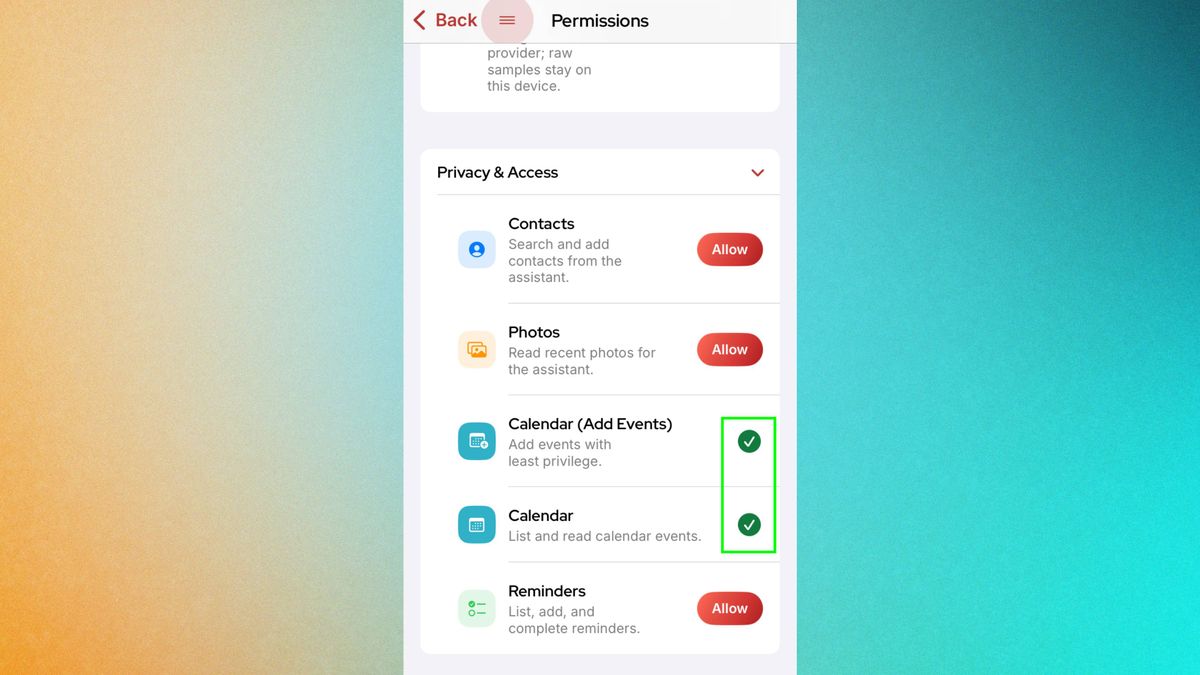
Вы также можете задавать своему ИИ-агенту вопросы о календаре и контактах вашего телефона. Для получения дополнительной информации о приложениях с ИИ для телефонов вы можете прочитать нашу статью о лучших приложениях с ИИ для iPhone: бесплатных и платных (2025). Для этого перейдите в настройки OpenClaw , а затем в раздел «Разрешения».
Затем прокрутите вниз до вкладки «Конфиденциальность и доступ» , откройте выпадающее меню и нажмите «Разрешить» для тех функций, к которым вы хотите предоставить доступ своему агенту.
Функция календаря в мобильном приложении OpenClaw позволяет просматривать информацию календаря, доступную на вашем устройстве, напрямую, без необходимости отдельно входить в свою учетную запись Google или Microsoft.
У пользователей Android также есть свои особые преимущества; вы можете активировать пересылку уведомлений, чтобы встроенный в телефон ИИ-агент предоставлял вашему телефону обновления в режиме реального времени о том, что происходит на вашем телефоне.

Комментарии закрыты.