

Использование ChatGPT на iPhone вызывало разочарование: три настройки клавиатуры существенно меняли пользовательский опыт.
Превратите использование ChatGPT на iPhone из раздражающего в безупречное. Откройте для себя 3 настройки клавиатуры, которые существенно изменили ситуацию.

Самое важное, что вам нужно знать
- Навигацию по ChatGPT на iPhone можно значительно улучшить, отключив функцию «Предиктивный ввод» в настройках клавиатуры, что уменьшает количество странных слов и визуальных отвлекающих факторов, не влияя на автокоррекцию.
- Для упрощения написания повторяющихся команд в ChatGPT можно настроить функцию "Замена текста", позволяющую создавать сокращения для длинных, конкретных фраз, например, ";short", чтобы запрашивать краткие ответы.
- Для повышения точности автокоррекции сбросьте словарь клавиатуры в настройках, чтобы удалить пользовательские слова, которые клавиатура запомнила, и вернуть её в состояние по умолчанию.
Когда я сегодня писал своё последнее сообщение в ChatGPT , я почувствовал крайнее раздражение. Я нажал «Отправить», затем посмотрел на написанное и заметил, что сообщение снова полно орфографических ошибок.

Затем я написал, словно желая доказать свою точку зрения: «Извините, на клавиатуре iPhone очень сложно печатать». Я вздохнул.
В этот момент я решил, что так продолжаться не может . Мне надоела клавиатура iPhone, и я решил поэкспериментировать с её настройками, чтобы найти способ её улучшить. В конце концов, я быстро определил главного виновника — функцию предиктивного ввода текста.
Если ваши сообщения в ChatGPT или даже в текстовых сообщениях содержат ошибки и странные слова, то одна из якобы полезных функций клавиатуры Apple может усугублять проблему.
Отключение функции предиктивного ввода текста существенно меняет ситуацию.
Переключатель находится в разделе «Настройки» > «Общие» > «Клавиатура» > «Предиктивный ввод текста» . Просто выключите его. Я заметил разницу почти сразу. Клавиатура внезапно стала намного тише, и я перестал сталкиваться с таким количеством странных слов в командах ChatGPT.
Вот чего я не знал: предиктивный ввод текста и автокоррекция — это не одно и то же. Вы можете запретить Apple пытаться угадать, что вы скажете дальше, не теряя при этом возможности вносить необходимые исправления орфографии.
Функция предиктивного ввода текста использует уже набранные вами слова, контекст предложения и закономерности, выявленные в вашем тексте, чтобы предложить слово или фразу, которая, по ее мнению, будет следующей. Предложения отображаются над текстом и внутри него серым текстом. Нажатие пробела подтвердит предложение.
Проблема в том, что при вводе подсказок в ChatGPT вы обычно набираете необычные и специфические предложения, а не общие текстовые сообщения, где функция может более точно предсказать следующие возможные слова, поэтому предсказания могут быть менее полезными.
При включенном предиктивном вводе текста мой iPhone постоянно предлагал слова и автозаполнял по мере набора. Автокоррекция также работала в фоновом режиме, поэтому в целом создавалось ощущение, будто я борюсь с клавиатурой: я что-то набирал, нажимал пробел, и вдруг текст оказывался не совсем таким, каким я его себе представлял. При выключенном предиктивном вводе текста весь этот визуальный беспорядок исчезал, а автокоррекция по-прежнему могла исправлять очевидные орфографические ошибки.
Попробуйте эту настройку в течение дня и сами увидите разницу. Есть также несколько других полезных приёмов работы с клавиатурой, которыми я поделюсь с вами ниже.
Сбросить словарь клавиатуры
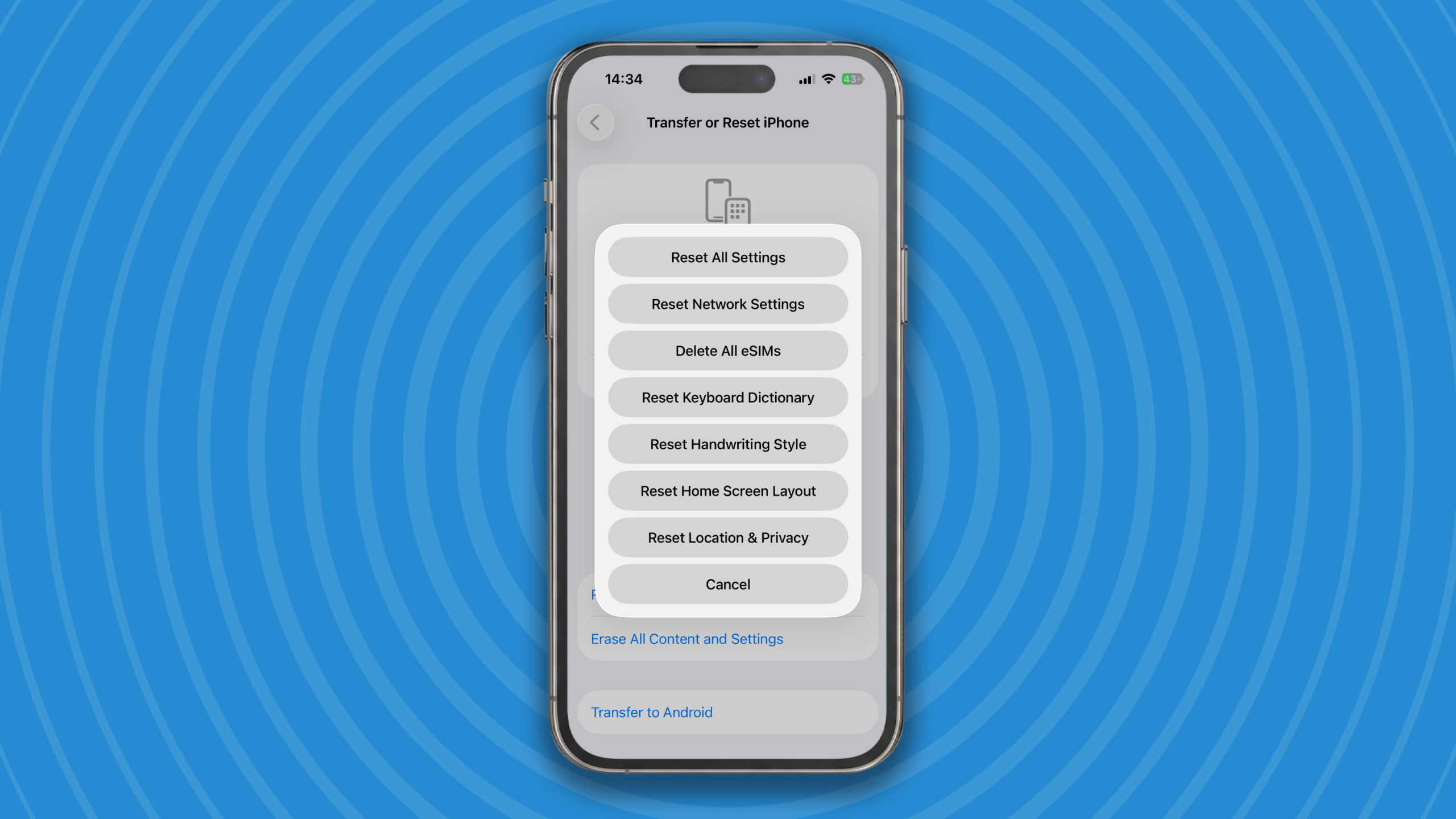
Ещё один вариант — сбросить словарь вашей клавиатуры . Годы орфографических ошибок, неверных имён, специализированной терминологии и ошибочно принятых исправлений загрязнили ваш усвоенный словарь, что привело к некорректным подсказкам в автокоррекции . Вам нужно начать всё с чистого листа.
Перейдите в «Настройки» > «Основные» > «Перенести или сбросить iPhone» > «Сброс» > «Сбросить словарь клавиатуры» . Это удалит пользовательские слова, которые запомнила ваша клавиатура, и восстановит её настройки по умолчанию. Только будьте очень осторожны, чтобы случайно не выбрать полный сброс iPhone!
Настройка замены текста для ChatGPT
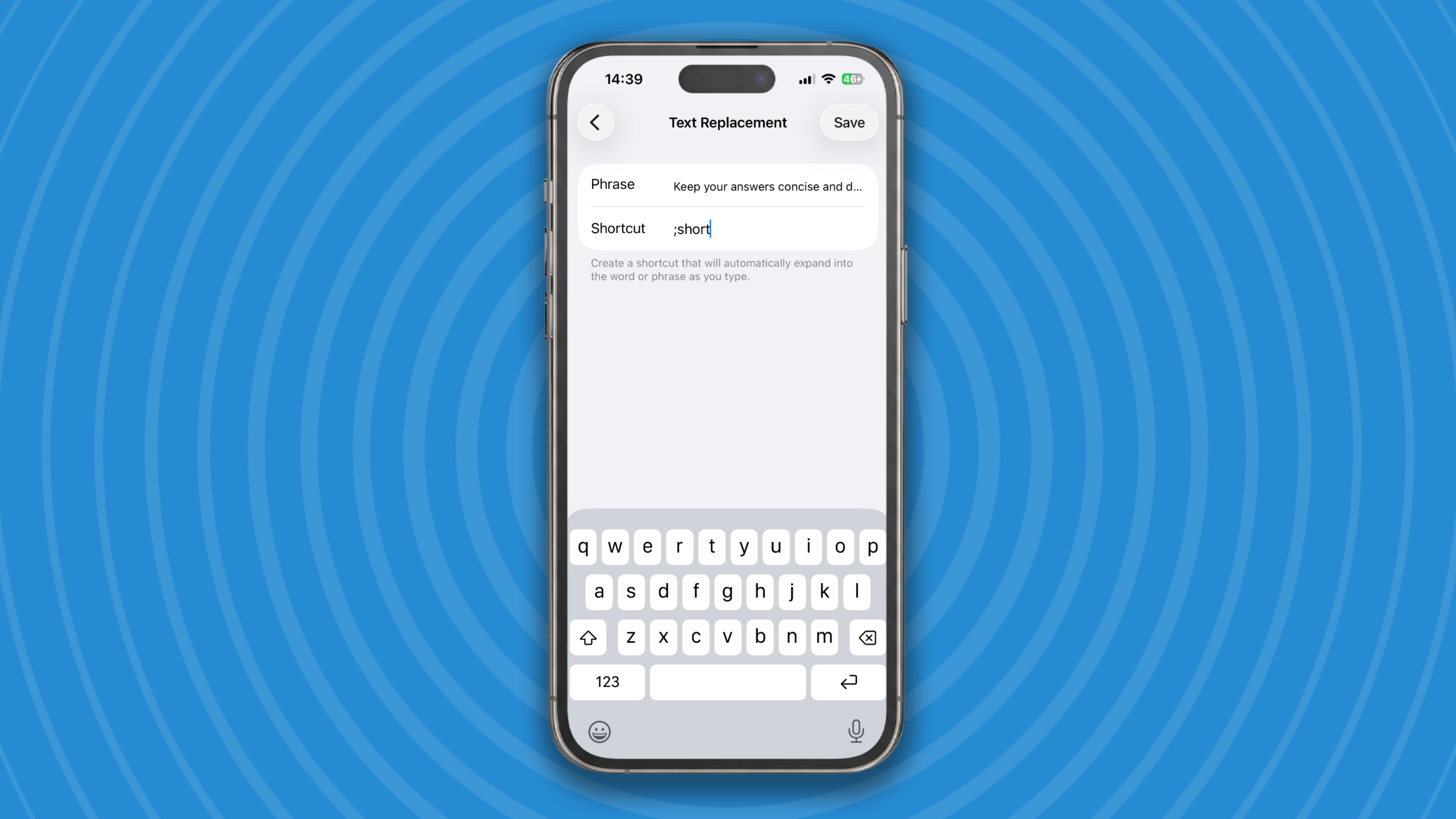
Если вам нужен еще один полезный совет по использованию ИИ на вашем iPhone, обратите внимание на функцию замены текста . Эта функция позволяет, например, заменить «omw» на «On my way!» при наборе текста. Отобразится полный текст, и вы сможете вставить его, нажав пробел.
Если вы часто набираете определенные фразы в ChatGPT, вы можете использовать функцию замены текста, чтобы создать для них сочетания клавиш. Например, сочетание клавиш ;short может превратиться в «Отвечайте кратко и не повторяйте мой вопрос », а сочетание клавиш ;spoiler — в «Не раскрывайте ничего, кроме эпизода, который я вам сказал, что посмотрел».
Этот приём особенно полезен для опытных пользователей ChatGPT. Чтобы включить эту функцию, перейдите в Настройки > Общие > Клавиатура > Замена текста , затем нажмите кнопку «+» . Введите полную инструкцию в поле «Фраза», а сокращённую версию, которую вы хотите ввести, — в поле «Сочетание клавиш».
Ещё один трюк
Одна из моих любимых функций клавиатуры — курсор в виде пробела. Возможно, вы уже знакомы с ним, но если нет, то это еще одно открытие, которое значительно упростит редактирование текста на вашем iPhone. Просто нажмите и удерживайте пробел, чтобы превратить всю клавиатуру в трекпад, что позволит вам точно перемещать курсор при наборе длинных команд в ChatGPT.
Отключение функции предиктивного ввода текста по-прежнему остается лучшим решением, которое я принял на своем iPhone за последнее время. Я считаю, что первоначальная идея предиктивного ввода текста была хорошей, и если бы я набирал всего несколько сообщений в день на своем iPhone, я бы с этим смирился. Но в эпоху искусственного интеллекта, когда я постоянно набираю длинные запросы в ChatGPT, я обнаружил, что предпочитаю работать без нее. Поделитесь своим опытом, если вы тоже отключили эту функцию.

Комментарии закрыты.