

Я создал прокси-сервер Claude для управления своей электронной почтой: вот как это изменило мой подход к работе с электронной почтой.
Устали от беспорядка в электронной почте? Узнайте, как я создал агента Claude для управления своим почтовым ящиком и как это изменило мой подход к обработке сообщений.

Самое важное, что вам нужно знать
- Клод может автоматически управлять вашей почтой с помощью запланированных задач, создавая черновики ответов и добавляя приглашения в календарь, что сокращает количество повторяющихся действий.
- Для управления почтовым ящиком с помощью Claude требуется платный тарифный план и активация коннекторов Gmail и Google Calendar, после чего необходимо использовать команду /schedule с определенным запросом.
- Хотя Cloud способен создавать черновики ответов, пользователям Gmail приходится вручную просматривать и отправлять черновики, а производительность можно повысить, обучив Cloud пониманию важности сообщений и связав его с другими сервисами.
Опытные пользователи ИИ вкладывают значительные средства в разработку систем, позволяющих агентам автономно двигаться к цели, корректируя их курс в зависимости от результатов и повторяя этот процесс — процесс, часто называемый «циклом». Узнайте о моем опыте использования программирования на основе подсказок с помощью Клода.

Если вас заинтересовал такой рабочий процесс, Claude разработан специально для его реализации. Вы можете использовать функцию циклов в Claude Code для запуска запросов через повторяющиеся интервалы или команду планирования в Claude Cowork для достижения того же результата.
Чтобы узнать, как лучше всего управлять своей электронной почтой с помощью искусственного интеллекта, я поговорил с Ламисом Макти, членом технической команды Anthropic, который упомянул, что Claude Loops пользуется особой популярностью.
Макки сказал: «Это как если бы вы больше не рассылали эти претензии и не обрабатывали их самостоятельно, а агенты могли бы управлять процессом самостоятельно и дольше оставаться в рамках плана. Поэтому я думаю, что именно поэтому люди так воодушевлены этим».
Если и есть какая-то повторяющаяся задача, для решения которой создан ИИ, то это управление вашей электронной почтой. Хотя Claude предлагает несколько способов повторения запроса, Makti специально рекомендует в этом случае запускать запланированные задачи. Узнайте, как я использую Claude ежедневно, чтобы добиться значительных результатов.
Макки пояснил: «Запланированные задачи выполняются в облаке, а циклы зависят от того, включен ли ваш ноутбук».
В своей документации Клод предлагает использовать облачные задачи для работы, требующей надежного выполнения без необходимости подключения к устройству, а задачи рабочего стола — для доступа к локальным файлам и инструментам.
Для использования этих функций требуется платный тарифный план Claude, но если вы хотите, чтобы Claude управлял вашей электронной почтой независимо, вот что вам нужно сделать.
Как использовать запланированные задачи в облаке для управления почтовым ящиком
1. Войдите в облако.
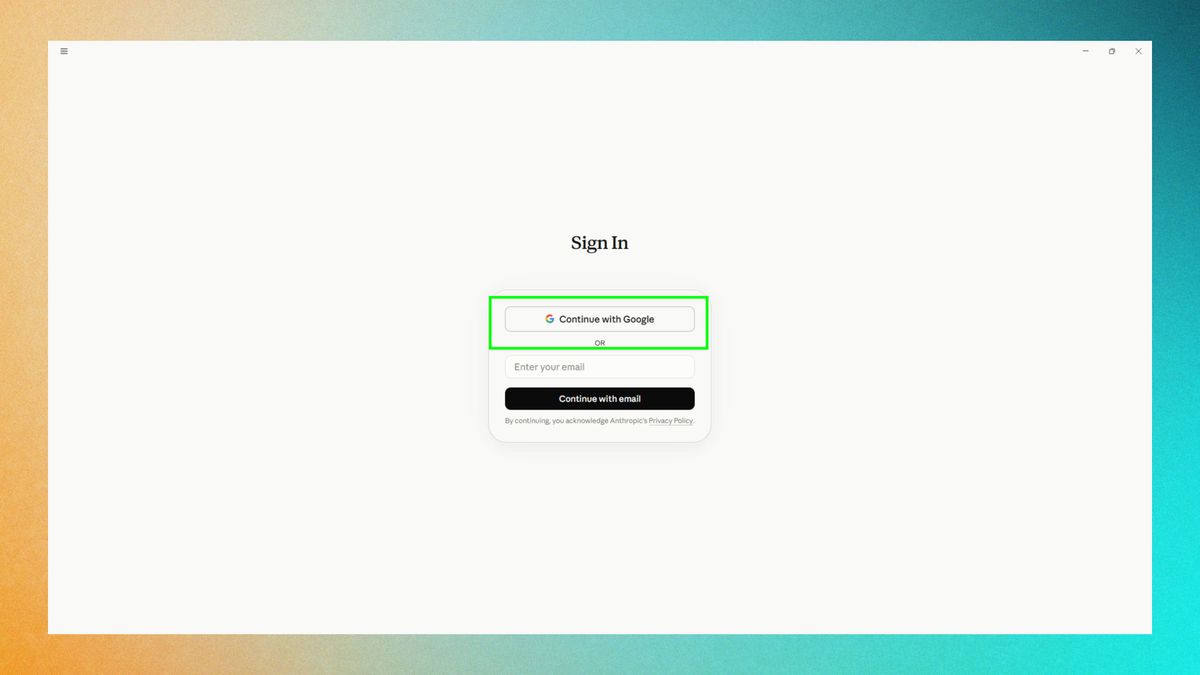
Войдите в учетную запись Cloud, которой вы хотите управлять , чтобы ваша почта не совпадала с адресом электронной почты, связанным с вашей учетной записью Cloud. Однако во время настройки ваш браузер и приложение должны быть авторизованы в одной и той же учетной записи Cloud.
Для целей данного руководства я вошел в систему через приложение Cloud. Хотя расположение кнопок может отличаться, те же принципы применимы и при использовании Cloud через веб-браузер.
2. Активация разъемов
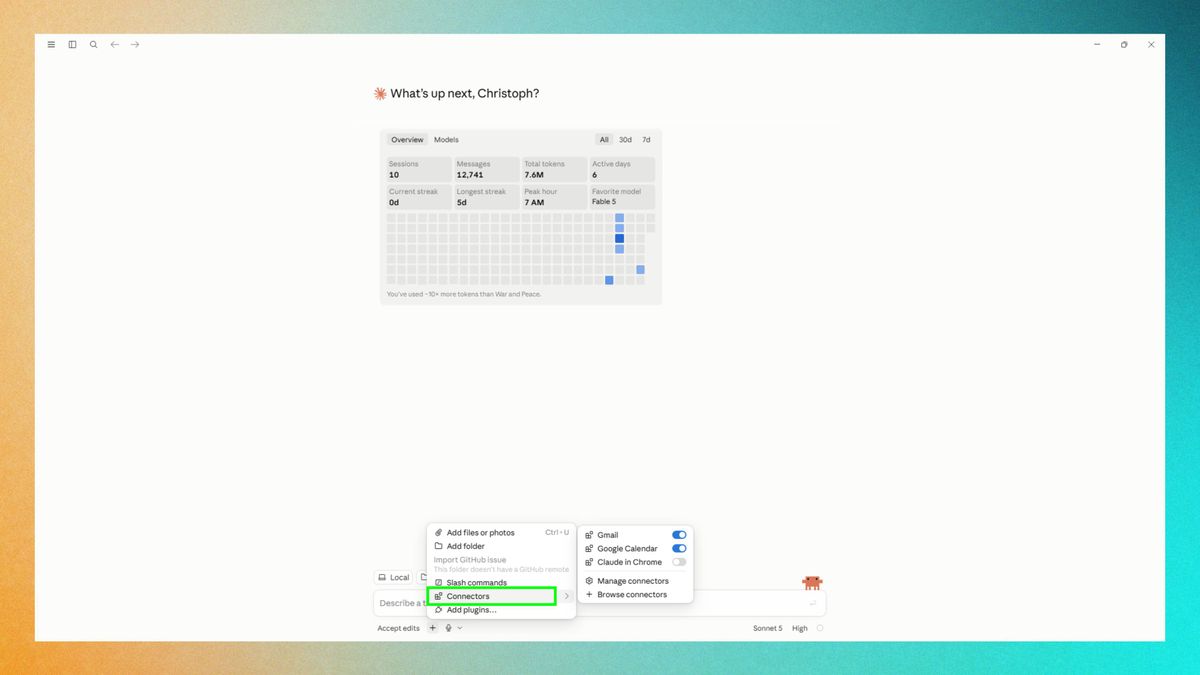
Нажмите на значок плюса и активируйте официальный коннектор Gmail . Я также рекомендую связать его с вашим календарем Google, чтобы Клод мог преобразовывать приглашения, поступающие в ваш почтовый ящик, в события. Изучите Plus, чтобы узнать, как связать Клода с другими сервисами, такими как Google Drive и Canva.
Если вы используете Outlook в качестве приложения, зайдите в магазин приложений Microsoft и найдите Cloud for Outlook.
3. Составление расписания
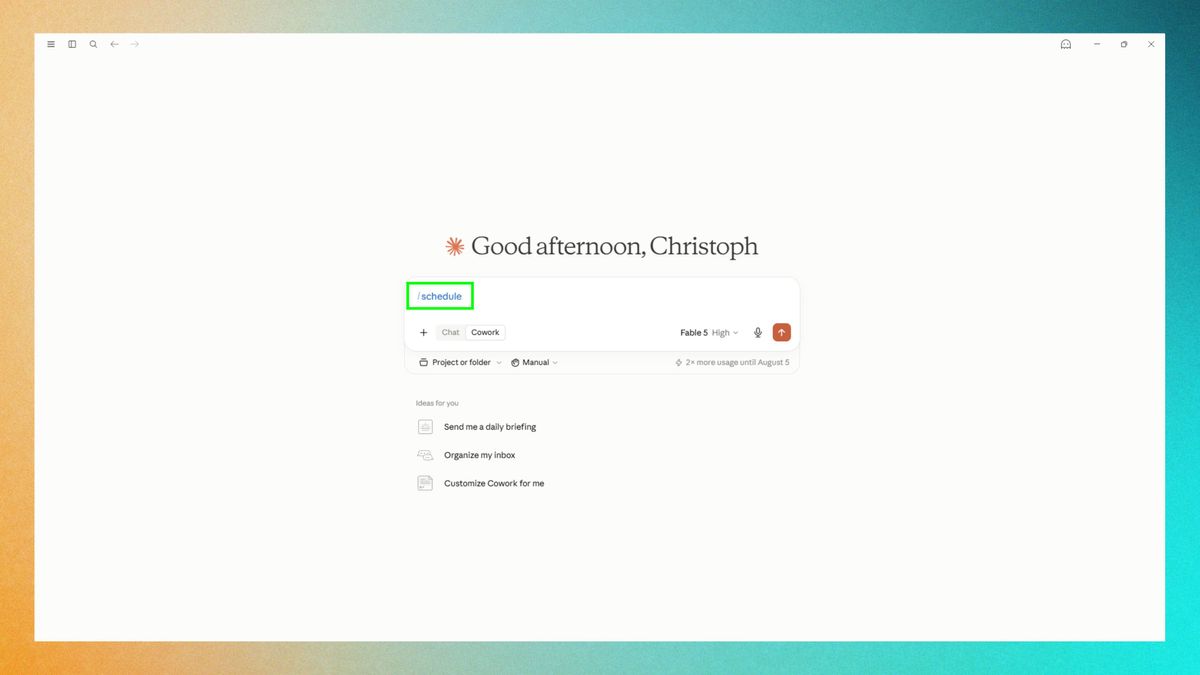
Перед написанием заявки убедитесь, что вы используете функцию планирования. Введите /schedule или нажмите знак плюса, чтобы добавить навык планирования . Вы поймете, что навык планирования включен, когда цвет шрифта будет отличаться от остального текста заявки.
Если вы хотите, чтобы ваш почтовый менеджер работал исключительно на Cloud Code и только при включенном устройстве, переключитесь на Cloud Code и используйте вместо него /loop.
Это ваше ежемесячное напоминание о том, что вам больше не нужно использовать подсказки при работе с программными агентами. Вам следует создавать циклы для управления вашими агентами. 7 июня 2026 г.
4. Подайте заявку.
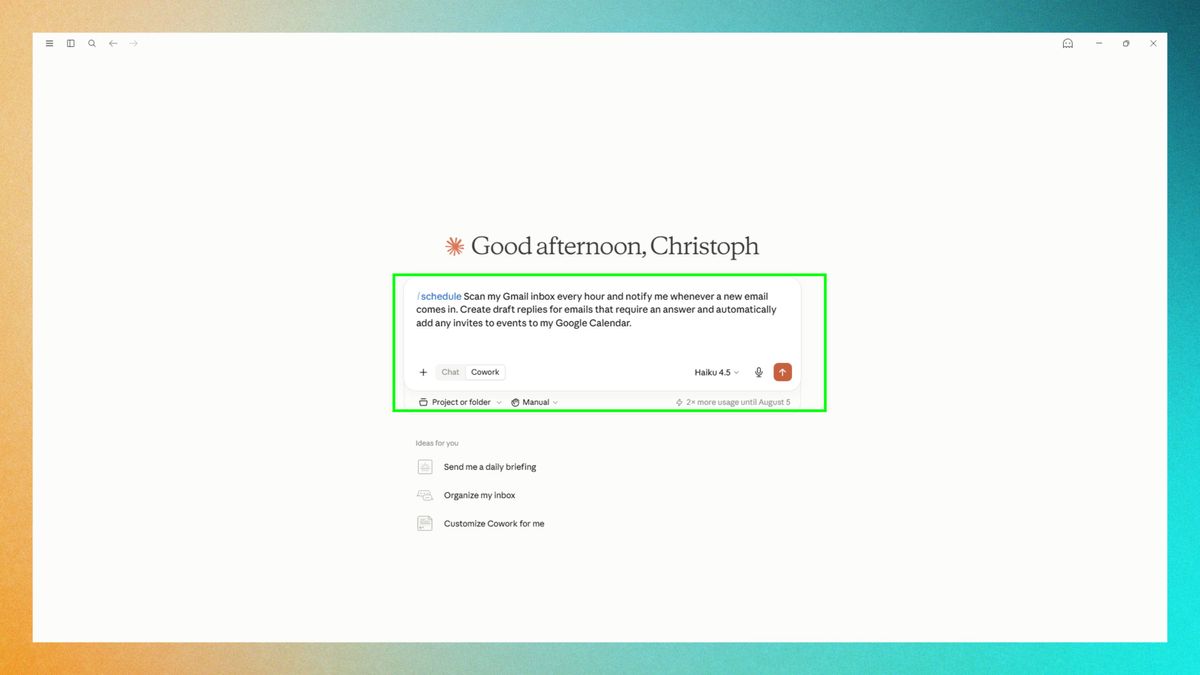
Подумайте о том, как вы хотите управлять своей электронной почтой, и опишите желаемые результаты Клоду. Также определите, как часто вам следует запускать свой график. Если ваш начальник ожидает, что вы будете отвечать на письма, пока они еще находятся в черновиках, вам, возможно, потребуется скорректировать свой график и запускать его каждые 5 минут.
Для начала можно использовать простую команду: `/schedule`. Это позволит ежечасно проверять вашу почту Gmail и просматривать все сообщения с момента последнего запуска. Также будут созданы черновики ответов на письма, требующие ответа, и автоматически добавлены приглашения на мероприятия в ваш календарь Google.
Стоит отметить, что Клод может подготовить ответы, но пользователям Gmail необходимо самостоятельно просмотреть и отправить каждый черновик.
5. Подтвердите запланированное задание.
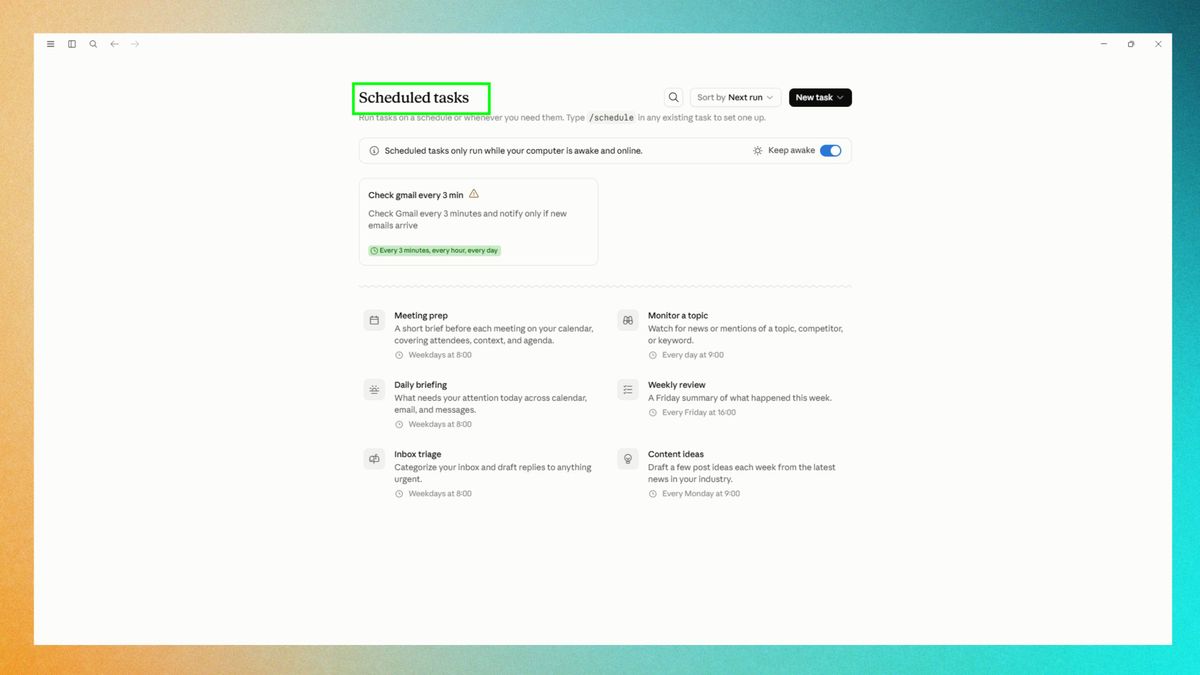
Вы можете легко убедиться в правильности всех настроек на вкладке «Запланированные задачи» . Если вы видите, что ваш менеджер входящих сообщений запланирован, это означает, что вы правильно выполнили предыдущие шаги.
Воспользуйтесь всеми преимуществами Клода в качестве вашего почтового менеджера.
Использование облачных технологий для управления почтовым ящиком может показаться отказом от контроля, но преимущества быстро перевешивают первоначальные сомнения. Чтобы узнать больше о том, как максимально эффективно использовать облачные технологии в повседневной работе, прочитайте нашу статью об одном утверждении, которое имеет решающее значение.
Мукта сказала: «Думаю, мне было бы трудно справляться с нынешней рабочей нагрузкой без [искусственного интеллекта]». Она добавила: «Мы понимаем, что конфиденциальная информация хранится в почтовых ящиках и календарях, но наши системы разработаны, например, таким образом, чтобы запрашивать разрешение каждый раз, когда вы пытаетесь получить доступ к этим данным, если вы этого хотите».
Для достижения наилучших результатов научите Клода, какие электронные письма важны, а какие следует игнорировать. Вы также можете попросить Клода читать ваши отправленные сообщения в соответствии с вашим стилем. Предоставление Клоду доступа к Slack и Google Drive добавляет важный контекст, позволяя ему создавать ответы клиентам со ссылками на активные документы или напрямую переносить соответствующие обновления из почтового ящика в сообщения команды в Slack.
Если вы переходите в облако с другого инструмента искусственного интеллекта, начните с использования существующих подсказок.
Мокта добавил: «Думаю, лучше всего перенести все данные, понаблюдать, как это работает, а Клод очень хорошо умеет обновлять ваши подсказки и навыки, если это необходимо». Для поиска оптимальной конфигурации может потребоваться немного экспериментов.
Мокта предложила: «Возможно, сначала стоит попробовать Sonnet, а затем, если понадобится, перейти на Opus». Она добавила: «Недавно мы начали внедрять наш продукт Cowork и на мобильные устройства, что даст вам больше возможностей для управления почтовым ящиком на ходу».

Комментарии закрыты.