

Как смонтировать видеоролики для социальных сетей за целую неделю во время обеденного перерыва с помощью Veed
Узнайте, как эффективно и быстро редактировать видеоролики для социальных сетей в течение целой недели во время обеденного перерыва, используя Veed.

Самое важное, что вам нужно знать
- В Veed вы можете создавать видеоролики с виртуальными персонажами, озвученными с помощью искусственного интеллекта, просто вводя текст, используя широкий выбор вариантов персонажей, голосов и акцентов.
- Veed позволяет эффективно создавать видеоконтент для социальных сетей на целую неделю за короткие промежутки времени, например, во время обеденного перерыва, благодаря простым шагам по созданию сценариев и видеороликов.
- Помимо создания видео, Veed предоставляет передовые инструменты искусственного интеллекта для обработки аудио и изображений, создания брендинговых наборов, генерации изображений и создания пользовательских аватаров.
Социальные сети стали неотъемлемой частью построения и продвижения бизнеса, а видеоконтент — один из наиболее эффективных способов выделиться и привлечь аудиторию. Однако создание, редактирование и регулярная публикация видеороликов требуют значительного времени и технических знаний.

Что если вы работаете полный рабочий день, но при этом занимаетесь дополнительным проектом и пытаетесь обеспечить достаточную известность своему продукту или услуге? Veed, один из лучших видеоредакторов на основе искусственного интеллекта , может помочь вам улучшить ваш контент, не тратя много времени за экраном. И я говорю это из личного опыта.
В этой статье я объясню, как использовать Veed для создания различных типов контента. Поскольку я считаю, что время имеет решающее значение, мы будем оценивать всё с точки зрения скорости и простоты выполнения.
Начало работы с Veed
Перейдём сразу к делу. Открыв панель управления Veed, вы увидите слева все доступные параметры редактирования и создания видео. Среди этих параметров вам следует обратить внимание на два: «Новое видео» и «Редактировать видео».
Создание видеороликов с использованием виртуальных персонажей (аватаров, созданных с помощью ИИ).
Одна из самых уникальных особенностей Veed заключается в том, что когда вы нажимаете кнопку «Новое видео» и вводите текст или тему в поле ввода, система создает видео с виртуальным персонажем. Это означает, что все, что вы введете, будет озвучено выбранным вами персонажем.
Однако этот вариант не создаст для вас никаких новых визуальных элементов или видеороликов, кроме говорящего персонажа. Вот и всё. Это может быть полезно, когда вы хотите придать своему контенту лицо.
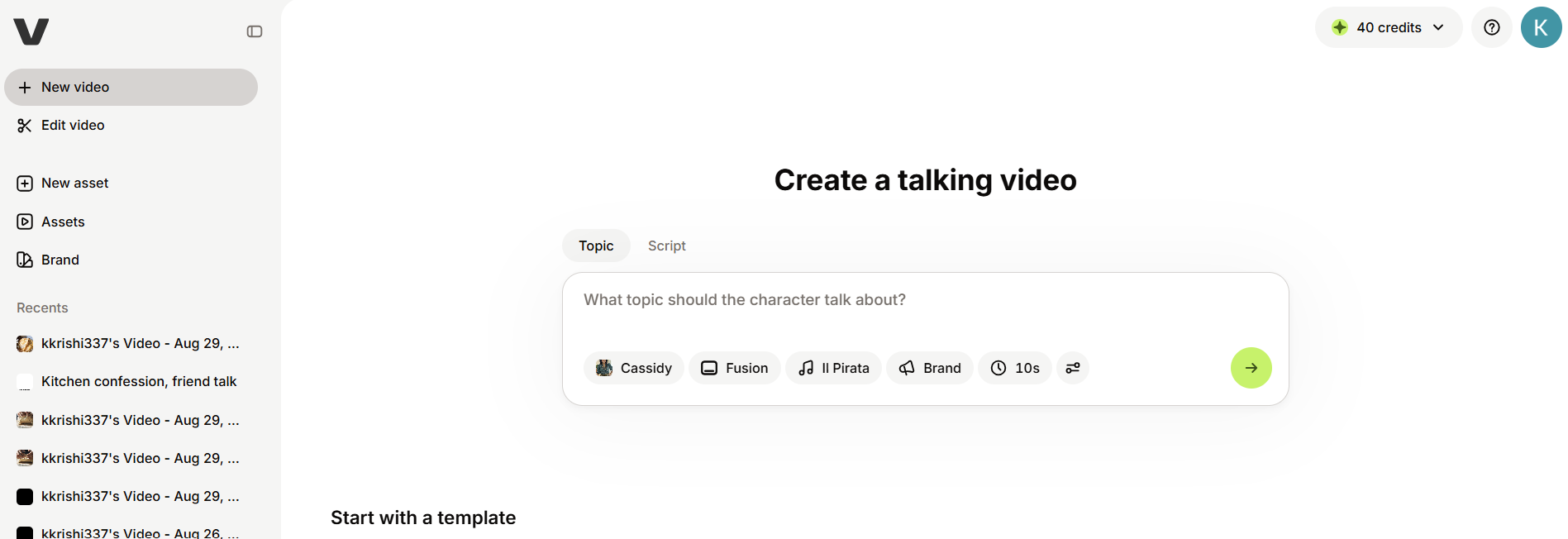
Вы также можете загрузить свою собственную фотографию, если хотите её использовать, но персонажей на выбор предостаточно. Мне нравится, что есть разные этнические группы на выбор. Например, есть Кёко, японка с мягким голосом, или Кэссиди, латиноамериканка на фоне уютной обстановки.
Аналогично, здесь представлен широкий выбор мужских персонажей, таких как Генри, Джо, Ран и Вирадж. Все эти персонажи в значительной степени основаны на внешности реальных людей, и обычному зрителю может быть очень сложно понять, что на самом деле они созданы искусственным интеллектом.
Редактирование тоже очень простое. После создания видео с базовым текстом вы можете редактировать текст покадрово, используя удобную панель слева, или даже изменить своего персонажа, если вам не нравится персонаж, с которым было создано видео.
Доступен широкий выбор голосов на разных языках, таких как английский, арабский, китайский, датский, французский и другие. Еще одним преимуществом для меня является наличие различных диалектов для каждого языка.
Например, одни и те же варианты английской озвучки доступны с ирландским, кенийским, новозеландским, нигерийским, индийским и южноафриканским акцентами, что дает вам большую гибкость и возможность создавать персонажей, подходящих вашей целевой аудитории.
Но что действительно отличает Veed от других сервисов, так это обширный выбор динамических субтитров. Вы можете выбрать между профессионально выглядящими субтитрами, похожими на те, что вы видите в фильмах, или динамическими субтитрами, которые появляются жирным шрифтом на видео по мере того, как персонаж говорит. И да, вам обязательно следует добавлять субтитры к своим онлайн-видео.
Наконец, есть еще и опция добавления музыки, позволяющая добавлять фоновую музыку к вашим видео. Однако эта опция может быть менее полезна в видео, где большое значение придается диалогам персонажей. Но это все равно приятное дополнение.
Видеомонтаж и создание видео
Затем есть опция «Редактировать видео», где вы можете редактировать любые видео, созданные вами с помощью Veed, или загрузить существующие видео и отредактировать их.
Но за этой панелью скрывается опция создания видео. Кнопку «Создать» вы найдете в левой боковой панели. Нажав на нее, вы сможете ввести подробный текст в поле для ввода текста, чтобы создать свои видеоролики.
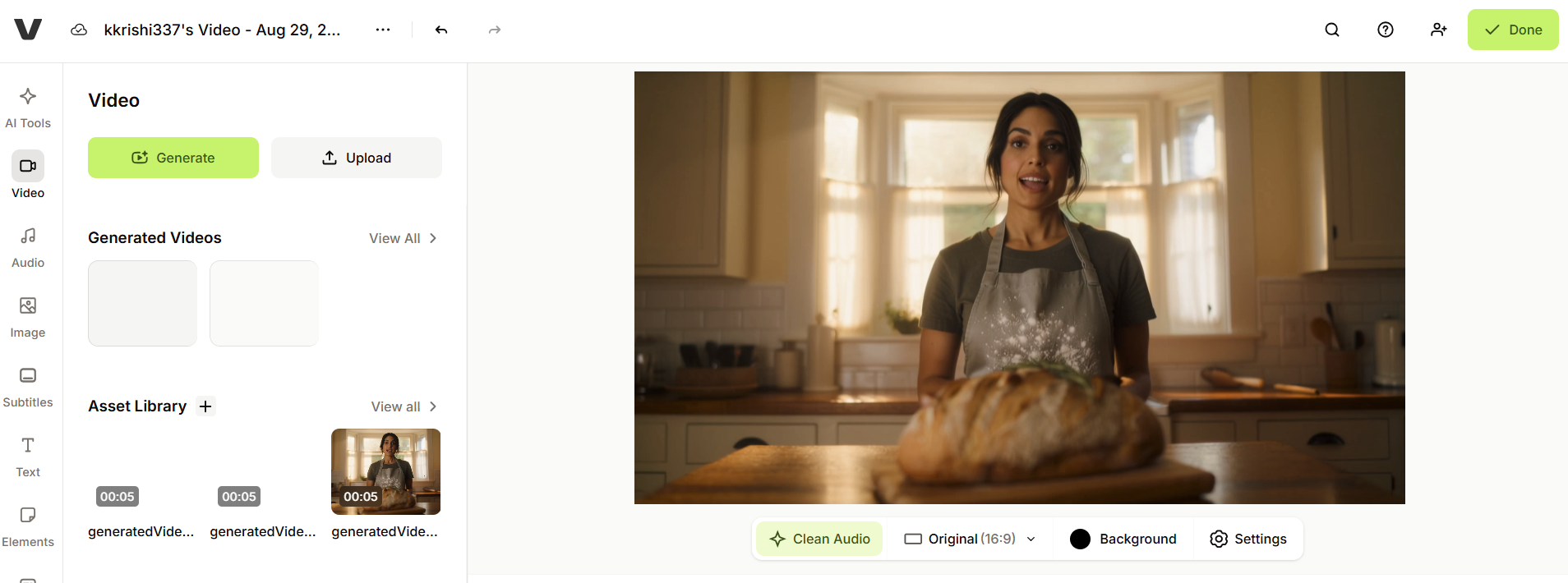
Вам доступны различные модели на выбор, при этом следует помнить, что каждая модель потребляет разное количество «баллов» (кредитов). Например, одно и то же пятисекундное видео может стоить всего 10 баллов при использовании Veed Motion, в то время как с Google Veo 3.1 это может стоить до 310 баллов. Более подробную информацию о возможностях обработки видео с помощью ИИ можно найти в статье о том, как Gemini Omni может удлинить видео до 40 секунд и масштабировать его до разрешения 4K.
Точное количество баллов, которые вы потратите, также зависит от типа создаваемого вами видео, его длины, выбранных вами параметров редактирования и так далее. Поэтому сложно определить точное количество баллов, которое вам понадобится в месяц.
Если вам нужно создать всего 6-7 видеороликов, 1,500 баллов может быть достаточно. Но для всего, что больше этого, скорее всего, потребуется более масштабный план.
Как создавать видео с помощью Veed
Теперь, когда вы знаете, где найти основные настройки создания видео в Veed, давайте перейдем к тому, как видео создаются на самом деле. Мы проиллюстрируем это на примере женщины по имени Майя, которая параллельно управляет пекарней, работая полный рабочий день на административной должности.
Очевидно, что если вы совмещаете основной проект с работой на полную ставку, у вас не будет много времени, чтобы сидеть перед экраном, вводить команды, редактировать видео и ждать их обработки. Именно здесь проявляется преимущество Veed, дающее ему фору перед некоторыми конкурентами.
Шаг 1: Визуализация
Начнём с создания сценария для трёх видеороликов, которые Майя планирует опубликовать в течение недели. Этот сценарий можно быстро подготовить, как только у вас появится свободное время. Ещё лучше, если вы сможете использовать другие инструменты искусственного интеллекта для мозгового штурма и предложения идей для контента.
- Раздел 1: Вступление и прямое объявление: Майя сообщает, что выпечка на этой неделе готова, и приглашает покупателей разместить заказы.
- Раздел второй: Кадры процесса (дополнительные кадры): Закулисные кадры, на которых Майя замешивает закваску, демонстрирующие процесс выпечки на ее кухне.
- Раздел третий: Фотография товара или ключевой кадр: крупный план, сфокусированный на продвижении продукта – в данном случае, свежего хлеба на закваске.
Шаг 2: Создание видеороликов
Давайте создадим наше первое видео для Veed. Это будет вступительная часть, где персонаж расскажет о том, что будет дальше, а Майя расскажет клиентам, чего им следует ожидать на этой неделе.
Я подготовила короткое сообщение, примерно на 10 секунд, в котором сообщалось, что она привезет хлеб на закваске с жареным чесноком и розмарином, и приглашала покупателей сделать заказы на субботу.
Я просто ввела весь текст в поле «Новое видео», и Veed приступил к работе. На создание 10-секундного видеоролика ушло около 3 минут. Платформа автоматически добавила персонажа и субтитры.
Конечно, при желании вы можете изменить оба варианта. У каждого персонажа свой голос, но вы можете настроить параметры и выбрать предпочитаемый вами голос.
Что касается субтитров, то, как это часто бывает, они меня очень впечатлили. Veed добавил субтитры, идеально синхронизированные с видео, и у меня не возникло необходимости их менять. Однако, если хотите, вы можете выбрать и другие стили субтитров.

Вы также можете создать свой собственный аватар с помощью ИИ, загрузив свои фотографии. Однако для этого примера я выбрал готовых персонажей.
Следует отметить, что во время предварительного просмотра видео заметно рассинхронизировалось, но Veed подтвердил, что в финальной версии будет применена синхронизация губ, и именно это и произошло.
Убедившись, что результат меня устраивает, я нажал «Готово». Veed потребовалось еще минута и 40 секунд, чтобы обработать видео с идеальной синхронизацией губ, и это обошлось мне в 230 кредитов. Затем я нажал «Скачать», и видео было готово к публикации.
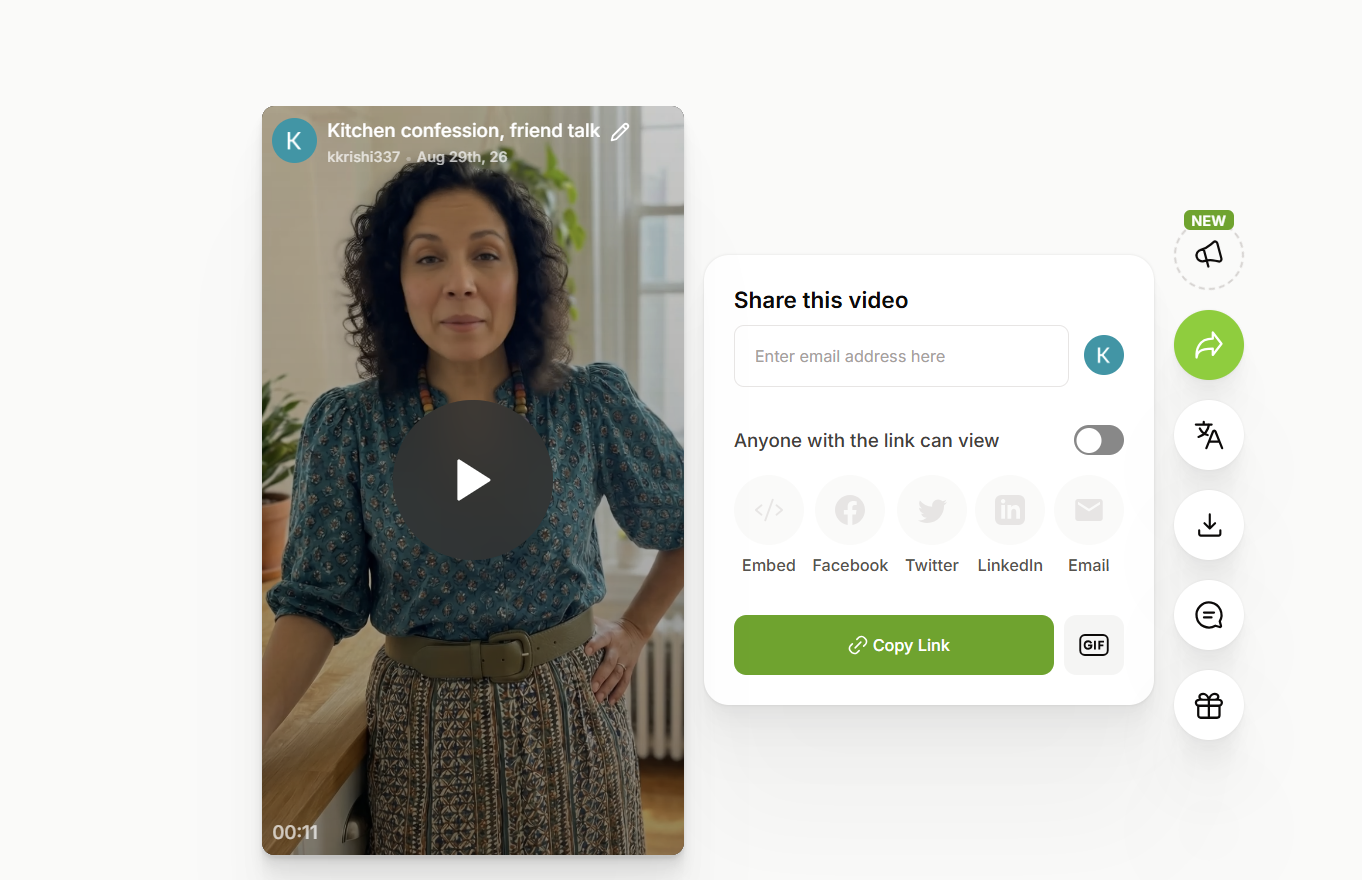
Для второго видео я использовала следующую подсказку: «Крупный план рук, замешивающих тесто для закваски на посыпанной мукой деревянной поверхности, мягкий утренний свет, замедленная съемка, теплая и уютная атмосфера».
В данном случае я выбрал модель Kling 2.6 Pro, которая обошлась мне в 40 кредитов. Veed потратил ровно 1 минуту и 25 секунд на создание пятисекундного видео. Как только оно было готово, я нажал «Добавить в проект», чтобы начать редактирование.
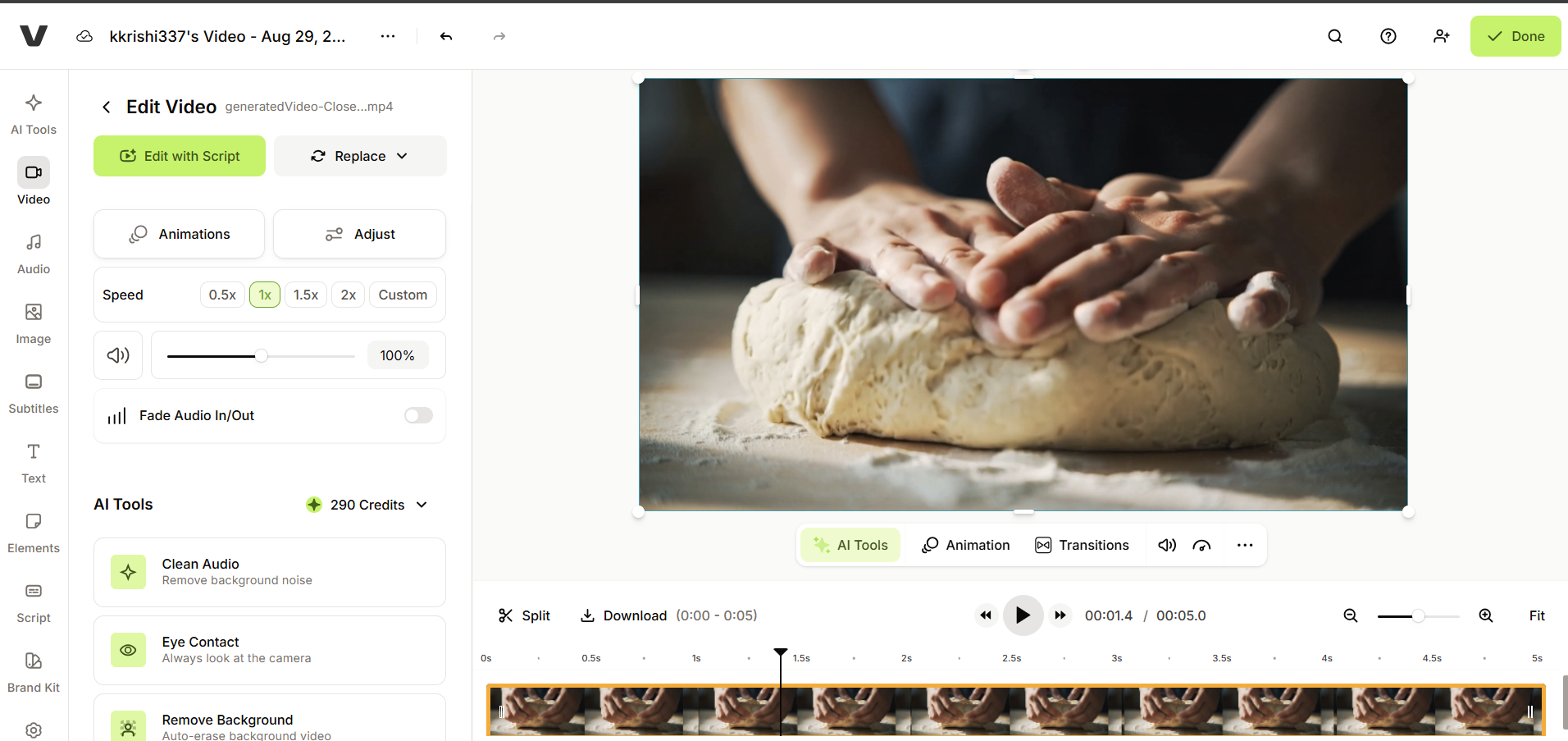
В видео не было фоновой музыки, поэтому я выбрал «Аудио» и добавил её. Я заметил, что хотя само видео длилось всего пять секунд, музыкальная дорожка продолжалась две минуты и четырнадцать секунд, из-за чего видео получилось излишне длинным.
Чтобы это исправить, я просто перетащил ползунок музыки на пять секунд, используя панель настроек внизу.
Далее я добавил текст к своему видео, выбрав опцию «Текст» на левой панели. Всё, что нужно сделать, это отрегулировать текстовое поле под длину видео и ввести всё, что угодно. Я выбрал фразу «За кулисами».

Когда я остался доволен результатом, я нажал «Готово», и мое видео было готово к загрузке или публикации. Просто нажмите кнопку «Загрузить», выберите формат MP4, и все готово. Создание всего видео заняло менее пяти-шести минут.
Для третьего и заключительного видео с Майей я представил следующую музыкальную тему: «Золотистый хлеб на закваске на деревенской деревянной доске, мягко поднимающийся пар, камера медленно кружит вокруг него, мягкое естественное освещение».
В очередной раз я использовал Kling 2.6 Pro для создания пятисекундного видеоролика. Но на этот раз я также загрузил фотографию свежеиспеченного хлеба на закваске, чтобы ИИ мог использовать ее в качестве визуального ориентира для видео.
Создание этого видео заняло больше всего времени из трёх — 6 минут и 30 секунд. Вероятно, это связано с тем, что я загрузил эталонное изображение для работы ИИ.
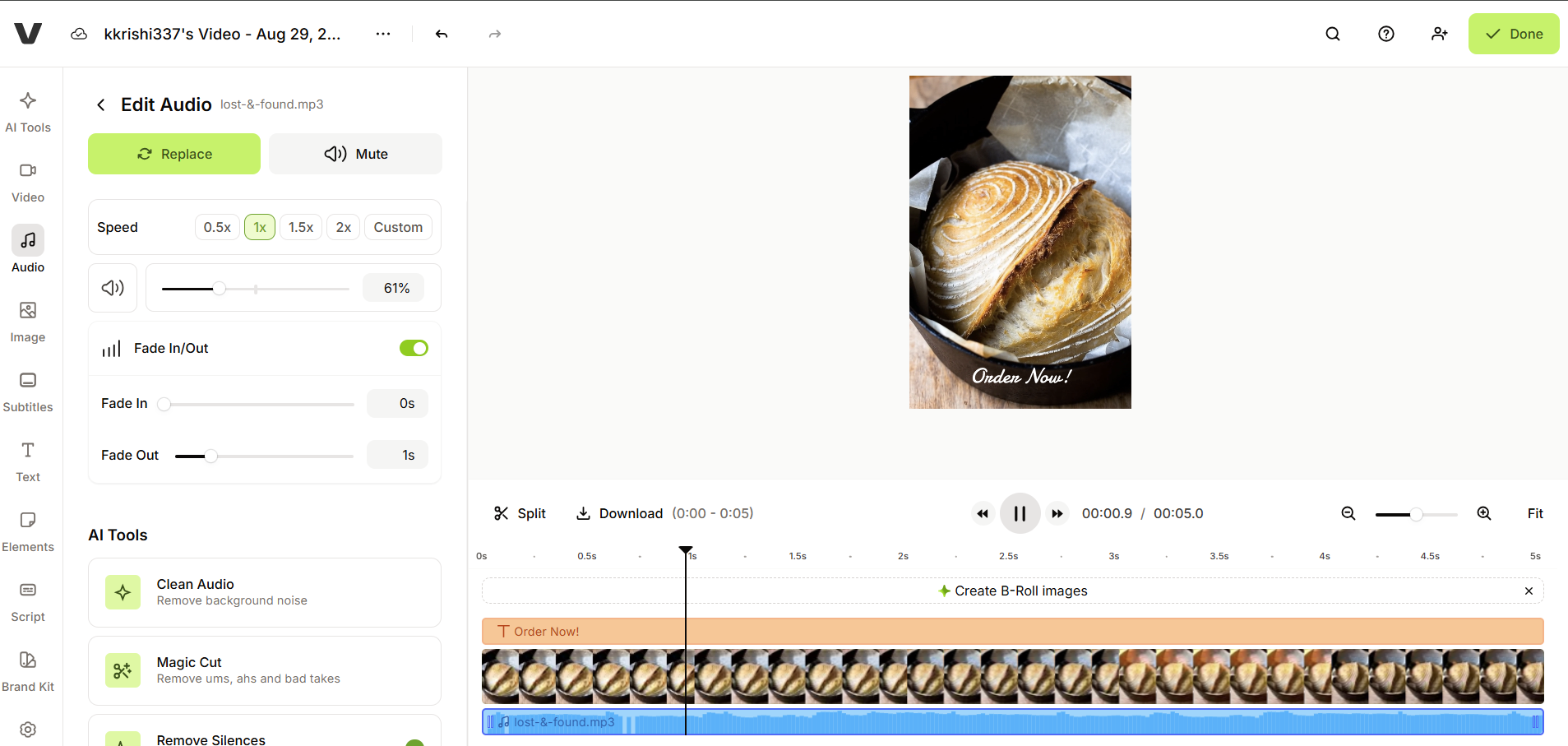
Однако результаты оказались очень удовлетворительными. Я без труда превратил статичное изображение в вращающееся видео крупным планом свежеиспеченного хлеба на закваске.
Как обычно, я добавил текст «Заказать сейчас» и фоновую музыку, чтобы завершить видео.
Таким образом, я смог создать три готовых к публикации видеоролика менее чем за 15 минут работы, и всё это во время обеденного перерыва. Пока Вид был занят созданием видео, у меня было много времени, чтобы расслабиться и насладиться вкусным обедом.
Что ещё можно сделать с помощью Veed?
До сих пор мы рассматривали только основные задачи по созданию и редактированию видео, которые можно выполнить с помощью Veed за короткий обеденный перерыв или за 30-45 минут. Однако Veed — гораздо более мощный инструмент, и с его помощью можно сделать гораздо больше.
- Инструменты редактирования на основе искусственного интеллекта: В Veed вы можете использовать ИИ для таких задач, как уменьшение фонового шума, удаление ненужных слов, таких как «э-э» или «м-м», обрезка пауз и удаление фона. Эти инструменты работают не только с клипами, созданными ИИ, но и с загруженными видеоматериалами.
- Фирменные наборы: Вы можете сохранить фирменные цвета, шрифты и логотипы как набор, а затем применять их к каждому новому проекту, вместо того чтобы добавлять их каждый раз вручную.
- Сотрудничество и редакторы: В зависимости от выбранного вами тарифного плана, вы можете приглашать редакторов к проекту для совместной работы в режиме реального времени. Это может быть полезно, если вы хотите расширить свою деятельность по созданию контента и превратить её в дополнительный бизнес.
- Создание изображений с помощью искусственного интеллекта: Помимо видео, Veed также может создавать изображения с помощью искусственного интеллекта и позволяет выбирать между такими моделями, как Google Nano Banana Pro и FLUX.1 Pro.
- Пользовательские аватары на основе ИИ: Как уже упоминалось ранее, вы можете загрузить свою фотографию или лицо, чтобы создать собственный аватар, сгенерированный ИИ. Вы даже можете менять персонажей в видеоролике, сгенерированном ИИ, без необходимости перезаписывать сценарий с нуля.
В целом, я считаю Veed очень простым в использовании и эффективным генератором изображений и видео на основе искусственного интеллекта, подходящим для начинающих.
Как только ваш аккаунт и подписка будут готовы, вы сможете создать своё первое видео за 10-15 минут.
Все параметры четко отображаются на панели управления, что делает весь процесс создания и редактирования очень простым и удобным.

Комментарии закрыты.