

Создайте свою собственную модель ChatGPT: полное руководство по пользовательским моделям GPT (2025)

Вы слышали о последних функциях GPT в ChatGPT?
В этом руководстве мы рассмотрим:
- Введение о Модели GPT— инструмент генеративного искусственного интеллекта, разработанный OpenAI, позволяющий пользователям создавать индивидуальные версии ChatGPT.
- Мы научим вас создавать пользовательские модели GPT, уделяя особое внимание передовым методам для максимальной эффективности.
- Просмотрите все предустановки OpenAI и объясните, как их использовать для повышения производительности моделей GPT.
К концу этого руководства вы станете экспертом в моделях GPT и их различных вариантах использования в бизнесе и НИОКР.
Примечание: Для использования моделей GPT необходимо быть подписчиком Plus . Эта функция требует платной подписки, которая предоставляет доступ к расширенным возможностям и функциям для работы с моделями ИИ.
Что такое модели GPT в ChatGPT?
В ChatGPT «GPT» — это функция, которая позволяет вам создать собственную модель чат-бота на базе искусственного интеллекта. По сути, вы устанавливаете правила и настраиваете нового бота ChatGPT.
Модели GPT работают на основе модели GPT-4 — Подробнее обо всех моделях GPT читайте далее.
Важно знать, что модели GPT отличаются от индивидуальных инструкций и обучения ChatGPT.
- Индивидуальные инструкции: Обучает базовые модели GPT-3.5/GPT-4.
- Обучение ChatGPT: вербовка Питон (программирование) Для обучения существующей модели GPT.
- Модели GPT: Абсолютно новые модели أنت Настройте его без кодирования.
Не уверены, что понимаете? Прочитайте раздел «Дополнительно» о том, что означает GPT , чтобы убедиться в правильности понимания. Шаблоны GPT — это инновационный способ расширить возможности ChatGPT для удовлетворения конкретных потребностей.
Как построить модель GPT
Вы можете создать модель GPT с подпиской ChatGPT Plus: Откройте ChatGPT > Обзор > Создать GPT > Используйте GPT Builder или ручную настройку и сохраните изменения.
Закончив, опубликуйте свою модель GPT.
Кажется слишком сложным? Не волнуйтесь, у нас есть решение — давайте углубимся в это подробное руководство по созданию моделей GPT.
1. Откройте ChatGPT и изучите доступные инструменты.
Для начала вам нужно открыть ChatGPT и перейти в раздел « Исследовать ».
Удобная ссылка: Вы можете получить прямой доступ к этому разделу по этой ссылке , сэкономив время и силы.
![]() Перейти к chat.openai.com
Перейти к chat.openai.com
- Посмотрите в верхнюю левую часть экрана.
- нажать на "Подробнее"или" исследовать"
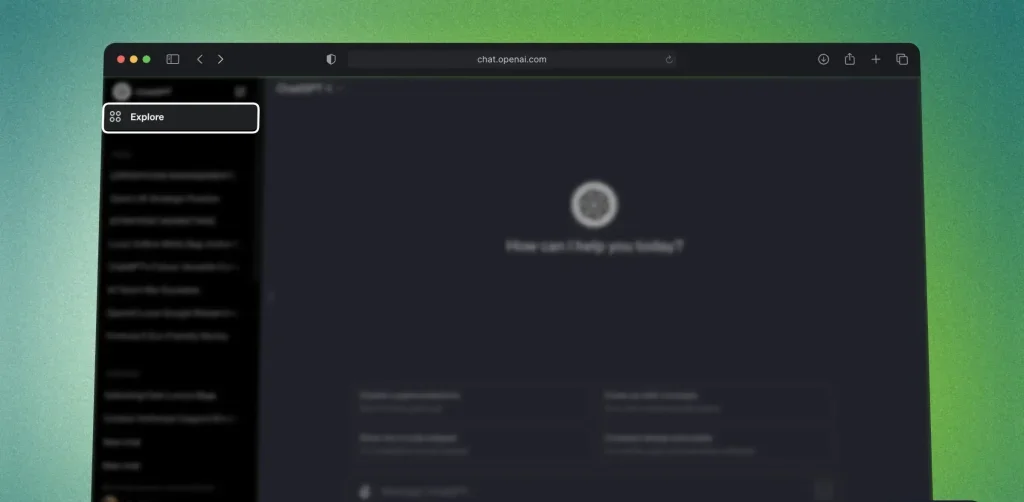 Перейти к
 Теперь вы увидите новую вкладку, отображающую инструменты и функции ChatGPT.
2. Создайте собственную модель GPT
![]() нажать на "Создать тег издателя Google(Создать GPT)
нажать на "Создать тег издателя Google(Создать GPT)- Вместо этого используйте одну из доступных моделей OpenAI.
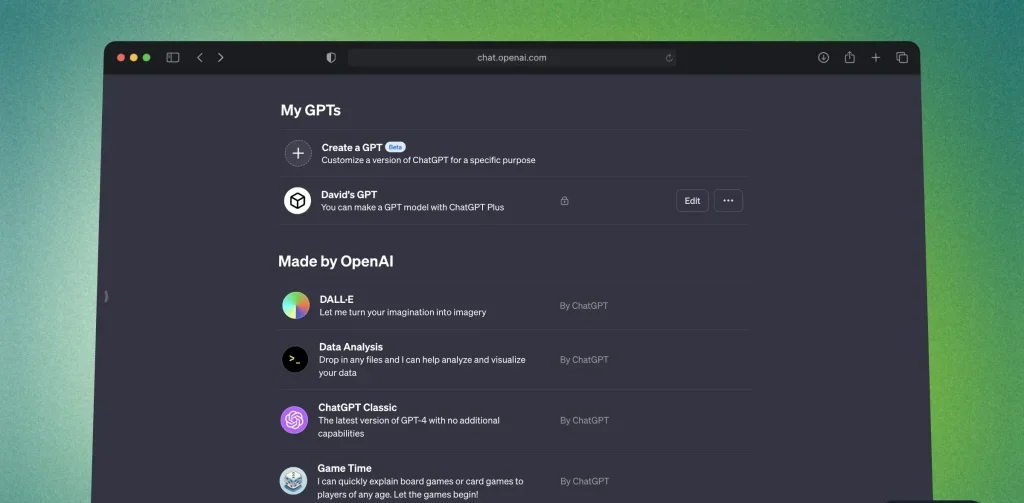 нажать на "Создать тег издателя Google(Создать GPT)
Ниже в разделе « Мои GPT-модели » (Мои GPT-модели) представлен список всех моделей, разработанных OpenAI.
Ниже представлен список всех доступных моделей:
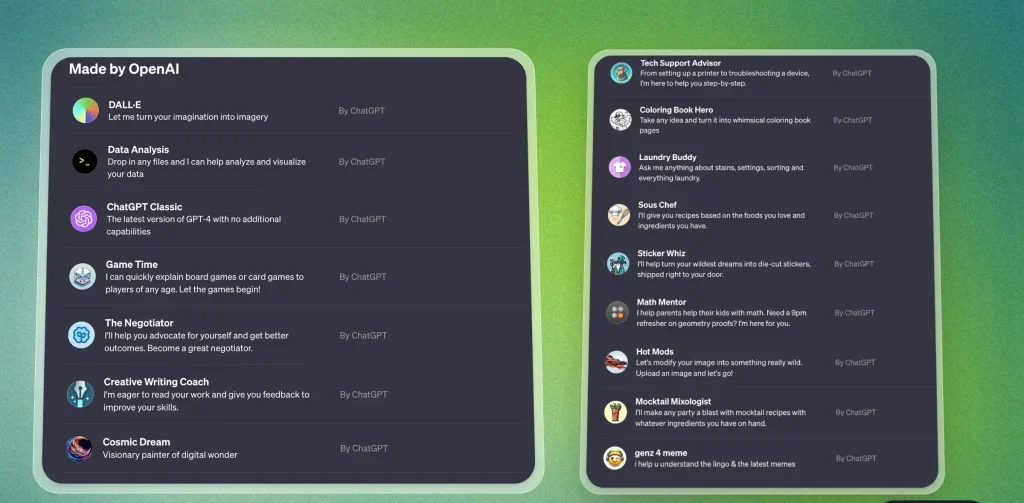 Доступно множество вариантов. Возможно, вы даже увидите знакомые имена:
- DALL-E: Для создания изображений
- Анализ данных: Транслятор кода
- Остальное — полезный и/или забавный ИИ.
Но вернемся к разработке вашей формы.
3. Разработайте форму с помощью GPT Builder.
У вас есть две основные вкладки:
- Создавать: Сообщите GPT Builder, как проектировать модель.
- Настроить: Сделайте это сами и сразу увидите изменения.
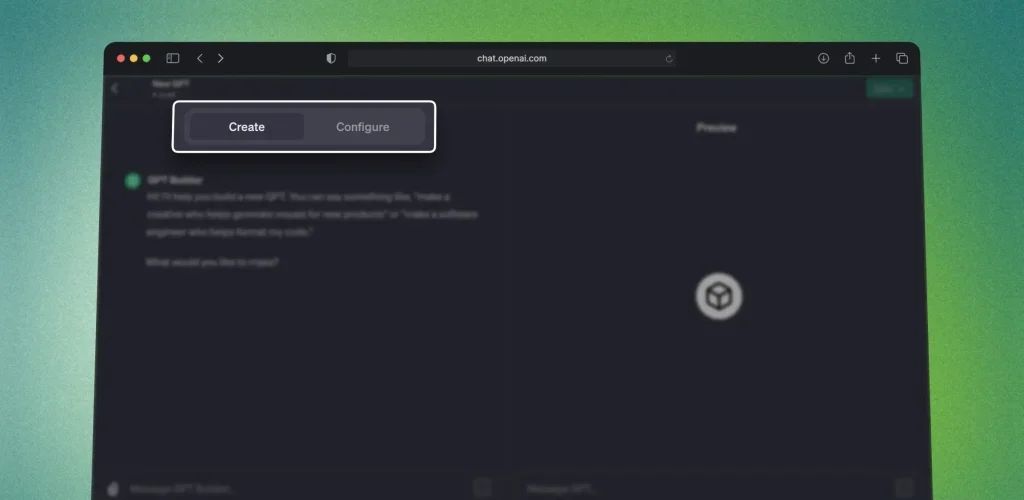 Давайте рассмотрим каждую вкладку по отдельности.
3.1. Создать – GPT Builder
![]() Расскажите ИИ, как проектировать ИИ.
Расскажите ИИ, как проектировать ИИ.- Дождитесь ответа.
- Предварительный просмотр смотрите справа.
- Отредактируйте изменения.
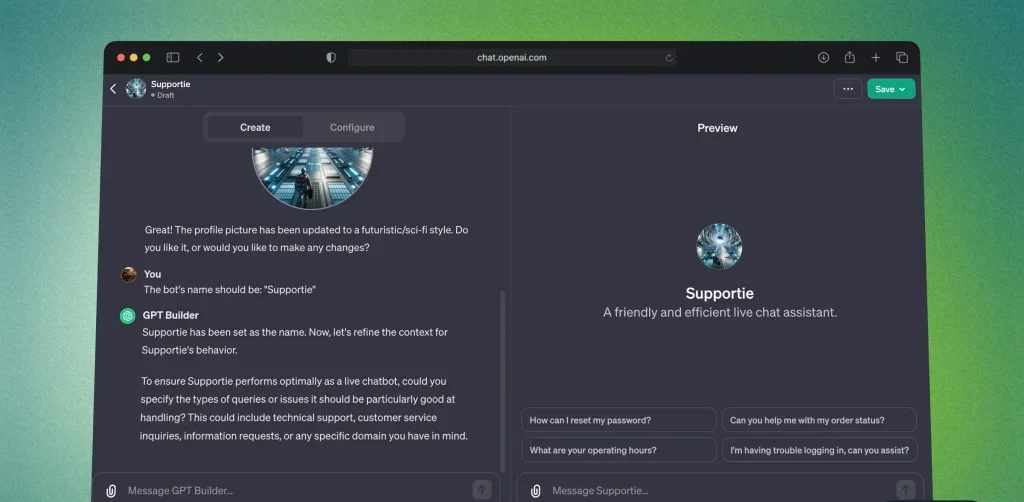 Расскажите ИИ, как проектировать ИИ.
Давайте теперь продолжим.
3.2. Конфигурация - Ручная
![]() Открытый конструктор GPT
Открытый конструктор GPT- Перейти к "Настроить«Наверху
- Заполните необходимые данные. Сюда входит указание названия формы, ее описания и инструкций.
- Взгляните на предварительный просмотр
- Нажмите на "СохраненоЧтобы сохранить настройки модели GPT.
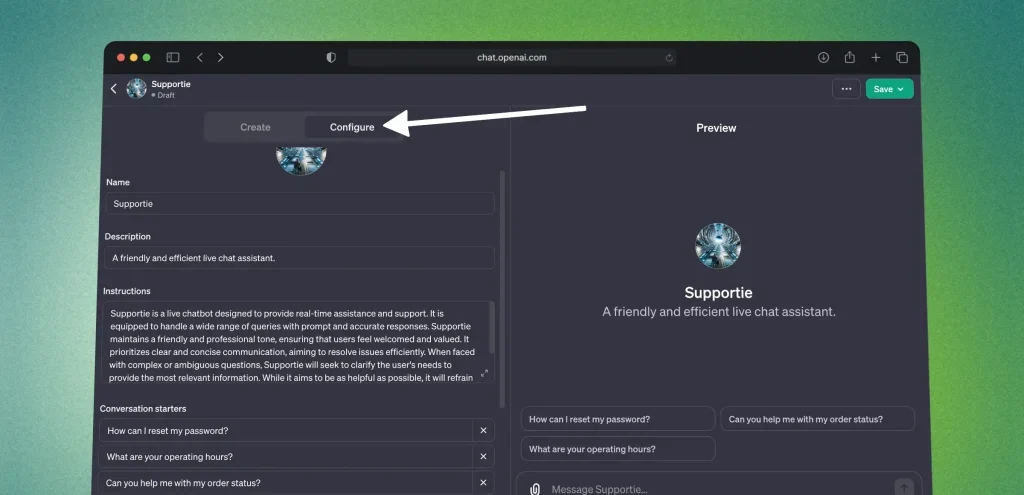 Открытый конструктор GPT
Используя инструмент настройки, вам придется вручную вводить все данные, что даст вам полный контроль над поведением вашей модели GPT.
Вы даже можете загружать файлы знаний, чтобы обучать свою модель ChatGPT.
4. Сохраните и опубликуйте свою модель GPT.
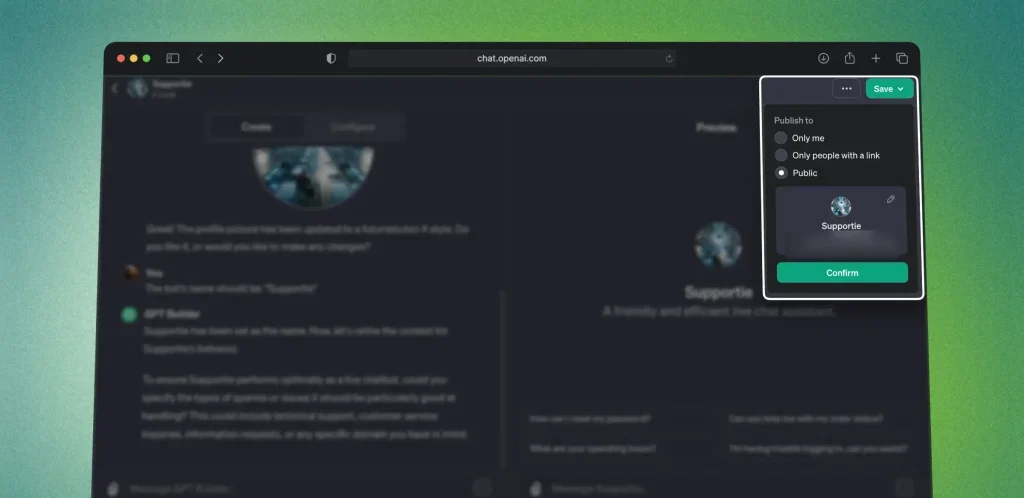 После того, как вы закончите настройку своей модели ИИ, обязательно сохраните и опубликуйте ее. Этот шаг необходим для активации формы и начала ее использования.
- Нажмите на кнопкуСохранено(Сохранить), затем выберите подходящий вам способ публикации:
- Для личного пользования («Для себя»).
- Поделиться с другими по ссылке («Только для тех, у кого есть ссылка»).
- Опубликуйте форму во всем интернете.
- нажмите на кнопку "подтвердить" (чтобы быть уверенным).
- Подождите несколько секунд, пока форма будет сохранена и опубликована.
- Поздравляю! Ваша модель GPT успешно сохранена и опубликована.
- Для личного пользования («Для себя»).
- Поделиться с другими по ссылке («Только для тех, у кого есть ссылка»).
- Опубликуйте форму во всем интернете.
Теперь вы можете начать общаться со своей моделью GPT:
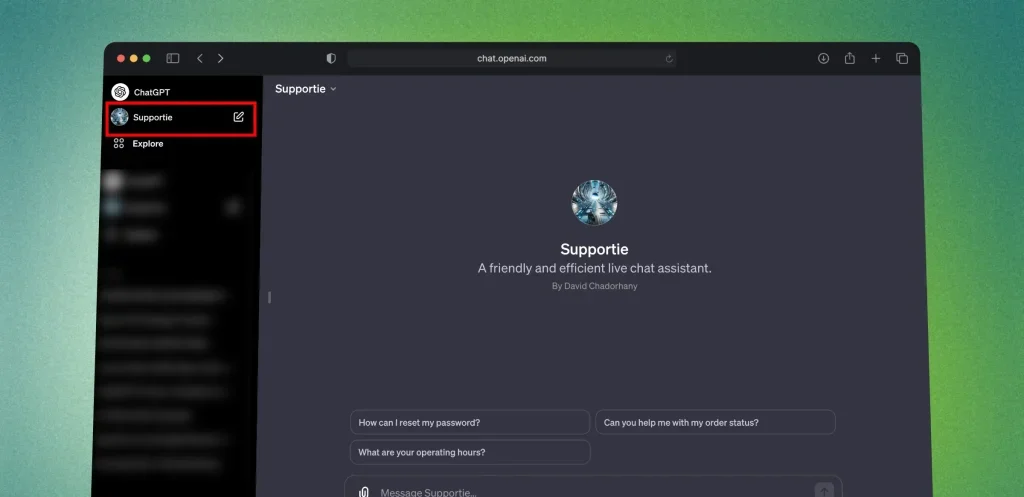 Вот и все!
Вы создали свою модель GPT.
Как удалить модель GPT: руководство эксперта
![]() Открыть чатGPT
Открыть чатGPT- Нажмите на "Подробнее(Исследовать)
- Найдите модель GPT, которую вы хотите удалить.
- Нажмите на значок с тремя точками (…) рядом с ним.
- Выберите «Удалить GPT».
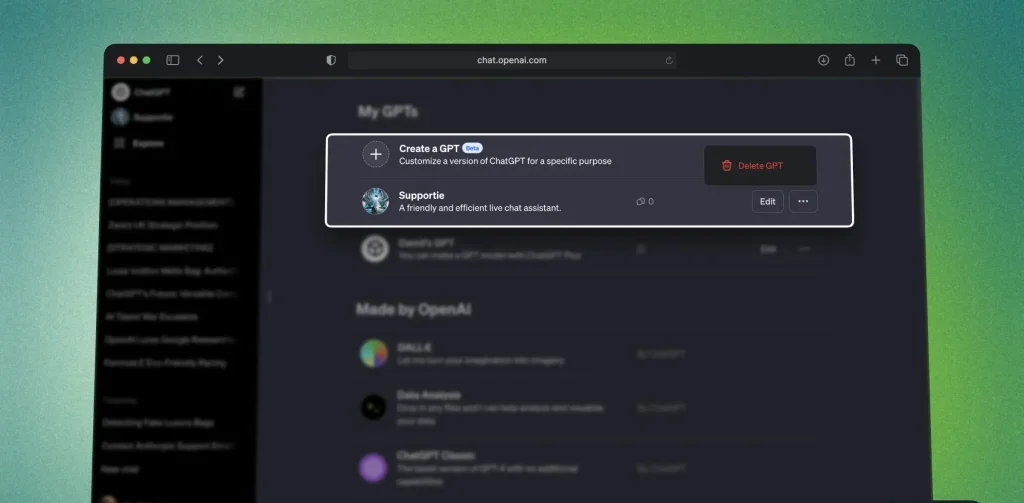 Открыть чатGPT
Поздравляю! Ваша форма успешно удалена. Этот процесс необходим для эффективного управления моделями GPT.
Боковая панель: Скрыть и показать модели GPT
В этом разделе мы узнаем, как показать или скрыть модель GPT на боковой панели. Управление внешним видом моделей GPT является ключевым навыком для улучшения пользовательского опыта.
Давайте рассмотрим этот процесс шаг за шагом.
А. Как скрыть модели GPT
Чтобы удалить модель GPT с боковой панели, выполните 3 простых шага: наведите указатель мыши на модель на боковой панели > щелкните значок с тремя точками > выберите «Скрыть с боковой панели».
Вот как выглядит этот вариант:
![]() Открыть Боковая панель ChatGPT.
Открыть Боковая панель ChatGPT.- Наведите указатель мыши на форму, которую вы хотите скрыть.
- Нажмите на значок с тремя точками.
- Выбирать "Скрыть из боковой панели».
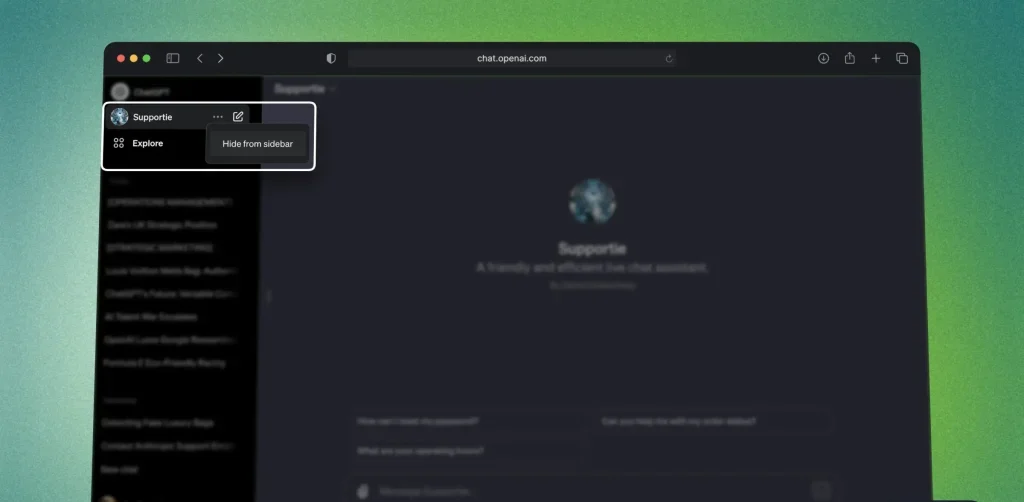 Открыть
 Модель GPT не следует удалять из боковой панели, ее следует только скрыть. Если захотите, можете показать позже.
B. Как установить GPT
- Открыть чатGPT
- Посмотрите в верхнем левом углу
- нажать на "Подробнее(Исследовать)
- Выберите модель
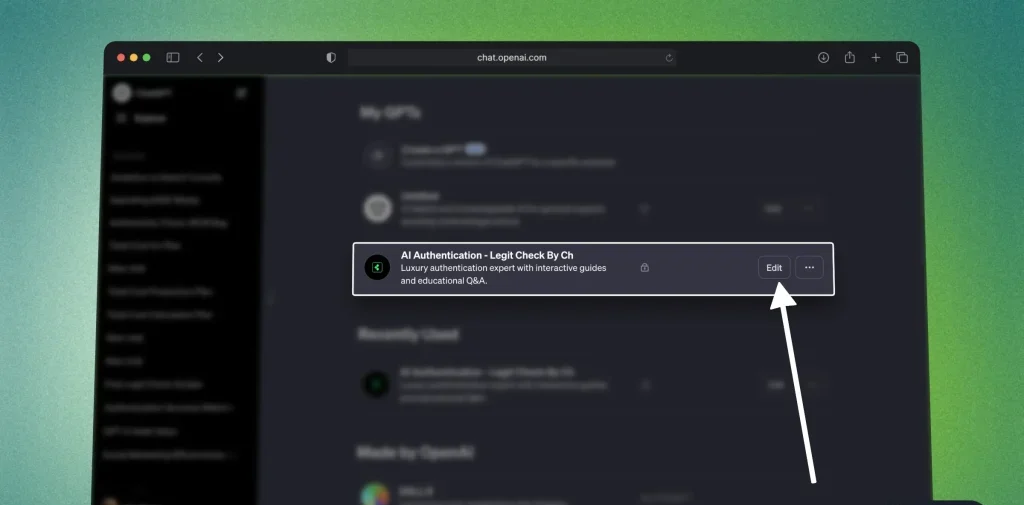 Щелкните в любом месте, чтобы начать новый разговор.
Теперь на главной странице этой формы — где вы отправляете сообщение, чтобы начать чат:
![]() нажать на Ваше имя GPT выше
нажать на Ваше имя GPT выше- Найдите "Сохранить в боковой панели(Сохранить в боковой панели)
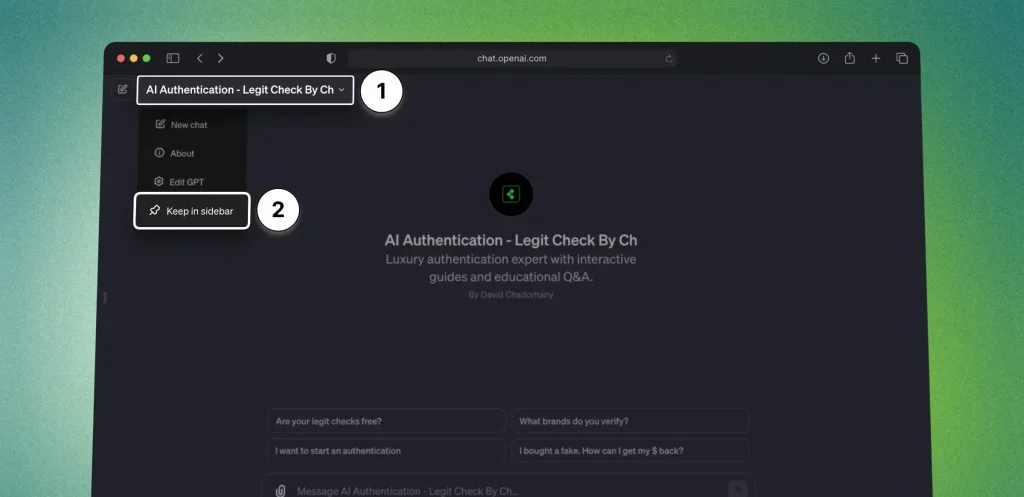 нажать на Ваше имя GPT выше
Теперь форма будет закреплена на боковой панели.
Вы увидите следующую форму:
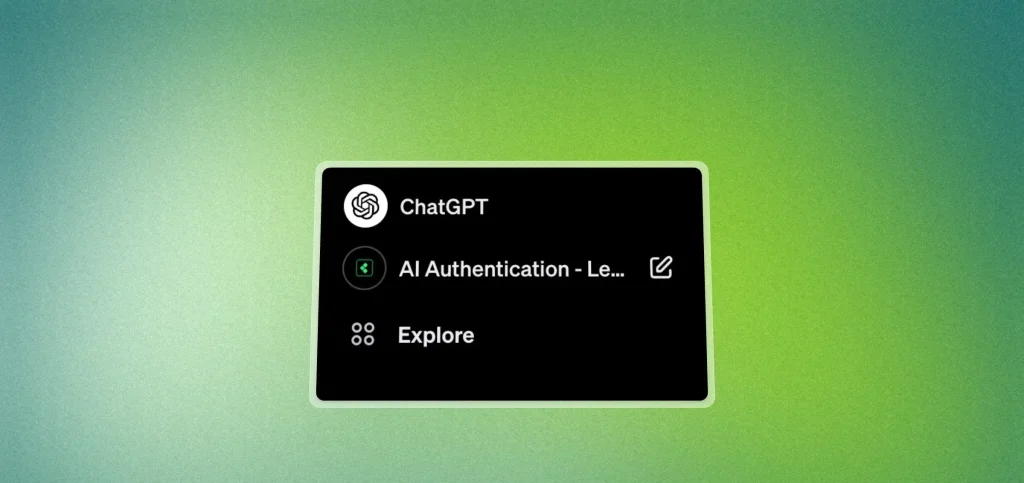 Вы можете легко переключиться с ChatGPT на собственные модели.
Как настроить профиль Builder в ChatGPT
Чтобы настроить свой профиль Builder в ChatGPT: Откройте приложение > нажмите на свое имя (внизу слева) > нажмите «Настройки и бета-версия» > Профиль Builder.
Вот как это выглядит:
![]() Открыть чатGPT
Открыть чатGPT- Нажмите на свое имя (внизу слева)
- Найдите "Настройки и бета-версия
- Перейти в разделПрофиль застройщика
- Персонализируйте свой профиль: имя и/или веб-сайт
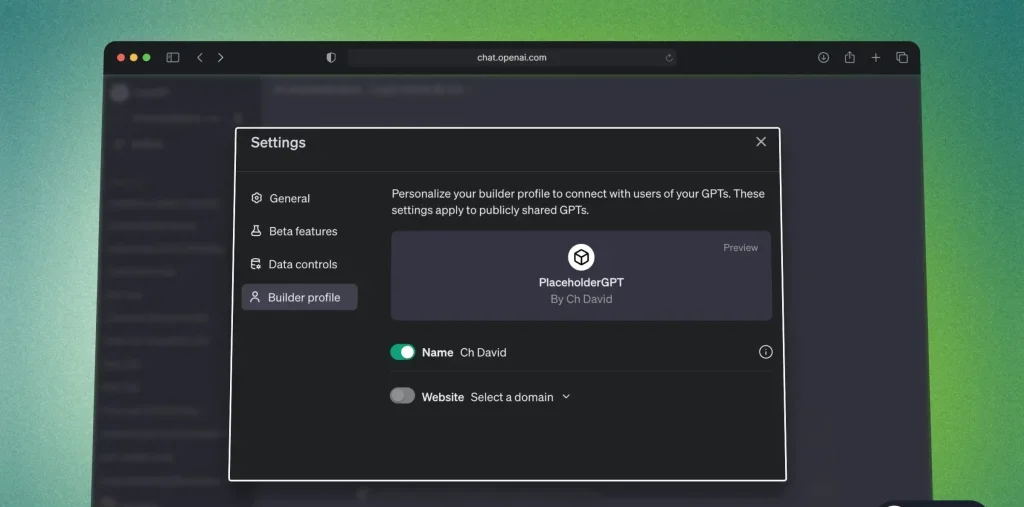 Открыть чатGPT
Вот и все!
Кто может получить доступ к моделям GPT?
Чтобы получить доступ к моделям GPT, вы должны быть подписчиком Plus, что означает, что вы платите за использование ChatGPT.
Только подписчики ChatGPT Plus могут получить доступ к:
- Создать новую модель GPT
- Распространенные и существующие двигатели GPT
Следовательно, для просмотра или использования чужой формы GPT вам необходима подписка ChatGPT Plus.
Заключение
Это основы моделей GPT. Надеемся, вы узнали что-то новое!
Узнайте, как повысить свою производительность с помощью наших руководств по использованию искусственного интеллекта . Изучите передовые стратегии для улучшения рабочего процесса с помощью инструментов ИИ.
Спасибо за чтение,

Комментарии закрыты.