


В Apple Watch есть встроенная функция отслеживания сна, но ее может быть сложно найти. Вот как получить к нему доступ, как настроить его для точного учета продолжительности вашего сна и как интерпретировать результаты.
Поддерживают ли мои Apple Watch отслеживание сна?
Функция отслеживания сна представлена с Выпуск WatchOS 7 (Выпущено в 2020 году). Эта версия WatchOS работает на часах Series 3 и более поздних моделях, в паре с iPhone 6s или более поздней версией с iOS 14 и более поздней версией.
Другими словами: самые старые устройства, которые будут работать, — это телефоны 2015 года, часы 2017 года и версии программного обеспечения, работающего на них, 2020 года. Если ваши Apple Watch не слишком старые, они должны это поддерживать. (Если вы хотите купить новые Apple Watch, мы рекомендуем Серия 10 (Как лучшие Apple Watch для большинства людей.)
Где я могу найти приложение Apple Watch Sleep?
Вам нужно будет перемещаться между четыре Различные места для доступа ко всем функциям сна, доступным на ваших часах и iPhone. (Трое из них разговаривают по телефону.)
На Apple Watch
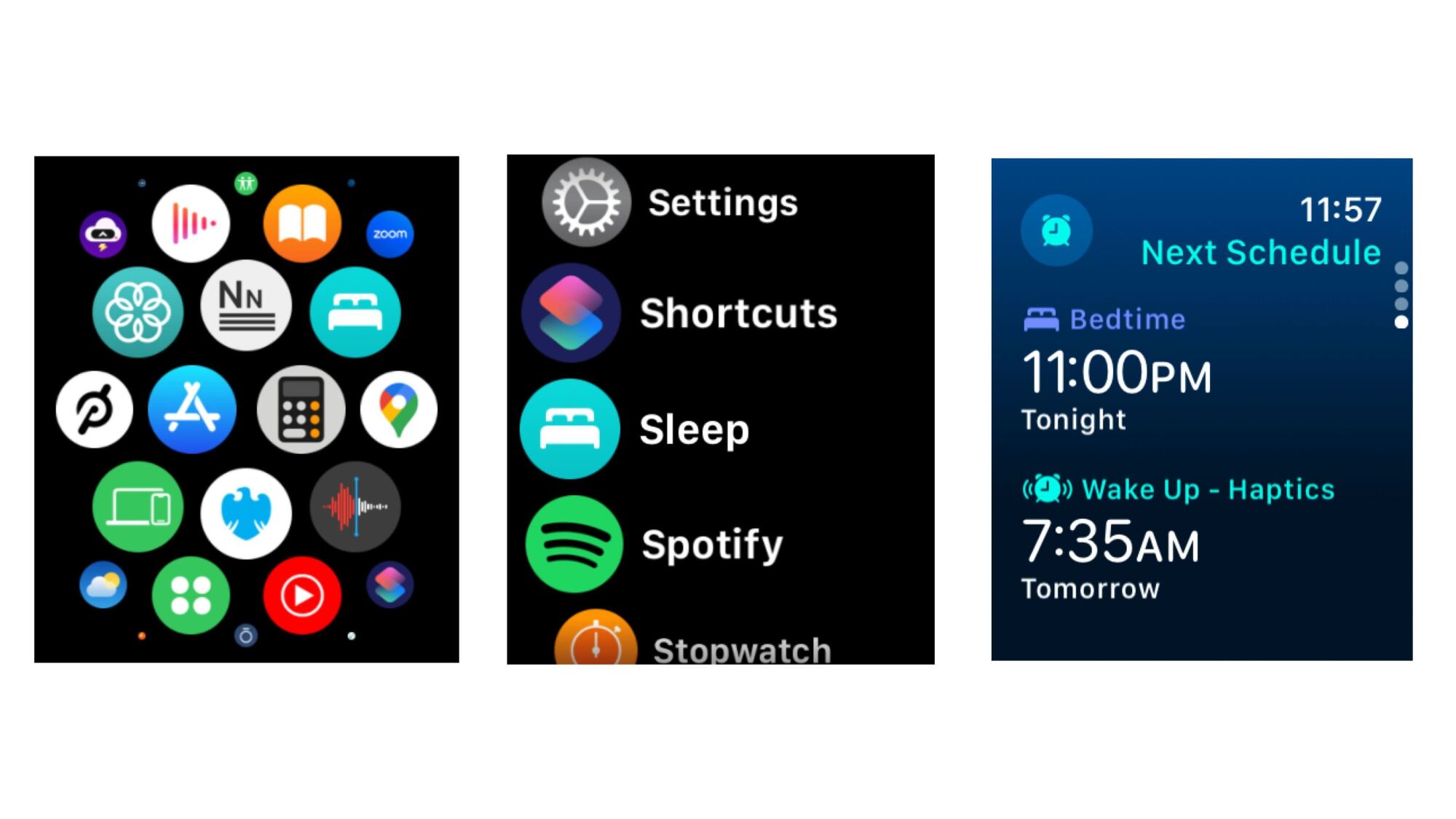
Найдите на Apple Watch значок кровати на сине-зеленом фоне. (Совет: вы можете изменить этот экран, чтобы использовать названия приложений, отсортированные в алфавитном порядке, вместо поиска по маленьким значкам.) Открыв приложение «Сон», проведите пальцем вниз, чтобы проверить (или скорректировать) свой график сна. Это все, что вам нужно сделать для настройки этого приложения; Ваши Apple Watch будут автоматически отслеживать ваш сон, даже если вы больше не откроете это приложение.
В приложении «Здоровье»
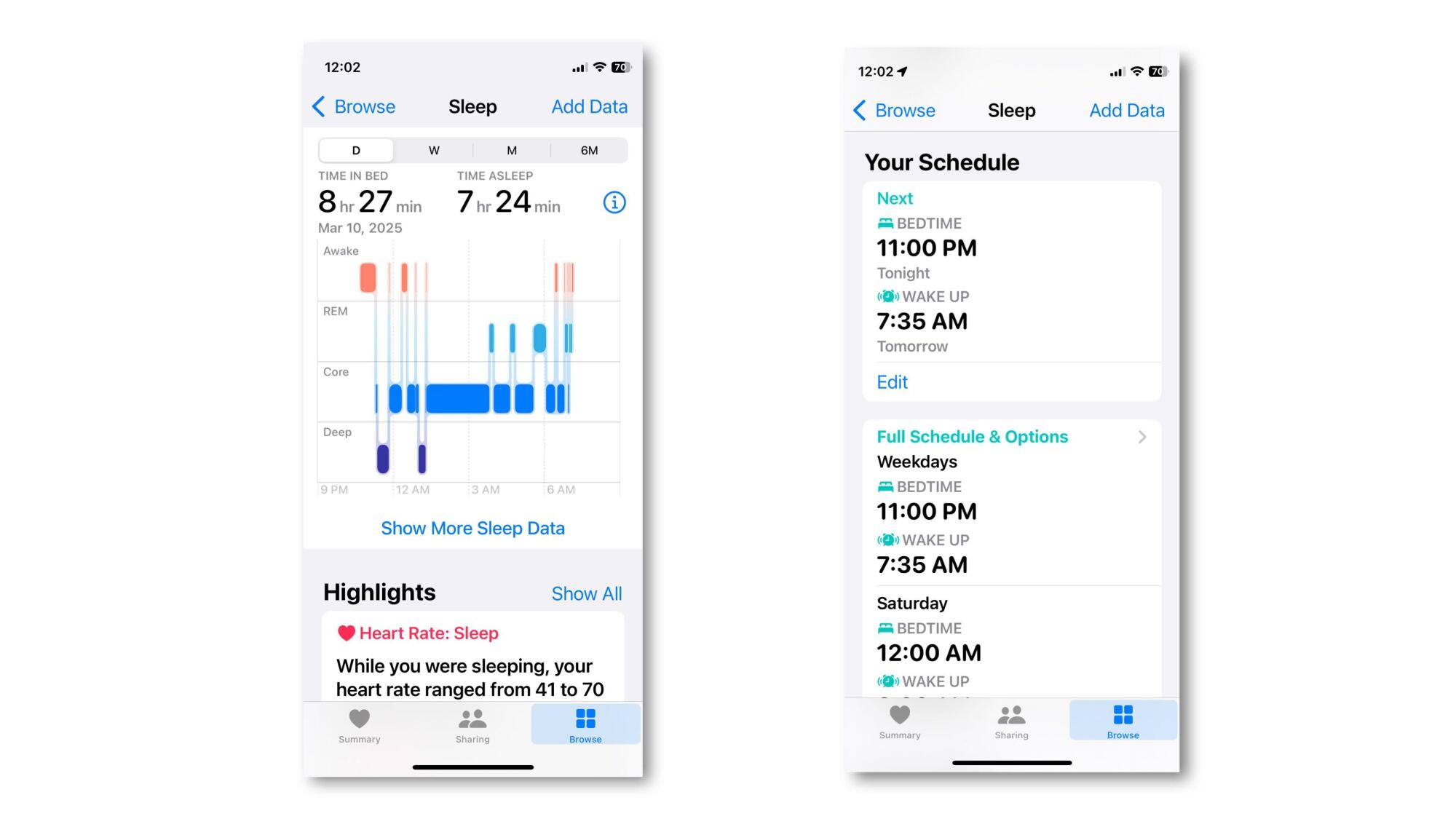
На вашем iPhone функции сна являются частью приложения «Здоровье». (Специального приложения для сна нет.) Откройте приложение «Здоровье», нажмите просматривать, затем нажмите спальный. Здесь вы можете просмотреть данные о последних ночах сна и скорректировать свой график сна на будущее.
В нижней части этого экрана вы можете отредактировать следующий график сна или полный график сна (который повторяется ежедневно и еженедельно). Это сообщит вашему телефону, когда вы планируете лечь спать. Нажмите на полное расписание и параметры, чтобы настроить его, и прокрутите вниз до следующего шага.
В приложении часов
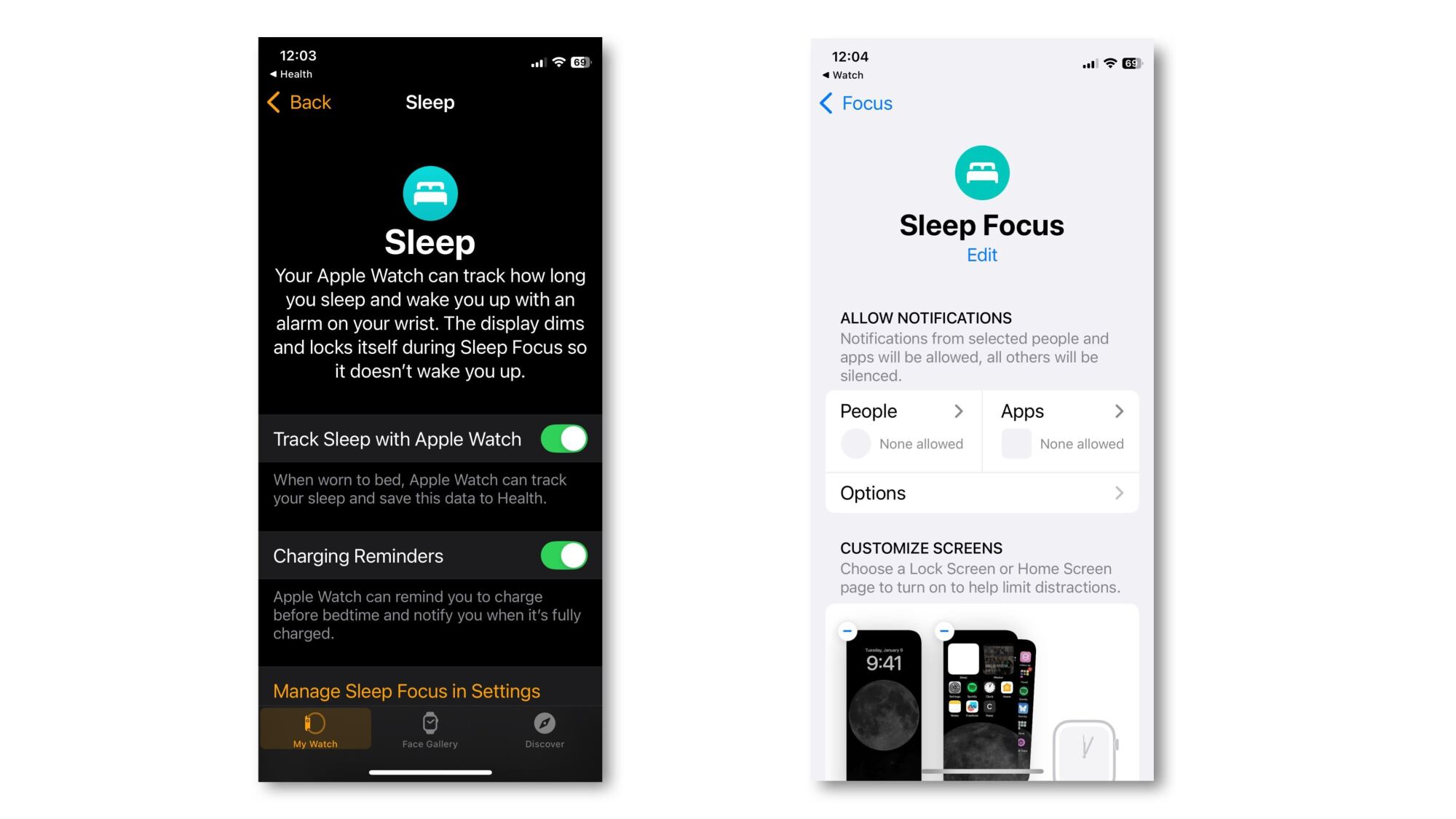
Чтобы часы отслеживали ваш сон, вам необходимо настроить параметры сна часов в приложении Watch. Самый простой способ получить к нему доступ — из приложения «Здоровье» (нажмите Полное расписание и варианты С экрана сна) и в нижней части этого экрана вы найдете ссылку на Управление сном В приложении Apple Watch. Нажмите на нее, и вы сразу перейдете к настройкам этих часов.
Включите функцию отслеживания сна на Apple Watch, чтобы включить отслеживание, и включите напоминания о зарядке, чтобы часы могли уведомить вас о необходимости зарядить их перед сном, если к вечеру аккумулятор разрядится.
В приложении «Настройки»
Мы еще не закончили. В приложении «Настройки» вы можете настроить функцию Sleep Focus. Это необязательно для отслеживания, но это дает вам доступ к Пользовательские настройки домашних экранов и уведомлений Активируется перед сном. Здесь есть ссылка, которая вернет вас в приложение «Настройки». (Это может сбивать с толку, но, по крайней мере, теперь легко переходить от одного приложения к другому.)
Как настроить Apple Watch для записи вашего сна
Вы можете изучить все функции, связанные со сном, с помощью приложений, которые я упомянул выше, но вот краткая версия. Выполните следующие действия, и ваши часы запишут ваш сон сегодня ночью:
- Настройте график сна (приложение «Здоровье» > «Сон» > «Полный график и параметры»).
- Нажмите «Управление сном с помощью Apple Watch» в нижней части экрана. (Вы перейдете в приложение «Часы».)
- Включите отслеживание сна с помощью Apple Watch.
- Надевайте Apple Watch во время сна. Он должен быть разблокирован, и если у вас есть пароль, вам нужно будет включить функцию обнаружения запястья.
Настройте график сна (приложение «Здоровье» > «Сон» > «Полный график и параметры»).
Нажмите «Управление сном с помощью Apple Watch» в нижней части экрана. (Вы перейдете в приложение «Часы».)
Включите отслеживание сна с помощью Apple Watch.
Надевайте Apple Watch во время сна. Он должен быть разблокирован, и если у вас есть пароль, вам нужно будет включить функцию обнаружения запястья.
Apple Watch будут использовать функцию Sleep Schedule (или Sleep Focus, которую можно включить вручную), чтобы знать, когда может быть Вы спите. В это время он анализирует ваши движения и использование телефона, чтобы определить, спите ли вы, и оценить, находитесь ли вы в каждой стадии сна.
Как прочитать результаты сна из приложения «Сон» на Apple Watch
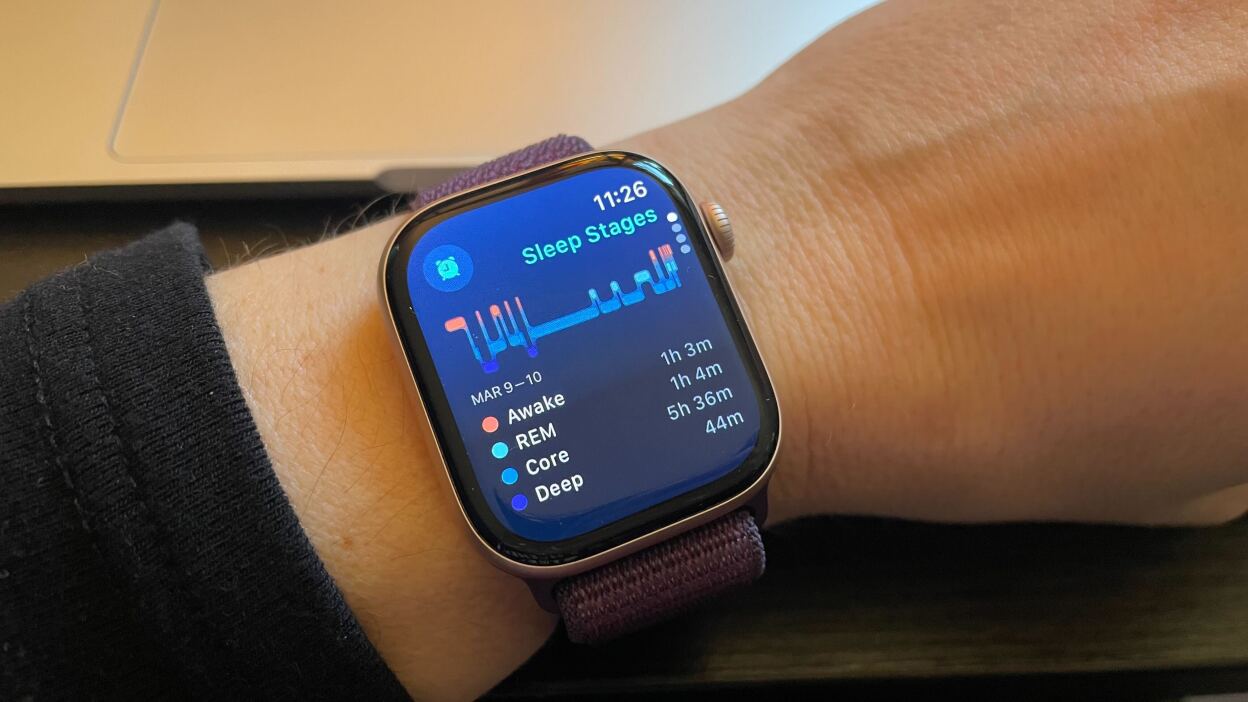
Чтобы просмотреть данные о сне на часах, проведите пальцем вниз по главному циферблату (используя колесико Digital Crown или проведя пальцем вверх), и вы увидите карточку в Smart Stack, показывающую сон за предыдущую ночь. Нажмите на эту карточку, чтобы открыть приложение «Сон», в котором будут отображены фазы вашего сна, время сна, данные о сне за последние 14 дней и настройки вашего графика сна.
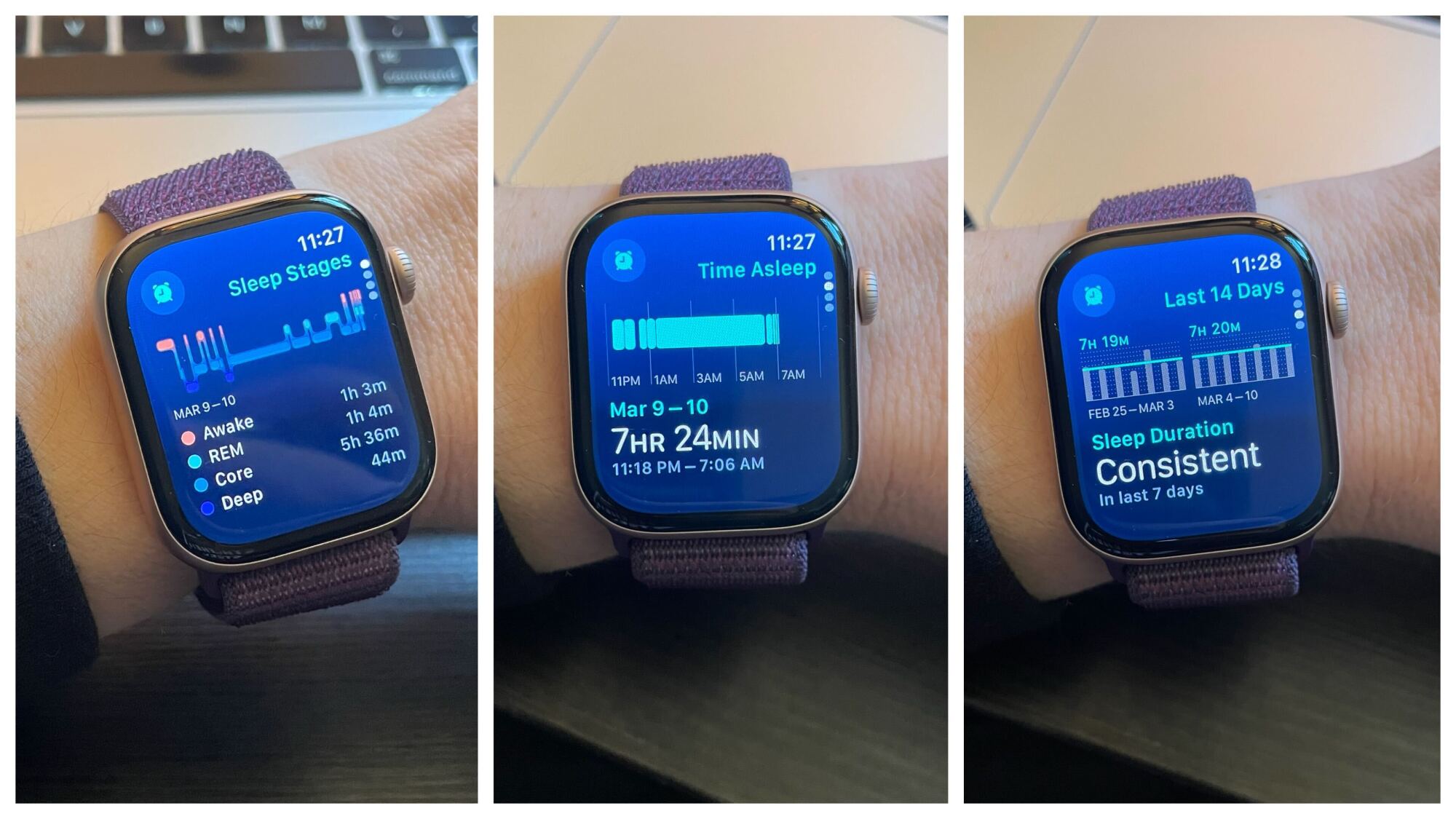
Эту информацию вы также можете просмотреть в любое время, посетив приложение «Сон» на часах или раздел «Сон» в приложении «Здоровье» на телефоне. (Если вы проснетесь до окончания вашего графика сна, вам, возможно, придется подождать окончания установленного времени отхода ко сну, прежде чем данные станут доступны.)
Данные о вашем сне, как на часах, так и на телефоне, будут отображать стадии сна, представленные глубоким сном в нижней части фиолетовым цветом, и«необходимый сон» (т.е. легкий сон) В середине синего цвета, наверху — фаза быстрого сна светло-голубого цвета, а наверху — фаза бодрствования оранжевого цвета. (Однако ни одни умные часы не будут абсолютно точными, когда дело касается фаз сна, поэтому не стоит слишком придавать этим данным значения.)
Приложение также покажет вам частоту сердечных сокращений ночью, динамику сна (оно сообщит мне: «В среднем я спал 7 часов и 22 минуты за последние семь дней»), а также ежемесячные и годовые сводки, которые покажут, спите ли вы больше или меньше, чем раньше.

Комментарии закрыты.