

Вам нужна помощь в устранении проблем совместимости VR-гарнитур с Windows 11? В версии 24H2 возникло несколько проблем для пользователей VR. В частности, это обновление прекратило поддержку гарнитур Windows Mixed Reality (WMR).
К счастью, в этом руководстве описаны простые решения как для устройств WMR, так и для устройств без WMR. Мы также объясним, почему эта проблема вообще возникает, так что следите за обновлениями.
Почему возникают проблемы с совместимостью VR с Windows 11?
В большинстве случаев проблемы совместимости могут возникнуть по следующим причинам:
- Используя гарнитуру WMR К сожалению, в версии 24H2 и более поздних версиях была удалена поддержка таких устройств, как HP Reverb, HP Reverb G2 и Samsung Odyssey+.
- Старые драйверы — Возможно, потребуется обновить драйверы для наушников, видеокарты или USB-порта.
- Неисправное USB-соединение Если вы видите сообщение об ошибке «USB-устройство не распознано», проверьте порты и соединения.
Как исправить проблемы совместимости VR-гарнитуры в Windows 11
Первые два этапа будут ориентированы на устройства WMR, а оставшиеся этапы охватывают общие решения, которые должны подойти всем пользователям.
Установите драйвер Oasis (для гарнитуры WMR).
С помощью этого драйвера SteamVR вы можете полностью обойти проблемы совместимости. Он работает с последними версиями Windows 11, включая 24H2 и 25H2.
Однако, это Это не будет работать с видеокартами Intel или AMD.Для этого требуется графический процессор NVIDIA (GPU).
Вот как это получить:
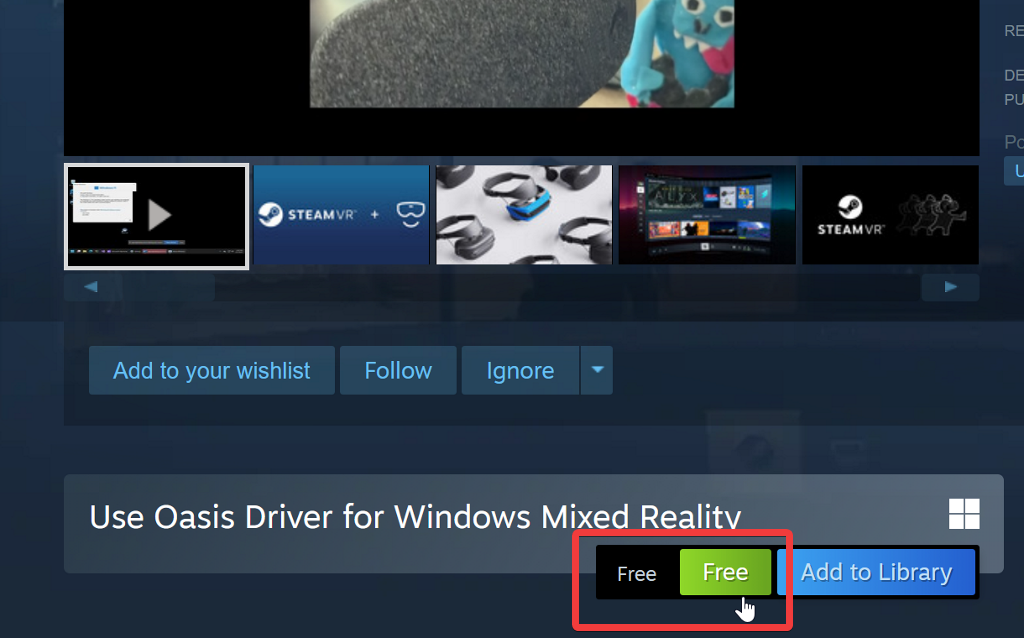
- Посещение Страница Oasis в Steam и выберите кнопку Бесплатный доступ (Бесплатно).

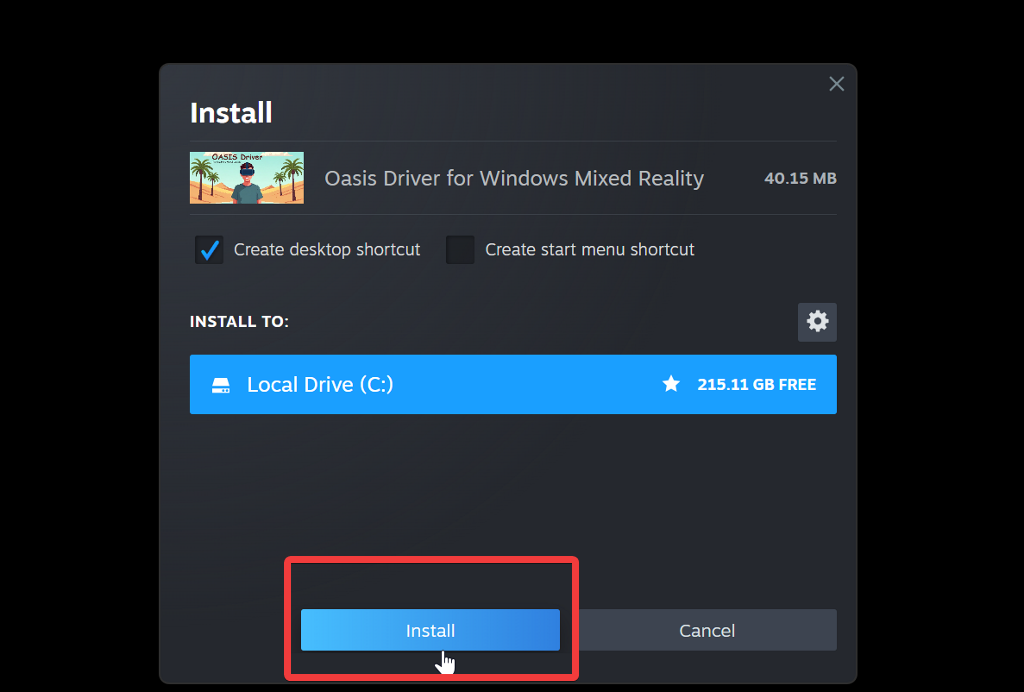
- Найдите Установите (Установить) во всплывающем окне, которое появится.

- Дождитесь завершения загрузки и установки.
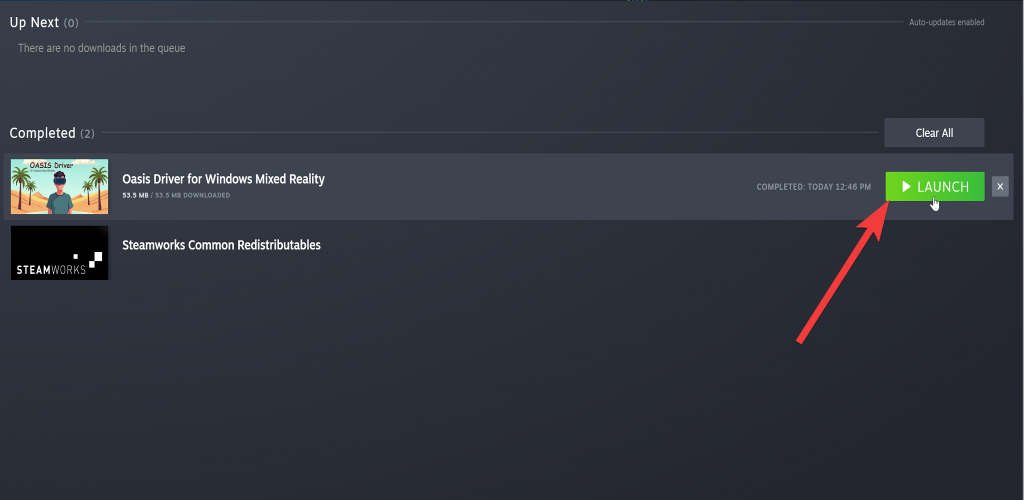
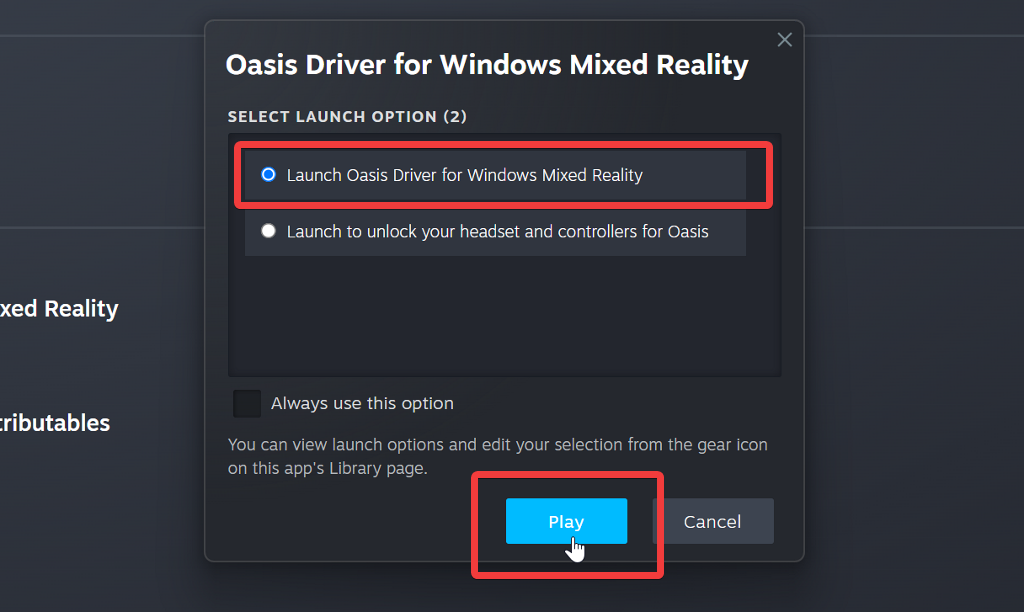
- Перейти к Библиотека > Загрузки (Библиотека > Загрузки), найдите драйвер Oasis и выберите его. Запуск (работа).

- Найдите Запуск драйвера Oasis для Windows Mixed Reality (Запустите драйвер Oasis для Windows Mixed Reality), затем Играть (работа).

Вернуться к Windows 11 23H2 (гарнитура WMR)
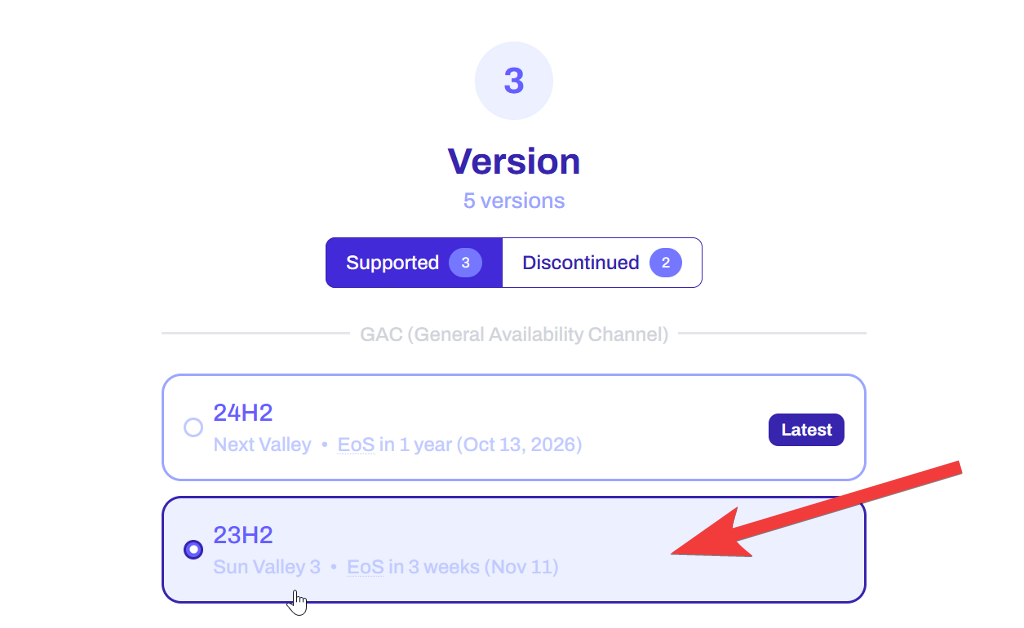
В качестве альтернативы можно выполнить чистую установку более старой версии Windows. Однако это лишь временное решение. Устройства WMR на Windows 11 23H2 перестанут работать. Получите поддержку После ноября 2026 года.
Кроме того, обязательно Сначала сделайте резервную копию файлов.Потому что этот метод удалит все данные из вашей системы.
Вот шаги:
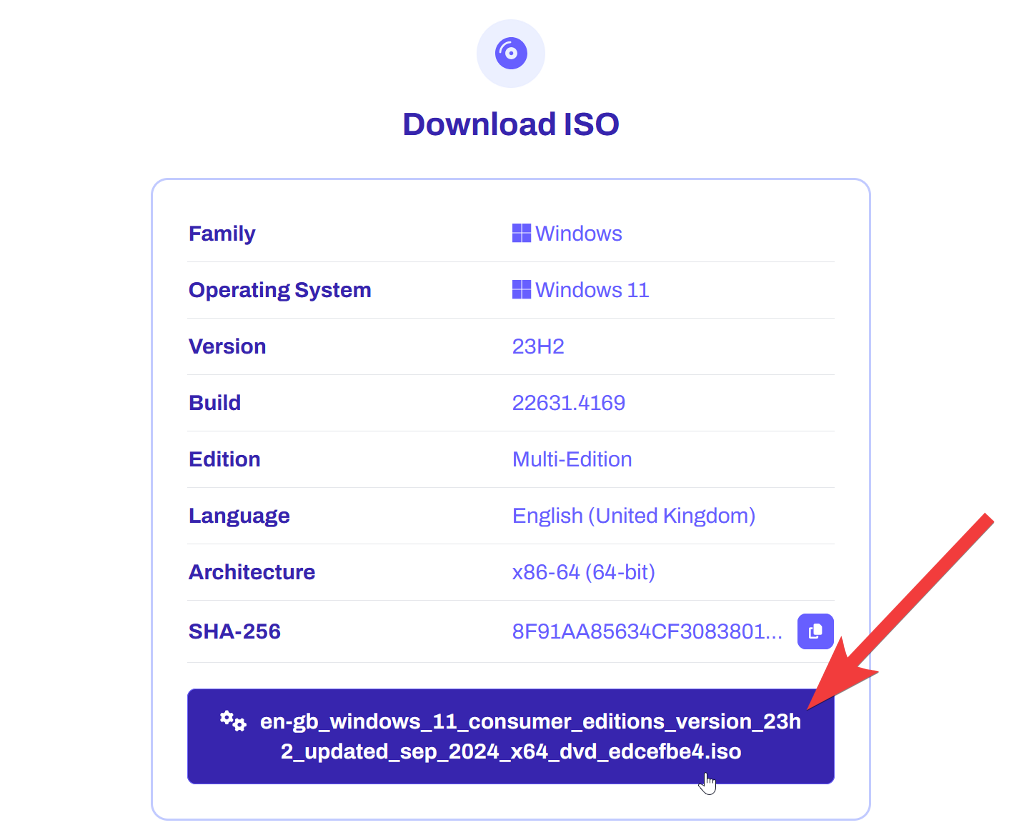
- Получать ISO файл Для версии 23H2 ОС.кликК сожалению, на официальном сайте загрузки Windows можно скачать только последнюю версию (25H2). В целом, следует избегать загрузки ISO-образов из сторонних источников, если вы не уверены в их безопасности.
- Прокрутите вниз и Выберите правильную версию операционной системы. для скачивания.

- Скачайте ISO-файл.

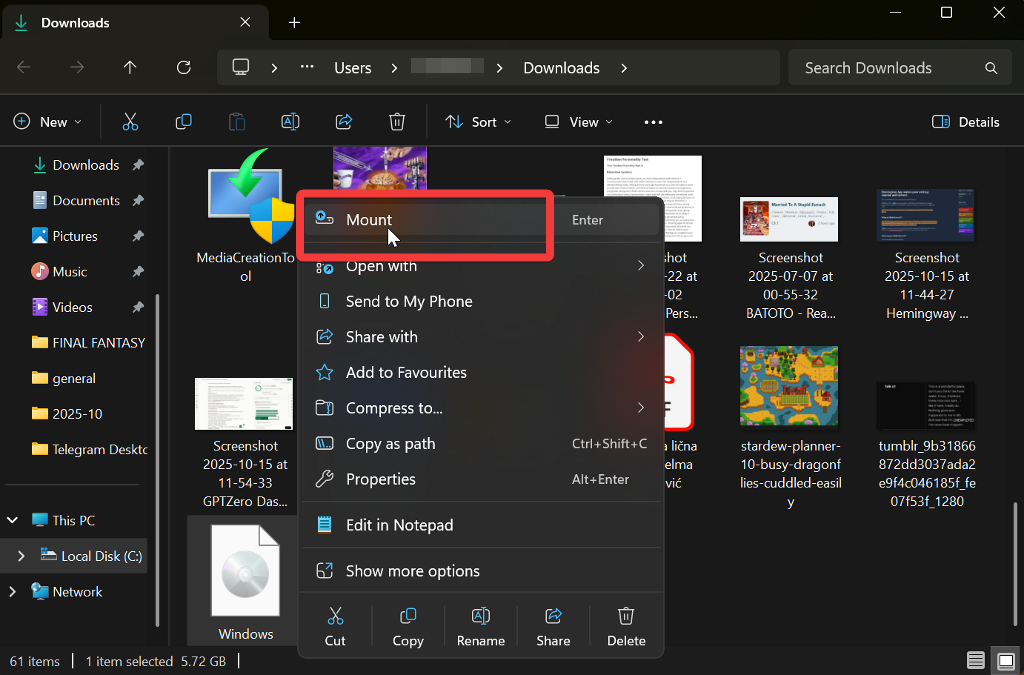
- В папке загрузок щелкните правой кнопкой мыши по файлу и выберите гора.

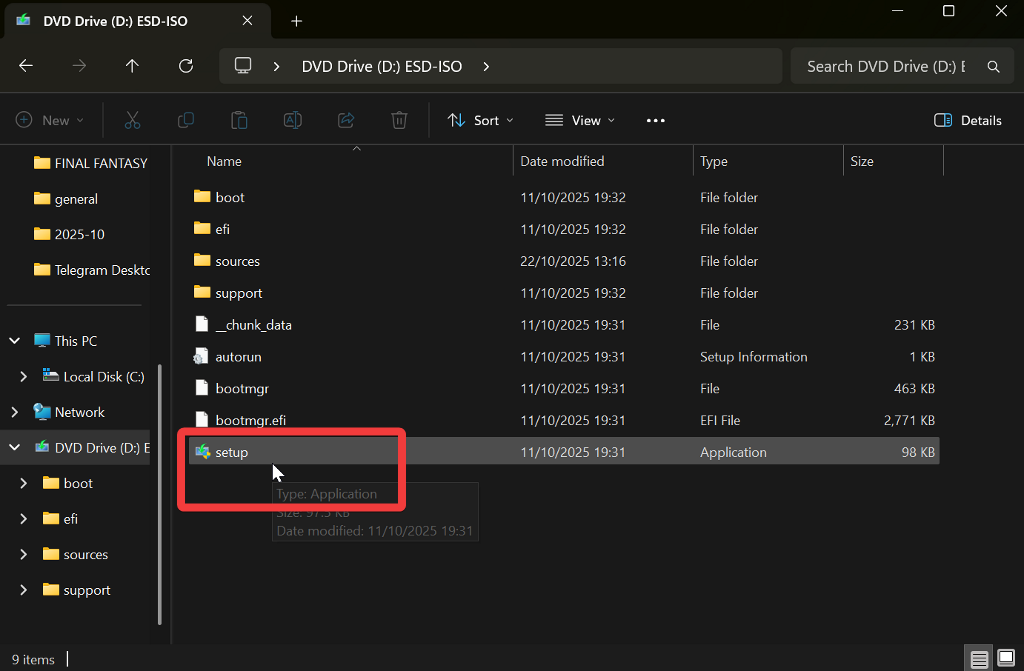
- В DVD-приводе, Дважды щелкните приложение «Настройки». Следуйте инструкциям для установки Windows.

Обновите графические драйверы
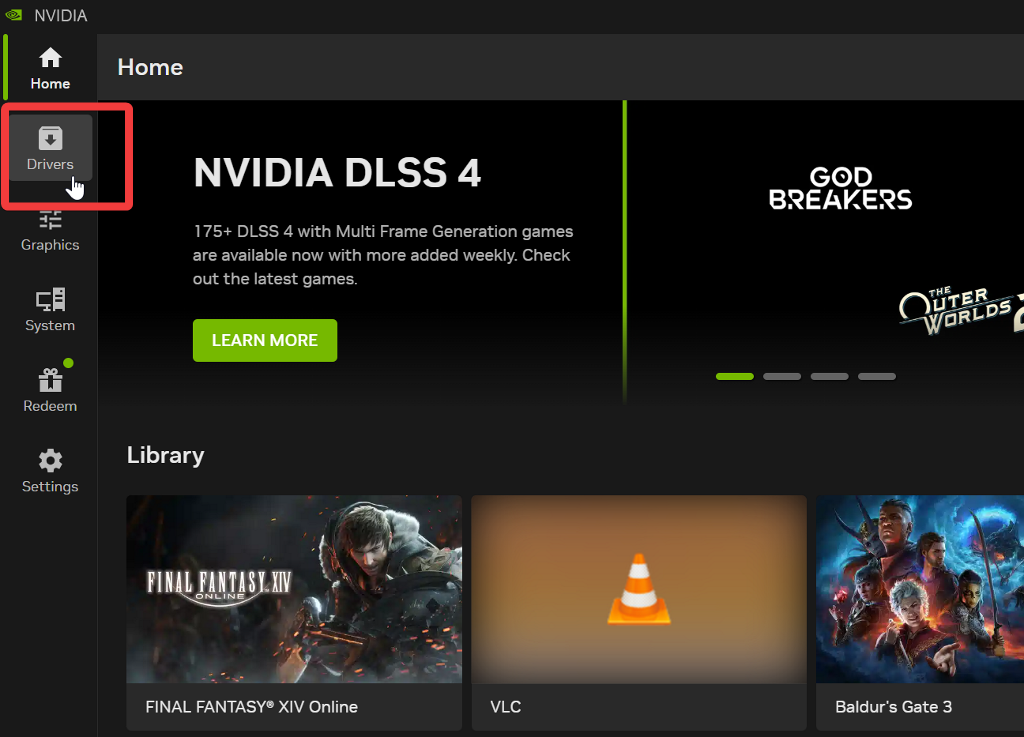
Этот процесс может различаться в зависимости от вашего графического процессора (GPU), но общая идея остается той же. Мы продемонстрируем это на примере приложения NVIDIA:
- Откройте приложение NVIDIA и выберите Водителей с левой стороны.

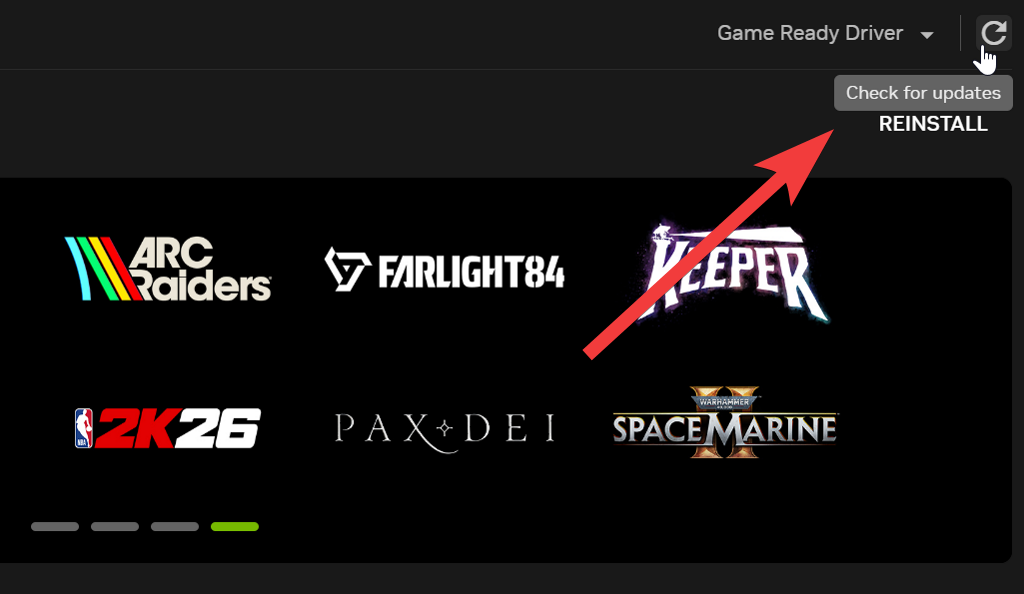
- Найдите стрелка В правом верхнем углу Проверить наличие обновлений.

- Если ваши драйверы обновлены, как показано на предыдущем скриншоте, вы увидите соответствующую опцию. ПереустановитьВ противном случае, нажмите кнопку. Установите Дождитесь завершения обновления.
Обновите драйверы USB.
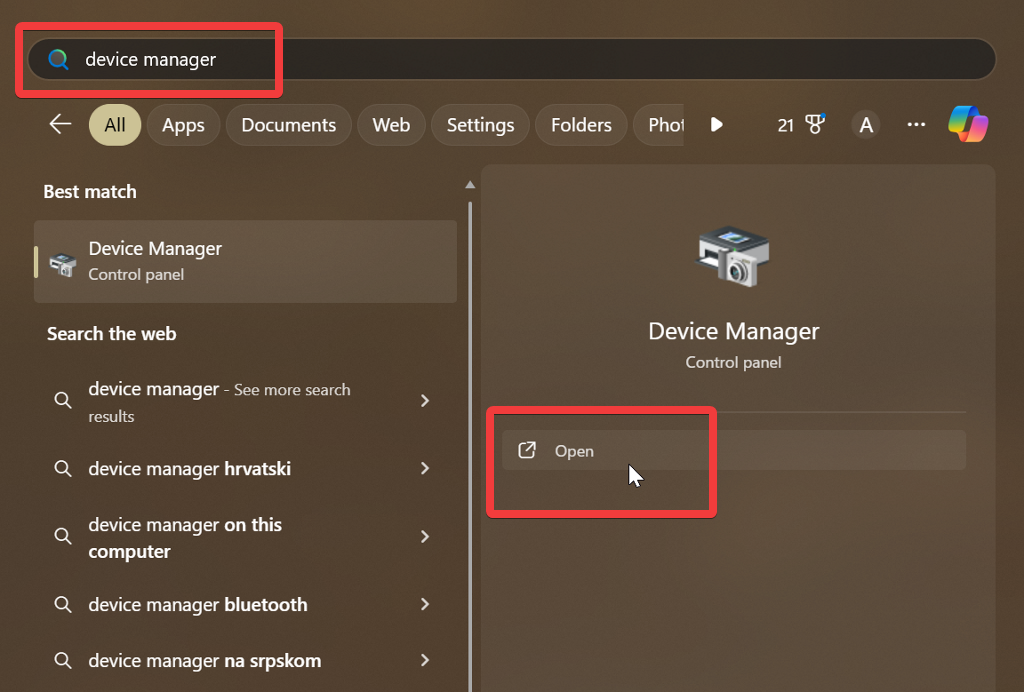
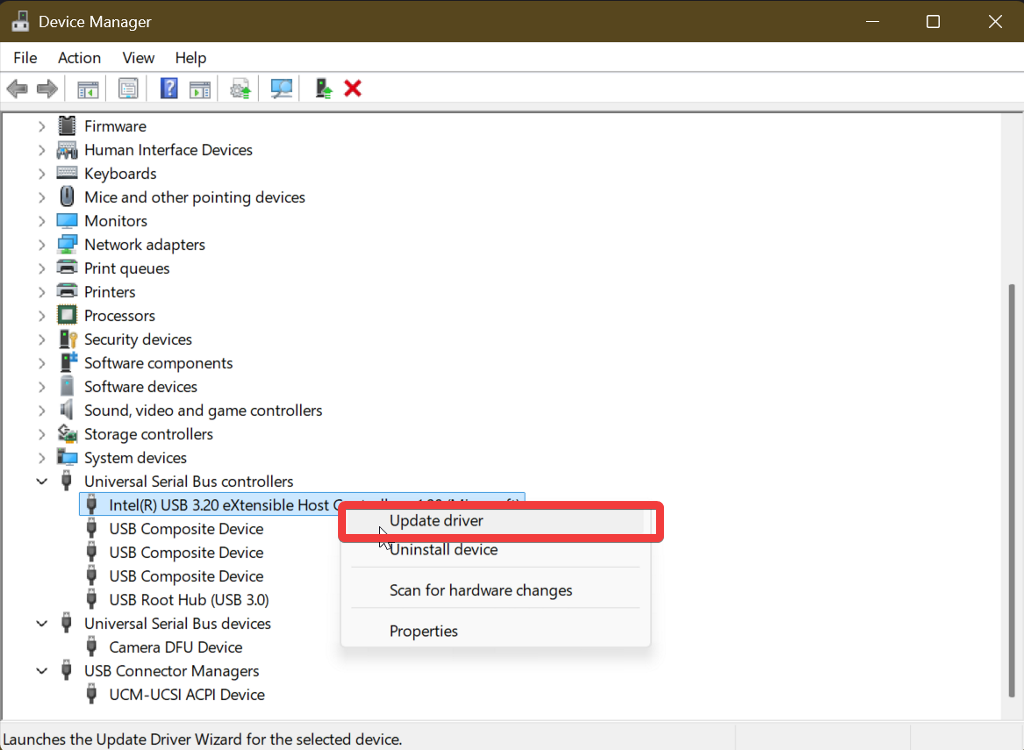
В Windows 11 все ваши контроллеры и USB-устройства можно найти в Диспетчере устройств. Вот как их обновить:
- Тип Диспетчер устройств В поле поиска Windows выберите Открыто.
- Прокрутите вниз, пока не найдете нужный раздел. Контроллеры USB Затем выберите его.
- Щелкните правой кнопкой мыши по первому элементу и выберите Обновить драйвер.

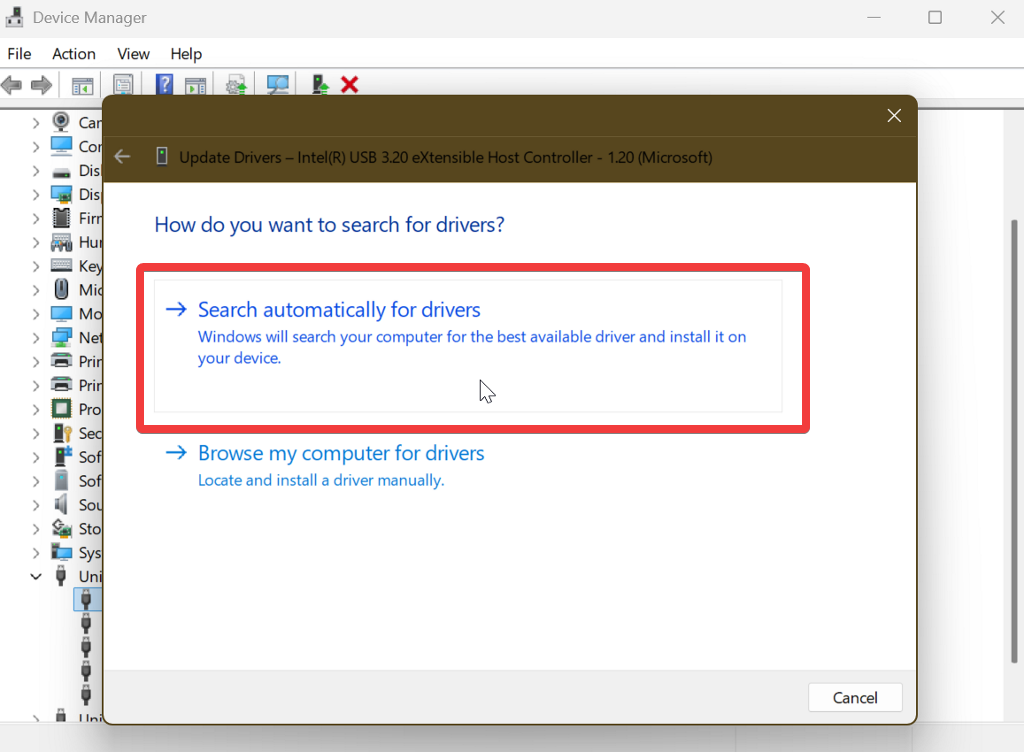
- выберите Автоматический поиск драйверов Подождите, пока процесс завершится.

- Повторите этот процесс для всех контроллеров.
Обновите драйверы гарнитуры.
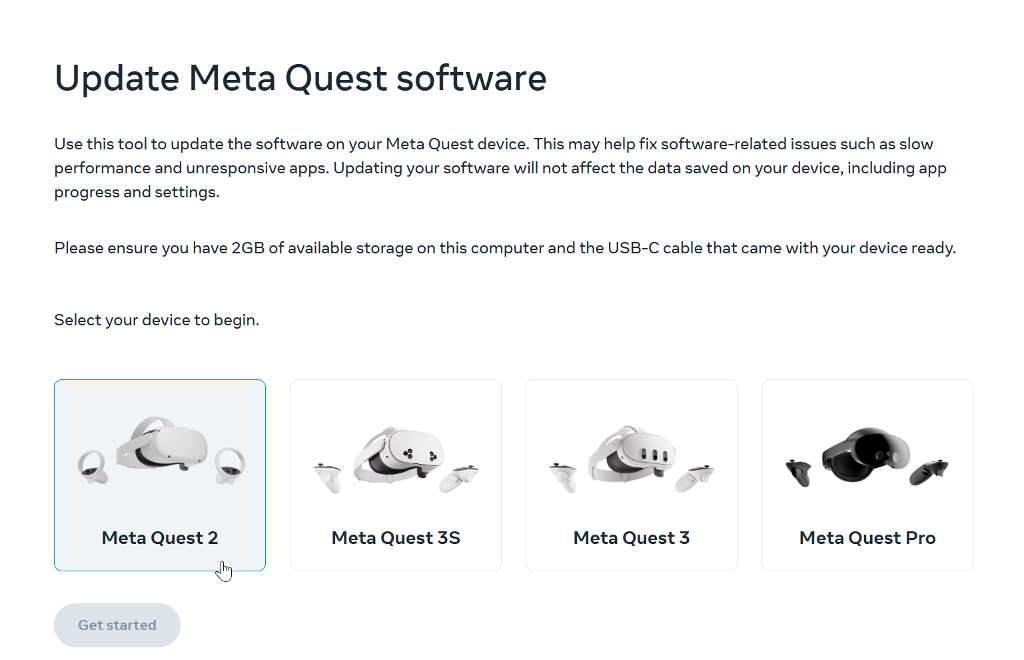
Вы можете найти официальные обновления для своего устройства. На сайте производителя.
Обычно вы найдете его в соответствующем разделе. Программное обеспечение и драйверы Или Центр помощи. Укажите модель ваших наушников (например, Мета Квест 2И установите последние обновления.
проверка USB-соединения
Наконец, вам следует убедиться, что вы используете Порт USB 3.0 (Для оптимальной задержки) Подключите гарнитуру. Проверьте, нет ли люфта, и попробуйте... Попробуйте разные торговые точки.
Заключение
В целом, большинство пользователей VR сообщили о проблемах совместимости после обновления 24H2. Больше всего пострадали владельцы гарнитур WMR, поскольку обновление сделало их устройства непригодными для использования. К счастью, драйвер Oasis легко исправить.
Кроме того, устранение проблем совместимости VR-гарнитуры с Windows 11 обычно сводится к обновлению драйверов. В этом руководстве описано все, что вам нужно знать, чтобы вы могли вернуться к тренировкам. Игры виртуальной реальности Ваш любимый товар в короткие сроки.
Комментарии закрыты.