

У Apple уникальный подход к вычислениям на Mac, который отличается от Windows непоколебимой ориентацией на простоту, гибкость и элегантность. Однако порой это может показаться слишком ограничительным. Ничто не воплощает это лучше, чем окна приложений в macOS.
До релиза macOS СеквойяApple даже не предоставила надлежащих возможностей для упорядочивания и закрепления окон. пока Windows уже давно предлагает эти функции., с чем могут согласиться даже профессиональные пользователи.
В последних версиях macOS при перетаскивании окон по экрану предлагаются плиточные позиции. Но он все еще далек от совершенства. Ситуация с изменением размера окон еще более удручающа. Поэтому неудивительно, что многие сторонние приложения заполнили этот пробел, предложив расширенные решения для управления окнами.
Rectangle уже давно пользуется популярностью у сообщества Mac, и на то есть веские причины. Но платить 10 долларов за приложение, управляющее окнами приложений, не всем по карману. Вот тут-то и приходит на помощь Swift Shift.
Что такое SwiftShift?
За последние несколько недель я изучил сообщество разработчиков ПО с открытым исходным кодом и обнаружил несколько замечательных приложений. Менеджер буфера обмена Maccy — одно из моих любимых приложений. На втором месте Быстрая смена.
Это еще одно приложение. Открытый источник Это абсолютно бесплатное приложение кардинально меняет способ управления окнами приложений Mac. Никакой рекламы. Он не потребляет системные ресурсы. Здесь нет никаких скрытых платежей или предупреждений о подписке.
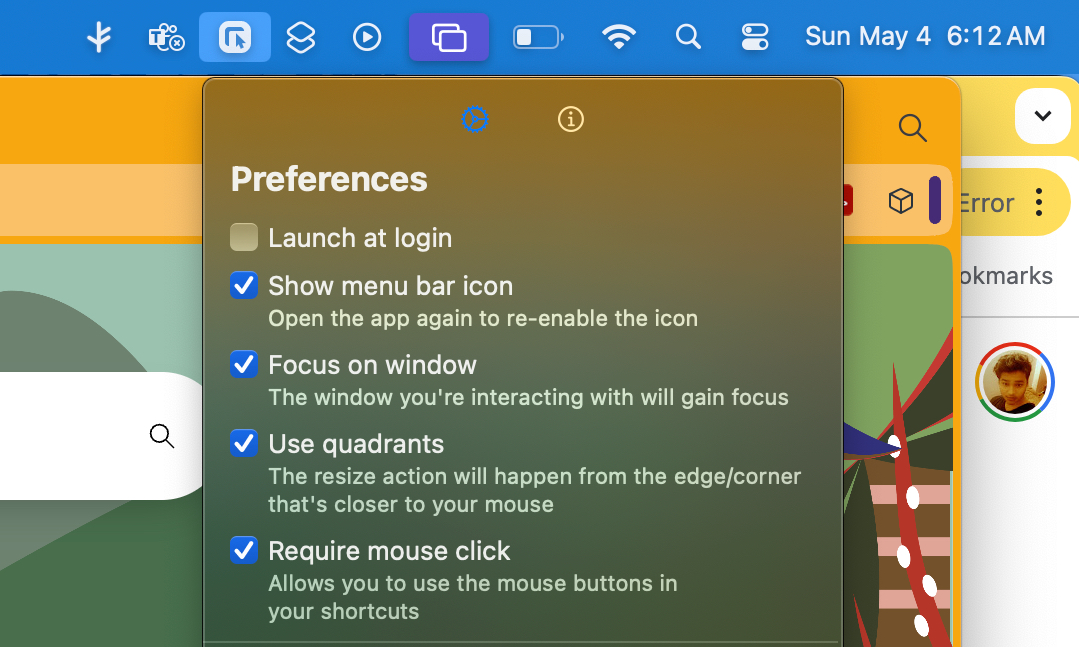
Приложение было разработано Пабло Варела, и он даже не запускается в отдельном окне. Вместо этого он действует как инструмент в строке меню с небольшим раскрывающимся меню, заполненным небольшим набором основных элементов управления.
Что делает его особенным?
Слоган Swift Shift прост: «Никогда больше не ищите эти дешевые акции». Имеются в виду небольшие цветные кнопки в верхнем левом углу окна приложения и двусторонняя стрелка, которую вы видите, когда курсор наводится на края.
Очень неудобно перетаскивать указатель, ждать появления стрелки, а затем хвататься за края, чтобы изменить размер окна. Но даже в этом случае вы сможете выполнять только горизонтальные или вертикальные корректировки.
Вам понадобится дополнительная доза терпения, чтобы выполнить захват угла и изменение размера по диагонали. Swift Shift элегантно решает все эти проблемы, полностью отказываясь от подхода «хватай и перетаскивай». Вам вообще не придется возиться с краями окон.
Кроме того, вы можете изменить размер окна приложения или переместить его по экрану, непосредственно из того места, где в данный момент находится курсор. Я обнаружил, что Swift Shift прекрасно работает с трекпадом ноутбука, хотя это приложение специально разработано для управления с помощью мыши.
Как Swift Shift упрощает управление окнами?
Swift Shift использует систему квадрантов для эффективного перемещения и изменения размера окон. Это означает, что все окно приложения выступает в качестве активной панели. Все, что вам нужно сделать, это щелкнуть и переместить курсор в нужное место.

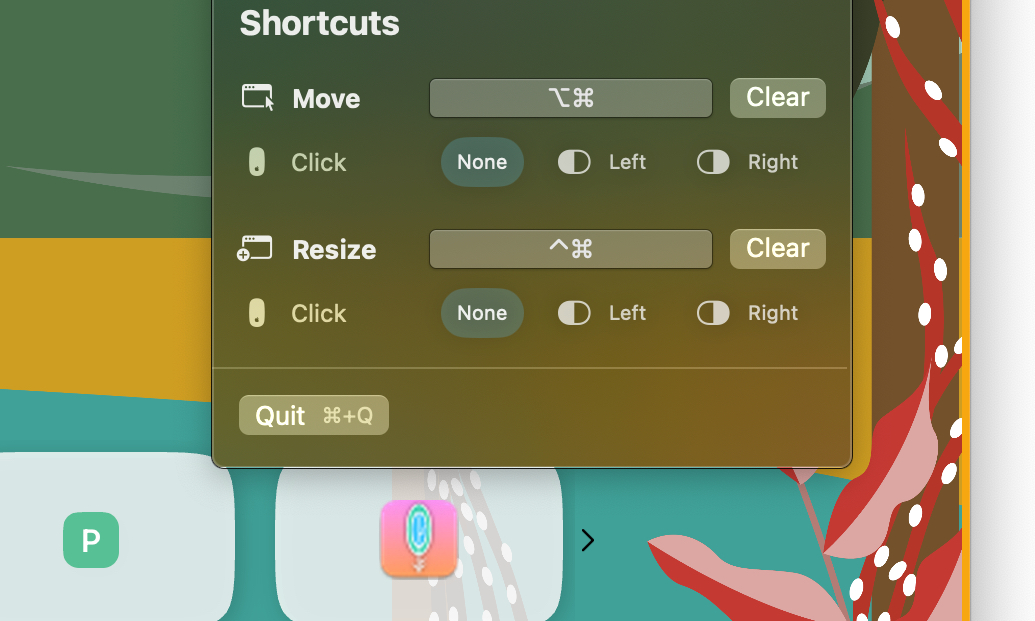
Чтобы переместить окно, просто нажмите сочетание клавиш и переместите указатель. К счастью, эту комбинацию клавиш можно настраивать, что позволяет вам выбрать наиболее удобный для вас вариант.
Я установил сочетание клавиш Command + Option (⌘ + ⌥), так как эти две клавиши расположены рядом друг с другом. Все, что мне нужно сделать, это нажать сочетание клавиш, щелкнуть левой кнопкой мыши (или нажать на сенсорную панель) и переместить его. Этот жест позволяет перемещать окно приложения на том же экране или на внешних дисплеях.
Настоящее волшебство заключается в изменении размера окон. Вам больше не придется использовать предварительно настроенные элементы управления плитками macOS, доступ к которым осуществляется при наведении курсора на маленькую зеленую кнопку в верхнем левом углу. Или, что еще хуже, пытаетесь ухватиться за края, чтобы ухватиться за стрелку изменения размера.
Swift Shift позволяет назначить отдельную комбинацию клавиш для изменения размера. Я выбрал Command + Control (⌘ + ⌃), чтобы изменить размер. Просто нажмите сочетание клавиш, щелкните левой кнопкой мыши и начните перемещать его, чтобы отрегулировать размер окна относительно угла, ближайшего к курсору.
Например, если указатель находится ближе к нижнему правому углу, то для изменения размера окна приложения будут одновременно использоваться нижний и правый края окна приложения. Это свободная регулировка, которая выполняется плавным движением.
Меньше контроля, четкие амбиции
Как упоминалось выше, все инструменты и элементы управления Swift Shift расположены в небольшом раскрывающемся окне, доступ к которому можно получить, открыв значок приложения в строке меню. Вы также можете скрыть их, если наверху все выглядит слишком перегруженным.
Для большей гибкости вы также можете изменить поведение сочетания клавиш и настроить его так, чтобы он фокусировался только на переднем окне, запуская перемещение и изменение размера окна.
Более того, вы можете не нажимать кнопку мыши (или сенсорной панели), а просто использовать комбинацию сочетаний клавиш и перемещение курсора для выполнения работы. Таким образом, вы не нажмете случайно на какой-либо активный элемент пользовательского интерфейса в окне приложения.

Кроме того, вы можете переключиться с обычного щелчка левой кнопкой мыши на щелчок правой кнопкой мыши. Мне нравится эта продуманная гибкость. Не только потому, что это облегчает мой рабочий процесс, но и потому, что это развивает мою личную изобретательность.
Независимо от того, левша вы или правша, а также от предпочитаемого вами положения мыши, вы можете настроить клавиши-модификаторы и выбрать набор, который будет легкодоступен с любой стороны клавиатуры.
В целом процесс происходит быстро, без каких-либо странных переходов или дрожания. Еще одним аспектом, который меня удивил, стало происхождение приложения. «Я занялся этим проектом, потому что это то, чего я всегда хотел», — говорит Варела.
«Я понятия не имел о Swift или API macOS», — добавляет он. «Большую часть этого я узнал, используя ChatGPT и изучая другие проекты с открытым исходным кодом». Похоже, что виброкодирование на этот раз оказалось отличным инструментом, а не тем шумихой, которая вокруг него поднялась.
Благодаря открытому исходному коду сообщество Swift Shift обеспечивает обратную связь и исправляет ошибки относительно быстро. Конечно, помогает то, что не приходится иметь дело со множеством слоев элементов управления пользовательского интерфейса или замысловатыми наложениями.
В целом Swift Shift — одна из моих любимых утилит. Тот факт, что он бесплатный и имеет открытый исходный код, делает его обязательным для всех поклонников macOS, желающих получить дополнительную дозу функционального удобства для повседневных вычислений на Mac.
Комментарии закрыты.