
5 способов максимально эффективно использовать USB-порты вашего дисплея: советы и рекомендации по повышению производительности

Краткое резюме
- Некоторые современные мониторы поддерживают передачу видео через порт USB-C, обеспечивая альтернативу традиционным подключениям DisplayPort и HDMI.
- Подключение мыши и клавиатуры к монитору может облегчить управление несколькими устройствами, а не только компьютером.
- Монитор может стать еще одним способом настройки внешнего SSD-накопителя для резервного копирования и расширения памяти — при условии, что его порты достаточно быстрые.
В 1990-х годах мониторы были настоящей головной болью. Они были огромными и тяжелыми, настолько, что носить самый большой из них в одиночку было практически невозможно. И, конечно же, после подключения они мало что могли делать, кроме как отображать то, что воспроизводилось на вашем ПК или Mac. Вы даже не могли подключить их к тем же устройствам, которые использовали для подключения телевизора , по крайней мере, без адаптера.

Сегодня практически любой монитор, который вы можете купить, не только легкий, но и оснащен множеством портов для выполнения практически любых задач. Конечно, некоторые модели все же лучше оснащены, чем другие, но, по крайней мере, несколько USB-портов позволят расширить возможности вашего ноутбука или настольного компьютера. Вот несколько вариантов, которые вы можете рассмотреть.
1. Замените DisplayPort или HDMI для передачи видео
Сначала проверьте характеристики вашего экрана.

Большинство мониторов используют DisplayPort в качестве основного способа подключения к компьютеру, а HDMI — как дополнительный. Однако некоторые мониторы используют так называемый альтернативный режим DisplayPort, который позволяет им принимать видеосигнал через чистое соединение USB-C, а не только передавать данные или питание.
Вам всё равно может понадобиться отдельный блок питания, в зависимости от других характеристик монитора и/или того, может ли ваш компьютер обеспечить достаточное питание через USB Power Delivery (USB-PD). Имейте в виду, что некоторые мониторы с поддержкой только USB представляют собой компактные дорожные модели — для большого игрового монитора с разрешением 4K вам, вероятно, понадобятся DisplayPort и отдельный адаптер переменного тока, либо Thunderbolt (имея в виду, что Thunderbolt 4 и 5 подключены к USB 4).
Зачем использовать порт USB-C? Как минимум, это обходной путь, если один из портов не работает или вам нужно подключиться к компьютеру без отдельного порта DisplayPort. А если монитор поддерживает и передачу видео, и питание по USB, это может упростить настройку рабочего стола, избавляя от лишнего кабеля, который мог бы загромождать рабочее пространство и занимать порт сетевого фильтра.
2. Подключите мышь и клавиатуру к нескольким источникам
Предоставить порты ПК

Чаще всего USB-порты размещают на мониторе, чтобы превратить его в концентратор. Многие ноутбуки и некоторые небольшие настольные компьютеры не имеют достаточного количества портов для подключения всего необходимого. Если на компьютере портов достаточно, подключение таких устройств, как мышь и клавиатура, к монитору позволяет убрать кабели и освободить порты там, где они нужнее всего. А если вы регулярно подключаете и отключаете ноутбук, то подключение контроллеров ввода к монитору может упростить навигацию.
Это также упрощает переключение этого входа между несколькими устройствами. Более того, некоторые мониторы оснащены собственными KVM-переключателями (клавиатура, видео, мышь), что позволяет переключать изображение и управлять им, не отключая ничего. Например, можно переключаться с ПК на PlayStation одним нажатием кнопки, хотя мышь и клавиатура практически не нужны, кроме как для работы с главным экраном консоли.
3. Зарядите свой телефон, часы, очки или планшет
Возможно, даже ваш ноутбук.

Все современные USB-порты обеспечивают базовую мощность. Зачастую она не превышает мощности, необходимой для питания клавиатуры, но стандартной мощности порта USB 4.5 в 7.5–3.0 Вт всё ещё достаточно для зарядки телефона, если оставить его подключенным на длительное время. А если вы и так будете сидеть за столом несколько часов, нет смысла покупать отдельное зарядное устройство с отдельным сетевым адаптером — по крайней мере, не у кровати.
4.5 Вт также должно быть достаточно для зарядки некоторых носимых устройств, таких как умные очки или умные часы. Для устройств, габариты которых больше, чем у смартфона, стоит проверить наличие портов USB-PD. В зависимости от дисплея, эти порты могут обеспечивать мощность до 100, 140, 180 или даже 240 Вт, чего достаточно для зарядки планшета или ноутбука в разумные сроки, а то и для полной его загрузки. Исключение составляют высококлассные игровые ноутбуки: Razer Blade 18 почему-то поставляется с адаптером питания мощностью 330 Вт.
4. Включите свет, вентиляторы и другие аксессуары.
Но не переусердствуйте!

Если мощности достаточно для зарядки телефона, её хватит и на некоторые аксессуары для настольных компьютеров, не связанные с передачей данных, например, на небольшие лампы, вентиляторы и мини-пылесосы. Однако не ждите слишком многого. USB-лампа не осветит всю комнату, а USB-пылесос не соберёт ничего, кроме крошек и волос. Но иногда использование полноразмерного устройства — излишество, и дисплей вашего устройства справляется с этими аксессуарами, не влияя на работу основных портов компьютера.
Возможно, вы сможете подключить более мощные аксессуары, если они обычно заряжаются через USB-адаптер. Однако в этом случае вам понадобится порт, совместимый с USB-PD. Кроме того, будьте готовы к отключению питания при выключении дисплея. Не рекомендуется подключать таким образом умные лампочки — они не смогут реагировать на некоторые запланированные задачи, если только вы не оставите дисплей включенным круглосуточно.
5. Добавить внешнее хранилище
Защитите или расширьте свои данные
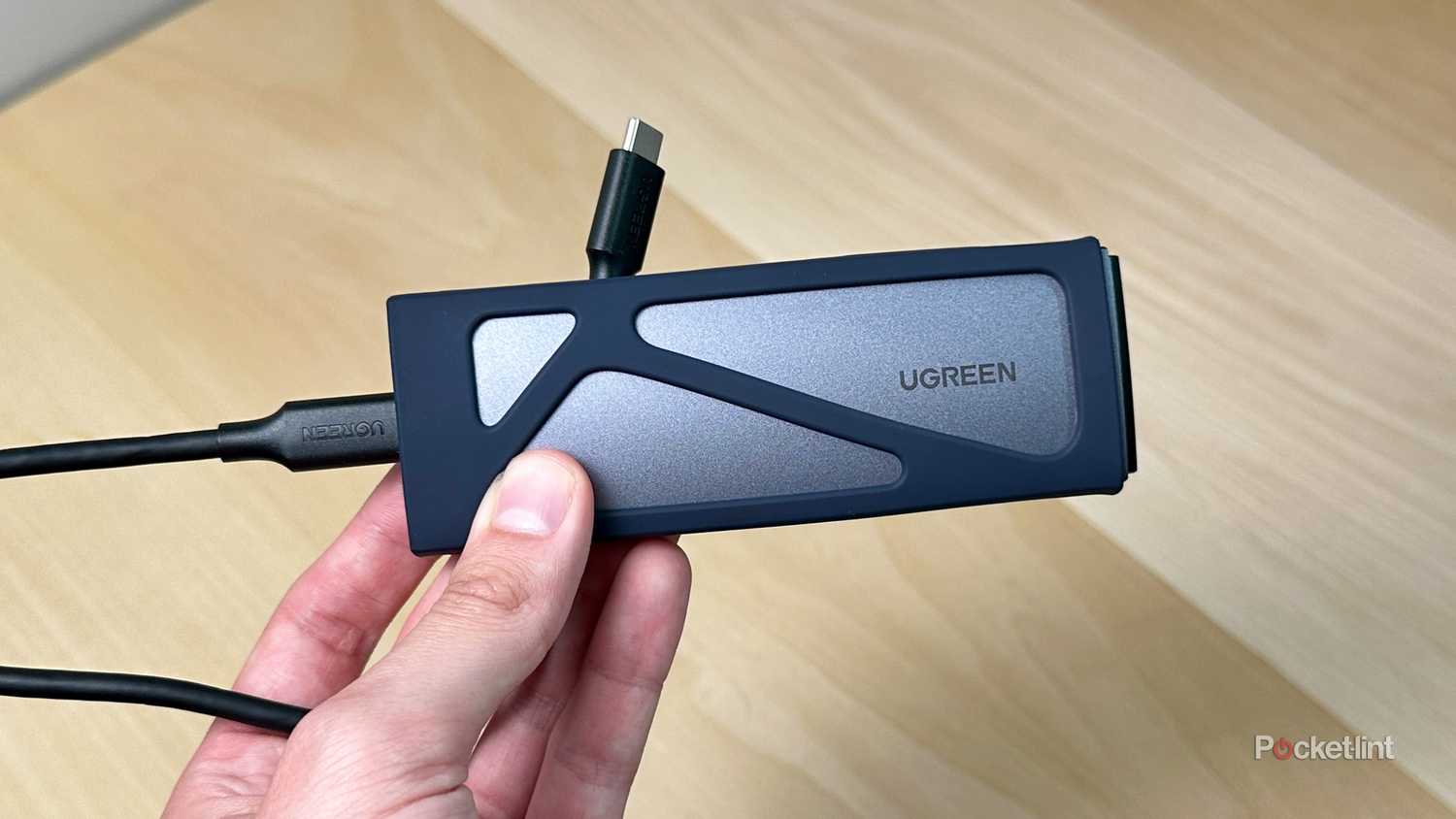
Каждому компьютеру нужен внешний SSD. Внешнее хранилище необходимо как минимум для резервного копирования фотографий, документов и других файлов, которые могут быть потеряны в случае сбоя компьютера, если у вас нет копий в облаке. А если вы уже используете облачное хранилище, локальное резервное копирование может спасти вас в случае сбоя интернета или при необходимости сменить сервис.
Конечно, некоторые пользователи захотят выйти за рамки резервного копирования и использовать внешний диск для установки приложений или воспроизведения медиатек. Но помните о скоростях USB: порт USB 3.0 со скоростью 5 Гбит/с может подойти для вашей музыкальной коллекции, но вот с играми через него будут проблемы.
Реально приложениям требуется скорость 10 Гбит/с или выше, то есть как минимум USB 3.2 Gen 2. Ещё лучше — USB 4, который поддерживает до 40 Гбит/с. Также убедитесь, что выбранный вами SSD-накопитель поддерживает такие скорости.
Комментарии закрыты.