

Функция Copilot пока доступна не во всех браузерах по всему миру, но вы можете стать одним из первых, кто получит к ней доступ. С февраля этого года Copilot был доступен только пользователям Microsoft Edge и Bing. Однако Microsoft планирует постепенно внедрить эту функцию в другие браузеры в ближайшем будущем.
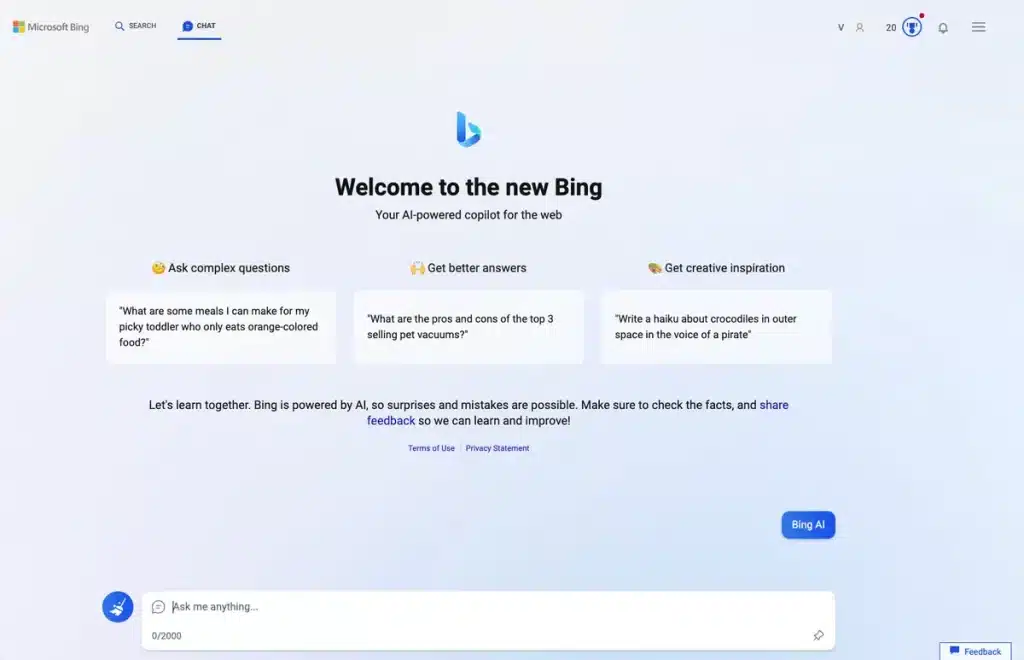
В настоящее время Copilot доступен в браузерах, отличных от Edge, только через специальное расширение. В отличие от ChatGPT, который доступен напрямую из веб-браузера, Bing AI в настоящее время требует специального доступа. Однако Microsoft активно работает над расширением совместимости.
Ниже вы найдете краткий обзор Copilot AI, включая требования к его использованию. Затем мы предоставим подробное пошаговое руководство по установке дополнения Copilot и инструкции по началу работы.
Что такое Copilot AI?
Сервис Copilot от Microsoft, работающий на основе технологии GPT-4 от OpenAI, представляет собой интеллектуальный чат-бот, интегрированный в поисковую систему Bing. Как и в ChatGPT, вы можете задавать вопросы, и Bing AI сгенерирует исчерпывающие ответы со ссылками на первоисточники.
Copilot предоставляет ответы, которые выглядят непринужденно и естественно, что делает их более понятными и легкими для восприятия.
Требования для использования Copilot в других браузерах
Для использования Copilot в браузерах, отличных от Microsoft Edge, необходимо выполнить два основных требования. Эти шаги подробно описаны ниже:
1. Создайте учетную запись Microsoft.
Для доступа к Copilot требуется учетная запись Microsoft. Другие почтовые аккаунты, такие как Gmail или почтовые сервисы сторонних разработчиков, не поддерживаются. Для регистрации посетите страницу «Создать учетную запись» на веб-сайте Microsoft . Если у вас уже есть учетная запись Microsoft, вы можете использовать Copilot без создания новой.

После создания учетной записи Microsoft перейдите к следующему шагу.
2. Установите дополнение Copilot.
Расширение «Bing для всех браузеров» совместимо с Chrome, Firefox, Brave и множеством других браузеров. После установки этого расширения вы можете сразу же начать использовать Copilot.
В следующем разделе приведены подробные инструкции по установке.
Как установить расширение Copilot для браузеров Chrome и Firefox
Поскольку доступ к Copilot напрямую с веб-сайта в Chrome или Mozilla Firefox невозможен, сначала необходимо установить расширение. Вот подробные инструкции:
в Chrome
- Откройте Google Chrome и перейдите по ссылке. Copilot для всех браузеров.
- Войдите в свою учетную запись Gmail С уважением, если вас об этом попросят.
- Скачать файл CRX Дополнительная специальная функция.

- В адресной строке Chrome введите хром: // расширений и нажмите Enter.
- акт режим разработчика Переключив клавишу в правом верхнем углу.

- Перетаскивание Загруженный CRX-файл находится на странице дополнений.
- При появлении запроса выберите Добавить дополнение Для установки дополнения Copilot.

Примечание: Если Chrome блокирует загрузку, щелкните по файлу в папке загрузок и выберите опцию "Загрузить в любом случае ".
В качестве альтернативы вы можете скачать ZIP-файл, распаковать его в папку , а затем выполнить следующие действия:
- Тип хром: // расширений В адресной строке нажмите Enter.
- акт режим разработчика.
- нажать на Распакованная загрузка.

- Найдите Гид В результате я распаковал ZIP-файл.
В Firefox
- Откройте Mozilla Firefox и нажмите на Значок дополнений в правом верхнем углу.

- Входить "Включить второго пилотав строке поиска.

- выберите Включить второго пилота Из результатов поиска.

- нажать на Добавить в Firefox.

- Когда появится запрос, нажмите на إضافة Для подтверждения установки.

Как использовать Copilot в любом браузере
После установки дополнения Copilot его использование становится простым. Пожалуйста, выполните следующие шаги:
- Откройте браузер и нажмите на Значок дополнений > Copilot для всех браузеров.

- выберите Open Copilot из раскрывающегося меню.

- Если вы еще не вошли в систему, нажмите на Войти В правом верхнем углу войдите в систему, используя данные своей учетной записи Microsoft.

- Введите свои учетные данные для входа.Учетная запись Microsoft Ваш по мере необходимости.
- Если Copilot не отображается, откройте новую вкладку и снова нажмите значок добавления, чтобы перезагрузить страницу.
- Теперь откроется Copilot, и вы сможете немедленно начать использовать чат-бота.
Комментарии закрыты.