
Ubisoft Connect не отвечает? Решение проблем с подключением, входом в систему и запуском.
Ubisoft Connect не работает? Узнайте о быстрых и эффективных решениях проблем с подключением, входом в систему и запуском игр. Избавьтесь от проблем прямо сейчас!

Самое важное, что вам нужно знать
- Прежде чем приступать к устранению неполадок на вашем устройстве, проверьте официальные каналы Ubisoft или сообщения сообщества, чтобы убедиться в отсутствии технического обслуживания или общего сбоя в работе сервиса.
- Для решения проблем с подключением и работой приложения попробуйте выполнить полную перезагрузку Ubisoft Connect через диспетчер задач, проверьте стабильность интернет-соединения и измените настройки DNS, или запустите приложение от имени администратора.
- Для большинства современных игр Ubisoft для ПК требуется программное обеспечение Ubisoft Connect для аутентификации, сохранения данных в облаке и использования сетевых функций, даже если игра приобретена в других магазинах, таких как Steam.
Вместо того чтобы наслаждаться любимыми играми Ubisoft, такими как Rainbow Six Siege, Assassin's Creed или Far Cry, вы можете столкнуться с проблемой в Ubisoft Connect, когда приложение зависает на этапе «Инициализация», отказывается входить в систему , отображает ошибку «Соединение потеряно» или вообще не открывается. Независимо от того, не работает ли Ubisoft Connect, не подключается ли к серверам или вылетает при запуске, эти проблемы могут помешать вам получить доступ к вашей игровой библиотеке, облачным сохранениям и сетевым функциям. К счастью, проблема часто вызвана временными сбоями серверов, поврежденными файлами игроков, устаревшим программным обеспечением или проблемами с сетевой конфигурацией.

В этом руководстве мы объясним, почему Ubisoft Connect не работает , и предложим наиболее эффективные решения для перезапуска плеера в Windows.
9 проверенных способов решения проблемы «Ubisoft Connect сегодня не работает».
1. Перезапустите Ubisoft Connect.
Если Ubisoft Connect не открывается, зависает при запуске или отображает ошибку потери соединения, возможно, программа запуска все еще работает в фоновом режиме. Закрытие всех процессов Ubisoft Connect заставляет приложение запустить новую сессию, что часто решает временные проблемы с запуском без необходимости более сложного устранения неполадок.
- Сервис Ubisoft Connect полностью закрыт.
- Щелкните правой кнопкой мыши значок Ubisoft Connect на панели задач (в системном трее) и выберите Выход.
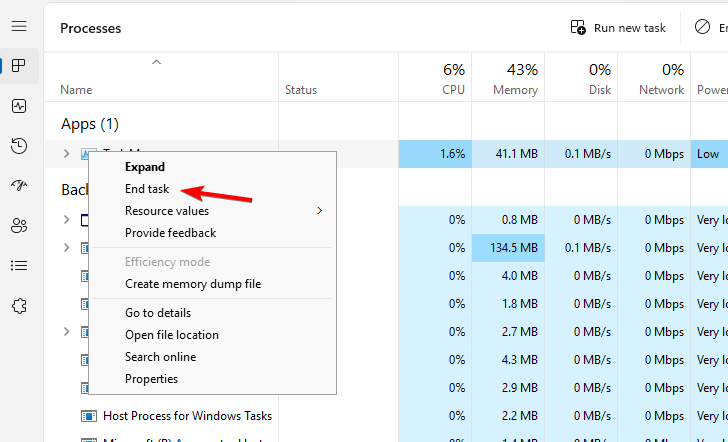
- Нажмите на Ctrl+Shift+Esc Открыть Диспетчер задач.
- Завершить все операции для Юбисофт Коннект Или Ubisoft Game Launcher.
![Скриншот диспетчера задач Windows 11, демонстрирующий, как завершить задачу Ubisoft Connect.]()
- Перезапустите Ubisoft Connect и проверьте, решена ли проблема.
2. Проверьте подключение к Интернету.
Если у вас возникли проблемы с Ubisoft Connect, наиболее распространенной причиной является слабое или нестабильное интернет-соединение. Это частая причина, по которой Ubisoft Connect может не подключаться к интернету . Платформа в значительной степени зависит от серверов аутентификации Ubisoft, поэтому даже незначительный сбой в сети может привести к ошибкам входа в систему, проблемам с подключением или препятствовать корректной синхронизации игр.
- Перезагрузите модем или роутер.
- Попробуйте переключаться между Wi-Fi-соединением и проводным подключением через Ethernet-кабель.
- Попробуйте использовать другое интернет-соединение или мобильную точку доступа.
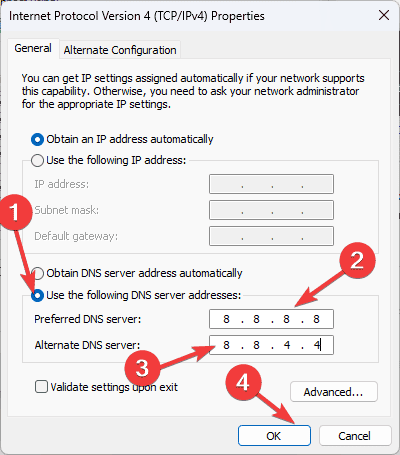
- Измените настройки DNS, чтобы Google DNS (8.8.8.8 / 8.8.4.4) Или Cloudflare DNS (1.1.1.1 / 1.0.0.1).
![DNS сервер]()
- Откройте Ubisoft Connect заново и проверьте, восстановлено ли соединение.
3. Запустите Ubisoft Connect от имени администратора.
Иногда настройки безопасности Windows могут препятствовать доступу Ubisoft Connect к файлам и службам, необходимым для корректной работы. Запуск плеера с правами администратора предоставляет дополнительные разрешения, и это решение помогло многим геймерам преодолеть проблемы с запуском и входом в систему, особенно после обновлений Windows.
- Закрыть Ubisoft Connect.
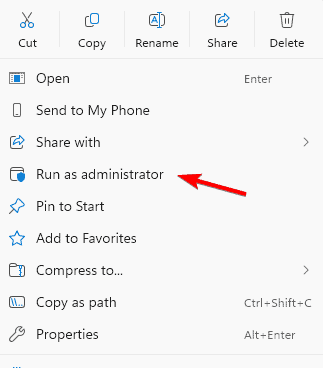
- Щелкните правой кнопкой мыши по ярлыку Ubisoft Connect.
- выберите Запустить от имени администратора (Запустить от имени администратора).
![]()
- Войдите в свою учетную запись Ubisoft.
- Проверьте, открывается ли плеер нормально.
4. Очистите кэш Ubisoft Connect.
Поврежденные файлы кэша — распространенная причина сбоев в работе Ubisoft Connect, особенно если лаунчер зависает на этапе «Инициализация», неожиданно вылетает или отказывается загружаться. Очистка кэша заставляет Ubisoft Connect создавать новые файлы при перезапуске, что решает многие проблемы.
- Сервис Ubisoft Connect полностью закрыт.
- Открыть Проводник (Проводник).
- Перейдите по следующему пути:
C:Program Files (x86)UbisoftUbisoft Game Launcher- Найдите папку кэш.
- Переименуйте его в cache_old.
- Перезапустите Ubisoft Connect.
Оператор автоматически создаст новую папку кэша.
5. Обновите Ubisoft Connect.
Использование более старой версии Ubisoft Connect может привести к проблемам со входом в систему, ошибкам аутентификации и проблемам совместимости после выпуска Ubisoft обновлений серверной части. Установка последней версии гарантирует корректную связь игрока с серверами Ubisoft и поддержку последних обновлений игры.
- По возможности запустите Ubisoft Connect.
- Разрешите оператору загрузить все доступные обновления.
- После завершения обновления перезапустите Ubisoft Connect.
- Если плеер не открывается, загрузите последнюю версию установщика с официального сайта Ubisoft.
- Попробуйте войти в систему снова после завершения обновления.
6. Проверьте файлы игры.
Если Ubisoft Connect запускается нормально, но одна игра отказывается запускаться , вероятная причина — поврежденные или отсутствующие файлы игры. Проверка установки сканирует каждый файл игры и автоматически заменяет все отсутствующие или поврежденные.
- Откройте Ubisoft Connect.
- Выберите игру, в которой возникли проблемы.
- нажать на Основные свойства (Характеристики).
- выберите Проверка файлов (Проверка файла).
- Дождитесь завершения проверки, прежде чем снова запускать игру.
7. Временно отключите VPN или антивирусное программное обеспечение.
VPN-сервисы, антивирусное программное обеспечение и брандмауэры иногда могут препятствовать доступу Ubisoft Connect к серверам аутентификации Ubisoft. Это часто приводит к потере соединения, невозможности входа в систему или отображению ошибок недоступности сервиса, даже если ваше интернет-соединение работает нормально.
- Отключитесь от любой активной VPN-сети.
- Временно отключите антивирусное программное обеспечение.
- Отключите защиту с помощью сторонних брандмауэров.
- Перезапустите Ubisoft Connect.
- Если лаунчер работает, добавьте Ubisoft Connect в список исключений в вашем антивирусном программном обеспечении, прежде чем снова включать защиту.
8. Проверьте настройки брандмауэра Windows.
После обновления Windows или изменения настроек безопасности брандмауэр Windows может случайно заблокировать Ubisoft Connect. Если игрок не сможет подключиться через брандмауэр, могут возникнуть проблемы с подключением Ubisoft к интернету, сбои при загрузке или недоступность онлайн-сервисов.
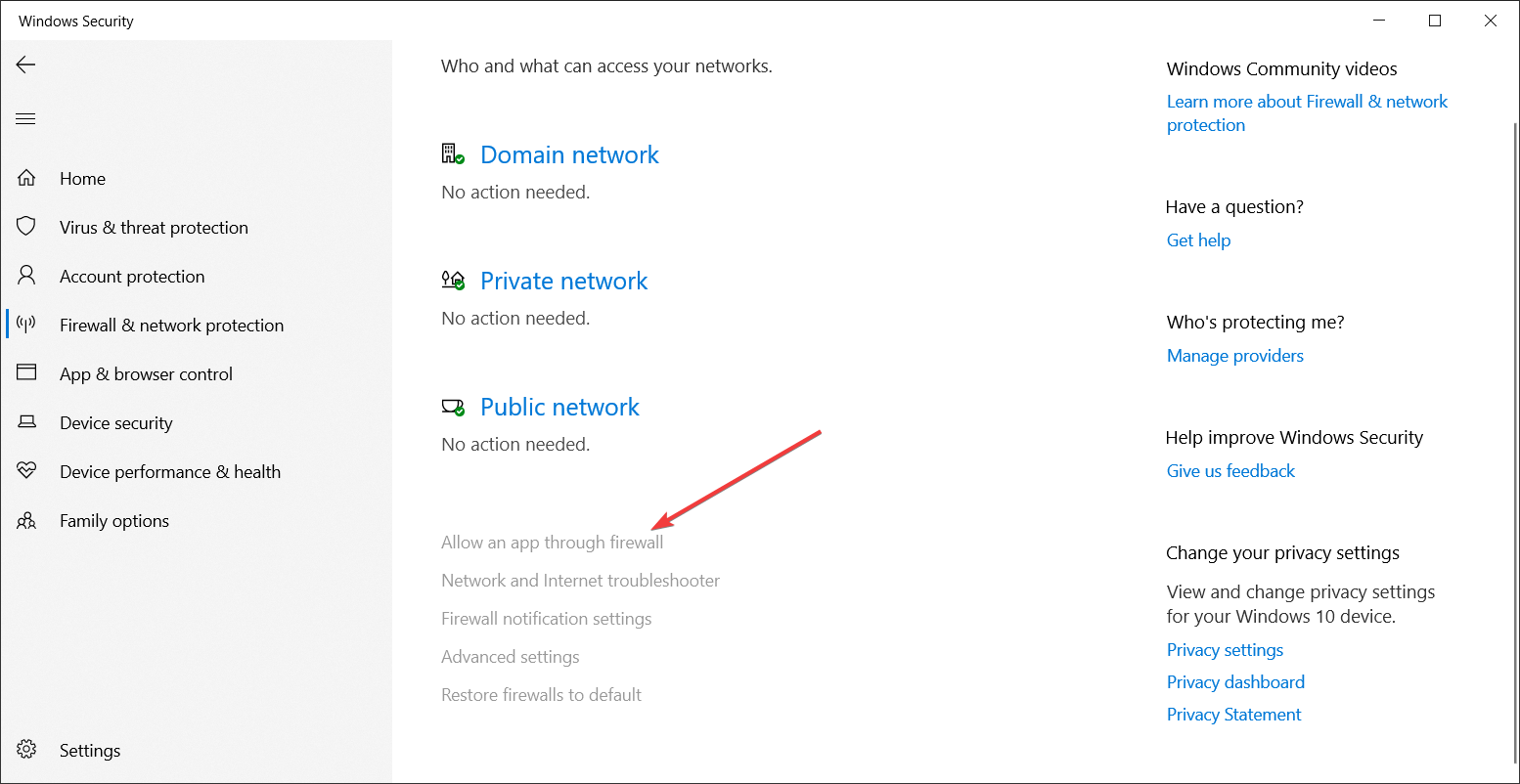
- Открыть Безопасность Windows.
- Перейти к Межсетевой экран и защита сети.
- выберите Разрешить работу с приложением через брандмауэр.
![Окно разрешений брандмауэра Windows]()
- Обязательно разрешите каждый UbisoftConnect.exe وUbisoftGameLauncher.exe.
- Сохраните изменения и перезапустите Ubisoft Connect.
9. Переустановите Ubisoft Connect.
Если ни одно из вышеперечисленных решений не устранит проблему, наиболее эффективным вариантом часто оказывается переустановка Ubisoft Connect. Чистая установка заменяет поврежденные файлы драйверов, удаляет поврежденные настройки и устанавливает последнюю доступную версию Ubisoft.
- Удалите Ubisoft Connect из... Настройки> Приложения.
- Перезагрузите компьютер.
- Загрузите последнюю версию установщика Ubisoft Connect с официального сайта Ubisoft.
- Установите плеер, используя последнюю версию.
- Войдите в свою учетную запись Ubisoft и перезапустите игру.
Повторная установка часто решает постоянные проблемы с Ubisoft Connect, такие как неработоспособность, невозможность запуска Ubisoft Connect или ошибки потери соединения Ubisoft Connect, которые не были устранены очисткой кэша или обновлением лаунчера.
Сегодня недоступен сервис Ubisoft Connect?
Прежде чем вносить какие-либо изменения в свой компьютер, проверьте, не наблюдается ли у Ubisoft масштабный сбой в работе. Когда компания проводит техническое обслуживание или возникают проблемы с серверами аутентификации, пользователи Ubisoft Connect часто сообщают о следующем:
- Проблемы с потерей соединения
- Проблема недоступности услуг
- Проблемы со сбоем входа в систему
- Ошибка синхронизации облачного сохранения
- Список друзей не загружается.
Проверка официальных каналов Ubisoft или сообщений сообщества может значительно сэкономить вам время на устранении неполадок, если проблема затрагивает всех пользователей.
Распространённые ошибки Ubisoft Connect и что они означают.
| Ошибка | Возможная причина |
|---|---|
| Потеря контакта | Проблема с интернетом или сервером Ubisoft. |
| Услуги недоступны | Техническое обслуживание или отключение сервиса Ubisoft |
| Ошибка входа | Неверные учетные данные или проблема с сервером аутентификации. |
| Зависание во время установки | Повреждена кэш-память или повреждены файлы проигрывателя. |
| Не удалось обновить | Сбой в сети или недостаточные права доступа |
| Загрузка не работает. | Проблема с сервером или нехватка места на диске. |
| Не подключен к интернету | Проблема связана с брандмауэром, VPN, DNS или интернет-провайдером. |
На этом всё в этом руководстве по устранению неполадок с Ubisoft Connect. Если у вас всё ещё возникают проблемы с Ubisoft Connect, причина может быть более специфичной, чем просто общий сбой лаунчера. Независимо от того, сталкиваетесь ли вы с проблемами с функциями чата Ubisoft Connect, ошибками входа в систему, такими как Dolphin-028, отсутствием достижений или сообщениями о том, что лаунчер Ubisoft не найден, мы подготовили отдельные руководства для каждой из этих проблем. Вы можете перейти к соответствующей статье, щелкнув по ссылкам.
Часто задаваемые вопросы о проблемах с Ubisoft Connect
1. Почему сегодня не работает Ubisoft Connect?
На работу оператора могут влиять технические работы серверов Ubisoft, проблемы с аутентификацией, поврежденные файлы кэша, настройки брандмауэра Windows или временные проблемы с интернетом. Проверка состояния серверов Ubisoft перед устранением неполадок может сэкономить много времени.
2. Почему в Ubisoft Connect отображается сообщение «Соединение потеряно»?
Это обычно происходит, когда оператор не может подключиться к серверам аутентификации Ubisoft. Причиной также может быть использование VPN, проблемы с DNS или ограничения брандмауэра.
3. Почему Ubisoft Connect не работает в Windows?
К числу наиболее распространенных причин относятся поврежденные файлы кэша, устаревшие версии драйверов, отсутствие прав администратора или поврежденные установочные файлы.
4. Почему Ubisoft Connect не может подключиться к интернету?
Проверьте свой брандмауэр, отключите VPN или прокси, перезагрузите маршрутизатор и попробуйте сменить DNS-провайдера. Если другие игроки сообщают о той же проблеме, возможно, серверы Ubisoft испытывают сбой.
5. Можно ли играть в игры Ubisoft без Ubisoft Connect?
Для большинства современных игр Ubisoft на ПК требуется программное обеспечение Ubisoft Connect для аутентификации, сохранения в облаке, получения достижений, обновлений и использования сетевых функций, даже если вы приобрели игру через Steam или Epic Games Store.
Комментарии закрыты.