
Как войти в Telegram: телефон, компьютер, веб-браузер
Легко войдите в Telegram! Получите подробное руководство, которое пошагово покажет вам, как получить доступ к своему аккаунту на мобильном устройстве, компьютере и в веб-версии. Узнайте прямо сейчас и наслаждайтесь мгновенным обменом сообщениями.

Самое важное, что вам нужно знать
- Telegram может отправлять код подтверждения в другую активную сессию вместо SMS-сообщения.
- Для входа в Telegram на настольном компьютере и в веб-версии необходимо отсканировать QR-код через мобильное приложение.
- Если вы включите двухфакторную аутентификацию, вам потребуется ввести дополнительный пароль для входа в систему.
Если вы хотите использовать Telegram на разных устройствах, это руководство покажет вам, как войти в Telegram на мобильном телефоне, компьютере и в веб-версии. Прежде чем начать, убедитесь, что вы уже создали свою учетную запись.

Как войти в Telegram?
Как войти в Telegram на устройствах Android и iPhone
Вход в Telegram на мобильных устройствах — это быстрый процесс, для которого требуется только номер телефона и код подтверждения.
- Загрузите и запустите официальное приложение Telegram на своем Android-смартфоне или iPhone.
- нажать на Начать обмен сообщениями Введите номер своего мобильного телефона в международном формате, включая код страны.
- Telegram может отправить код на другое устройство, к которому вы уже подключены. Если у вас нет активной сессии, вы можете его получить. Код можно получить через короткое текстовое сообщение (SMS)..
- Если у вас включена двухфакторная аутентификация, введите свой пароль от Telegram, когда появится соответствующий запрос.
- После проверки Telegram загрузит ваши чаты и данные аккаунта.
Как войти в Telegram на настольном компьютере
В Telegram можно войти на настольном компьютере либо с помощью QR-кода, либо по номеру телефона.
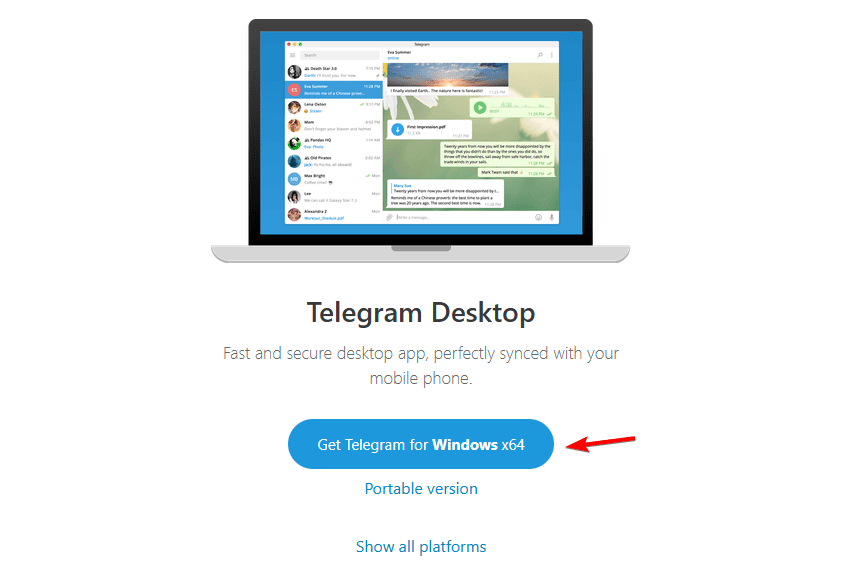
- Загрузите и откройте официальное приложение Telegram для настольных компьютеров на своем компьютере с Windows, Mac или Linux.
![Настольное приложение Telegram]()
- выберите Вход по QR-коду Или Вход по номеру телефона.
- Если вы решите войти в систему с помощью QR-кода, откройте Telegram на своем телефоне.
- Перейти к Настройки > Аппараты > Добавить устройство.
- Наведите камеру телефона на QR-код, отображаемый на экране компьютера.
- Примите новое устройство, если Telegram запросит подтверждение.
Имейте в виду, что могут возникнуть некоторые проблемы, но у нас есть доказательства, касающиеся проблемы с зависанием Telegram.
Как войти в Telegram Web
Telegram Web позволяет получить доступ к своему аккаунту напрямую из браузера без необходимости установки какого-либо программного обеспечения.
- Перейдите на официальный сайт Веб-телеграмма.
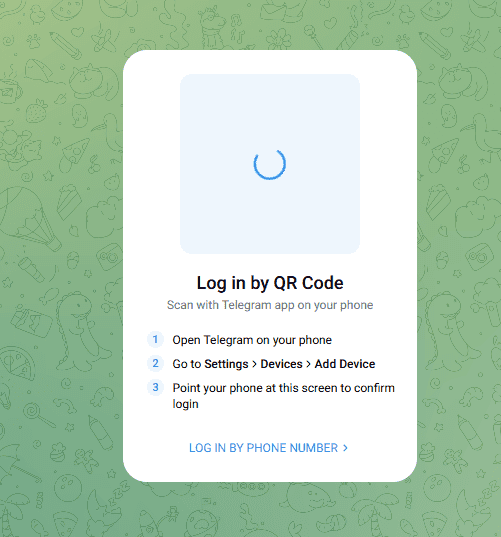
- Если появится возможность входа через QR-код, выберите её.
![Веб-интерфейс входа в Telegram]()
- Перейти к Настройки > Устройства > Добавить устройство В приложении Telegram на вашем телефоне.
- Отсканируйте код, отображаемый в вашем браузере.
- Если появится соответствующий запрос, подтвердите сеанс браузера на своем телефоне.
- После аутентификации Telegram откроет ваш аккаунт в браузере.
Если у вас возникнут какие-либо проблемы, у нас есть руководство по устранению неполадок, из-за которых Telegram зависает на экране «Подключение».
Проблемы со входом в Telegram и советы по безопасности
Если код авторизации не приходит, проверьте другие устройства, на которых вы уже авторизованы в Telegram. Telegram может отправлять коды авторизации через чат подтвержденной службы, а не по SMS.
Убедитесь, что вы вводите свой номер телефона с правильным кодом страны, и избегайте повторных запросов на ввод новых кодов.
Двухфакторная аутентификация добавляет пароль после кода входа. На поддерживаемых устройствах ключи доступа также могут предоставлять дополнительную возможность входа в систему.
Никогда никому не сообщайте свой код доступа к Telegram или пароль для двухфакторной аутентификации, даже если они утверждают, что работают в службе поддержки Telegram. Для дополнительной безопасности ознакомьтесь с важными советами для каждого пользователя Telegram.
Общие вопросы
Можно ли использовать Telegram на нескольких устройствах?
Да, Telegram поддерживает одновременную работу нескольких сессий на телефонах, планшетах, компьютерах и в веб-браузерах.
Можно ли войти в Telegram без SMS?
Часто да. Telegram может отправить код авторизации в уже активную сессию Telegram. Вы также можете использовать вход по QR-коду в Telegram Desktop и Telegram Web.
Почему Telegram запрашивает пароль?
Вероятно, у вас включена двухфакторная аутентификация, которая требует ввода дополнительного пароля после кода доступа.
Что делать, если я потеряю телефон?
Ваши возможности зависят от того, контролируете ли вы номер телефона, привязанный к вашей учетной записи Telegram, или у вас активна другая сессия Telegram. Перед тем как снова пытаться войти в Telegram, проверьте доступные варианты восстановления .
Комментарии закрыты.