

Работа слишком большого количества приложений в фоновом режиме может замедлить работу вашего устройства Samsung. К счастью, вы можете легко управлять нежелательными приложениями на устройствах Samsung, чтобы обеспечить оптимальную производительность и продлить срок службы аккумулятора. Операционная система One UI от Samsung предлагает множество вариантов управления приложениями, включая режим глубокого сна для экономии энергии.

Как остановить работу приложений в фоновом режиме на телефонах Samsung
Телефоны Samsung поставляются со множеством предустановленных приложений, и чем больше приложений установлено на вашем телефоне, тем выше вероятность того, что они будут работать в фоновом режиме. Это не только быстрее разряжает аккумулятор, но и потребляет вычислительную мощность, замедляя работу телефона. В этой статье вы узнаете, как включить спящий режим для приложений на телефонах Samsung.
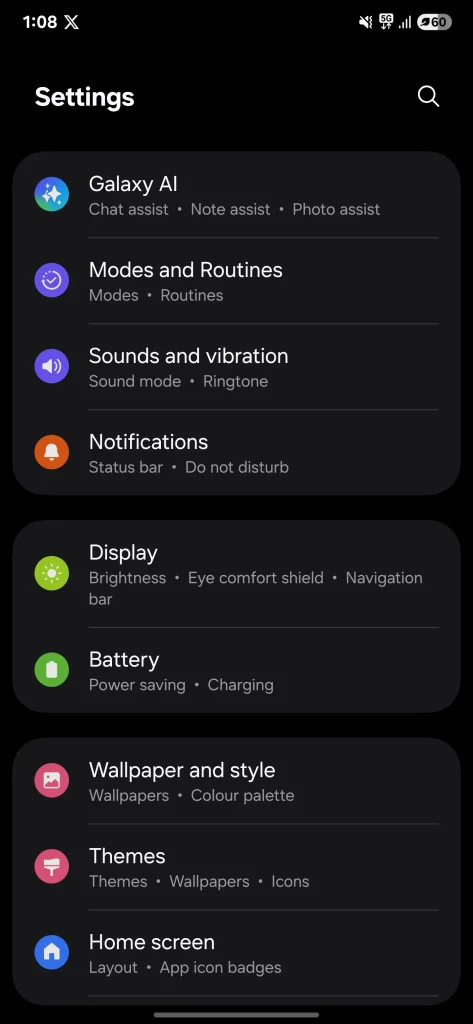
Для решения этой проблемы Samsung позволяет переводить приложения, которыми вы редко пользуетесь, в спящий режим. Для этого перейдите в Настройки > Батарея > Ограничения фонового использования.

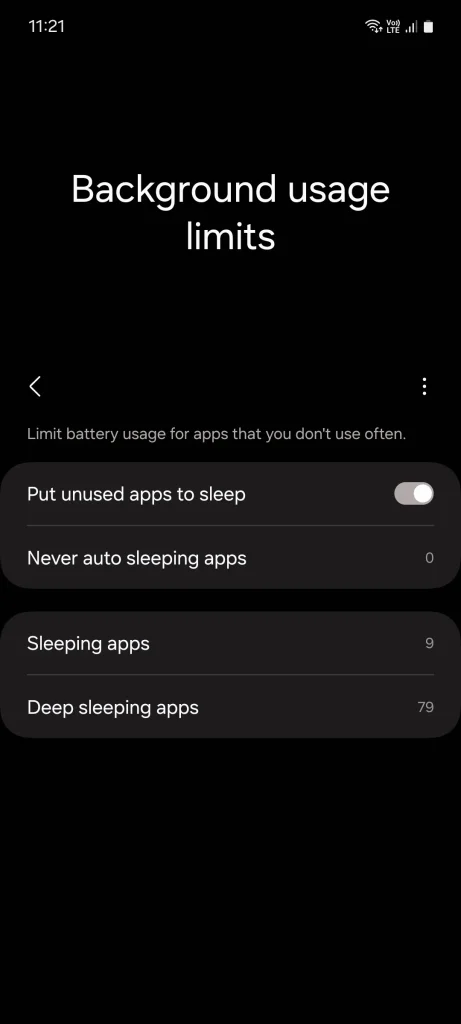
Здесь включите опцию перевода неиспользуемых приложений в спящий режим . Это позволит вашему телефону обнаруживать неактивные приложения и автоматически переводить их в спящий режим.
Для этого вручную у вас есть два варианта: приложения для отслеживания сна или приложения для глубокого сна . Первые работают в фоновом режиме с перерывами, поэтому вы будете получать уведомления, но с задержкой. Это идеально подходит для приложений социальных сетей, мобильных игр, потоковых приложений и тому подобного.

Телефоны Samsung Galaxy поставляются с большим количеством предустановленных приложений. Но какие из них можно отключить или удалить? Вот что вам нужно знать.
Второй вариант никогда не работает в фоновом режиме и работает только тогда, когда вы его открываете, поэтому вы можете полностью пропустить их уведомления. Это идеально подходит для предустановленных приложений Samsung, которые вы никогда не используете, таких как AR Zone, Galaxy Themes, AR Emoji Editor, Samsung Max или Samsung Kids.
В списке просто нажмите на значок «+» и выберите нужные приложения.
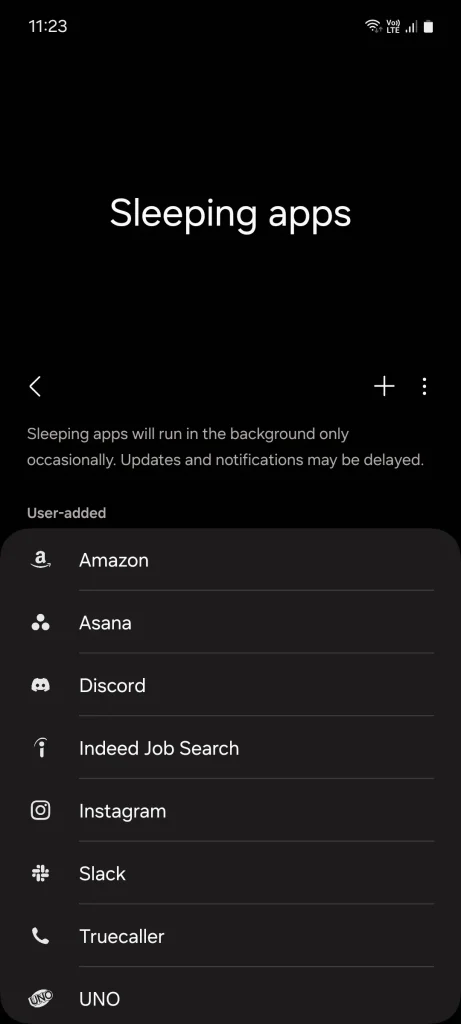
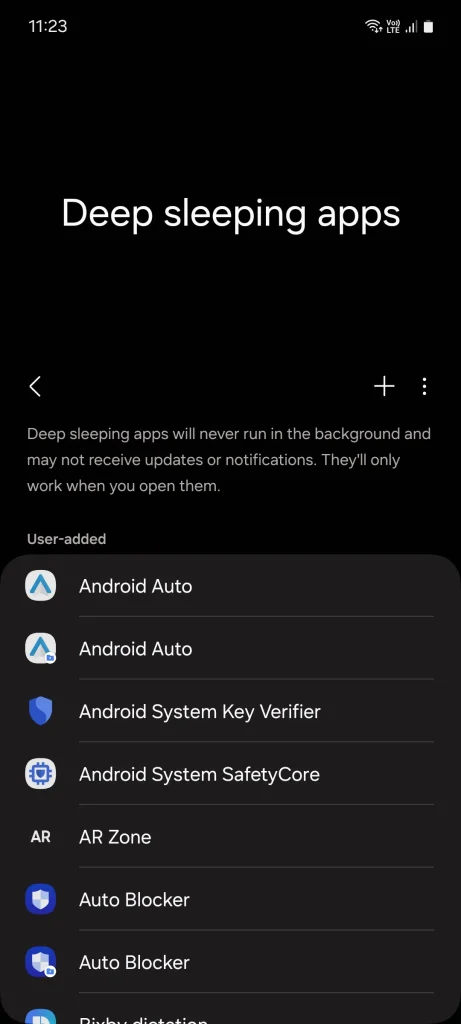
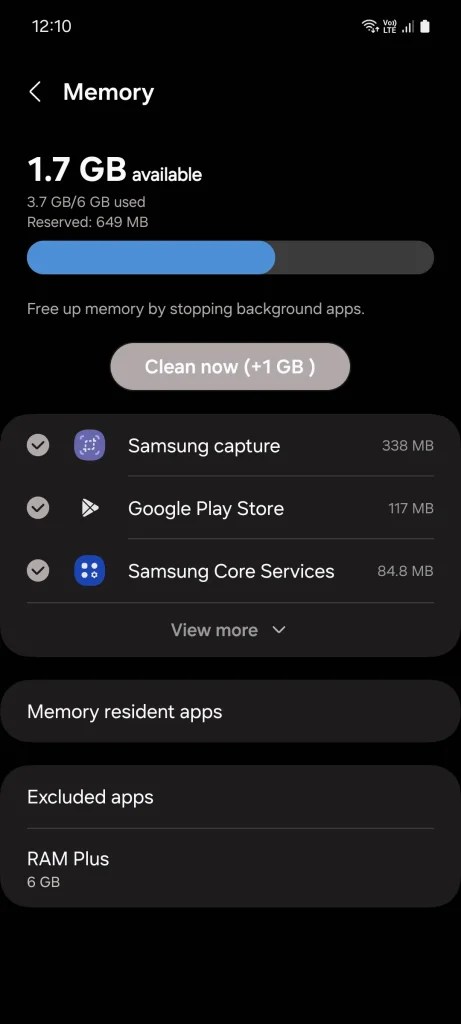
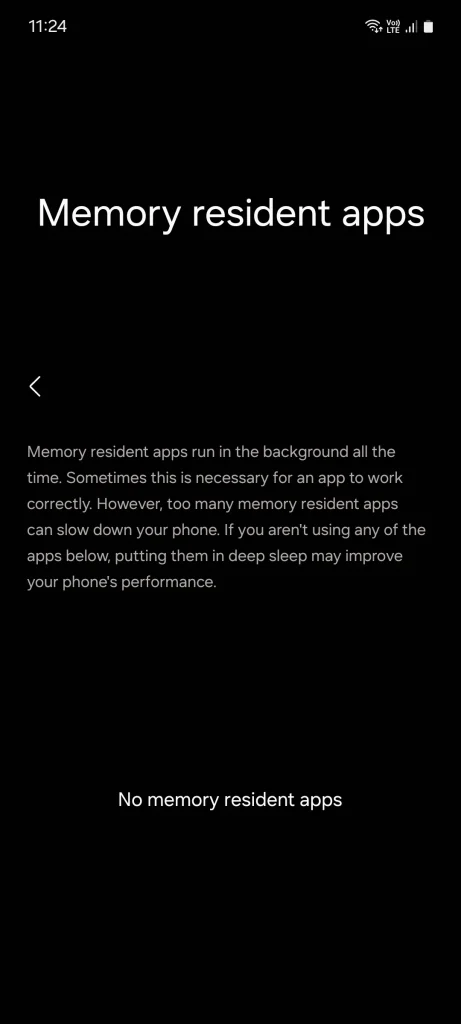
Некоторым приложениям для корректной работы необходимо постоянно работать в фоновом режиме. Такие приложения называются резидентными. Однако наличие слишком большого количества таких приложений может повлиять на производительность.
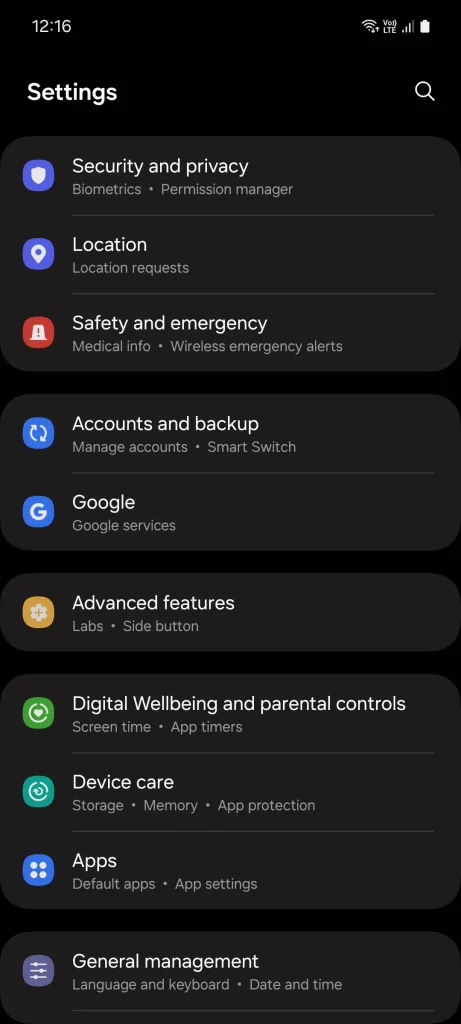
Поэтому вам следует просмотреть их и перевести в спящий режим все приложения, которые вам не нужны. Для этого перейдите в Настройки > Обслуживание устройства > Память > Приложения, находящиеся в памяти.
Эти советы помогут вам поддерживать максимальную эффективность работы вашего телефона. Но не переусердствуйте с переводом приложений в режим глубокого сна, так как в следующий раз, когда они вам понадобятся, им потребуется немного больше времени, чтобы открыться.
Комментарии закрыты.