

Ключи SSH (Secure Shell) используются в протоколе SSH для аутентификации сеансов и установления соединения между локальной машиной и SSH-сервером. Обычно лучший способ установить это соединение — использовать открытый ключ. После установления соединения с сервером SSH устраняет необходимость в пароле для каждого входа в систему и автоматически устанавливает соединение с этим сервером.
Однако при использовании открытого ключа запрос на подключение SSH-клиента иногда может быть отклонен сервером, что может привести к ошибке отказа в доступе по SSH.
В этой статье будут представлены различные решения для исправления ошибки «SSH permission denied», но прежде чем перейти к ним, давайте рассмотрим причины возникновения этой ошибки.
Существует две основные причины, которые могут вызвать эту ошибку. Одна из наиболее распространенных — отключение аутентификации по паролю на SSH-сервере.
Еще одна распространенная причина этой ошибки — отсутствие прав доступа к папке «ssh», что, по сути, означает, что доступ к файлу Authorized_keys отключен.
Решение 1: Включите аутентификацию по паролю на SSH-сервере.
Как указано выше, если сервер не разрешает SSH-соединение с использованием аутентификации по паролю, соединение, скорее всего, не удастся.
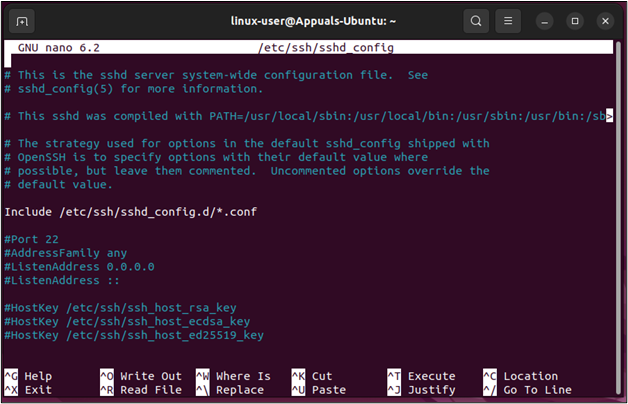
- Чтобы этого избежать, подключитесь к SSH-серверу и с этого компьютера/сервера откройте конфигурационный файл, используя следующую команду:
sudo nano / etc / ssh / sshd_config
Эта команда настройки откроется в терминале:
![Доступ к файлу конфигурации]()
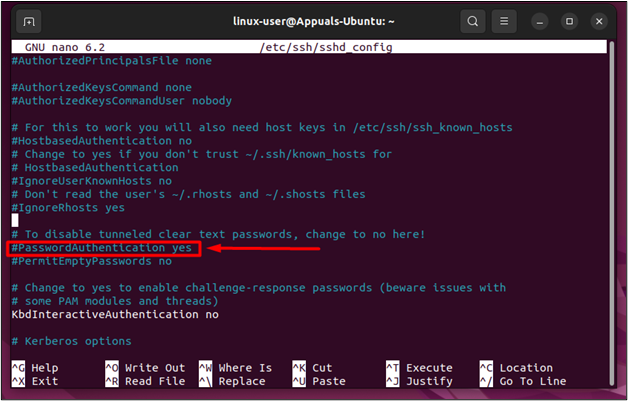
- В этом конфигурационном файле найдите строку «Password Authentication» и раскомментируйте её, удалив символ «#» в конце:
![Найдите и активируйте PasswordAuthentication.]()
![Аутентификация по паролю активирована.]()
- После завершения сохраните файл конфигурации и выйдите, нажав "CTRL + O", а затем "CTRL + X". Далее необходимо перезапустить службу SSH. Для этого используйте следующую команду:
sudo systemctl перезапустить sshd
![Перезапустите службу SSH.]()
- После этого снова подключитесь к SSH-серверу с клиентского компьютера, чтобы получить следующие результаты:
![Подключение к SSH-серверу]()
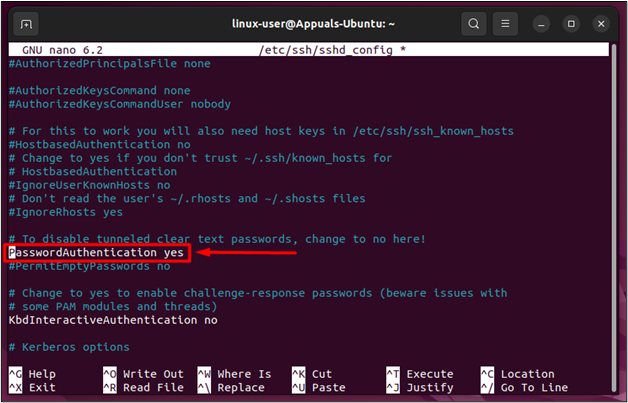

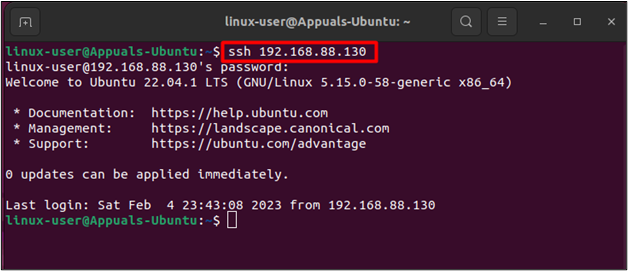
Я устранил ошибку и успешно подключился к SSH-серверу.
Решение 2: Включить аутентификацию с помощью открытого ключа.
Иногда пользователи могут столкнуться с изменением или вариацией ошибки, когда статус ошибки меняется на «SSH Permission Denied (public key)», и эта ошибка возникает из-за того, что на SSH-сервере не включена публичная аутентификация.
- В таких случаях перейдите на компьютер SSH-сервера и откройте файл конфигурации, используя следующую команду:
sudo nano / etc / ssh / sshd_config
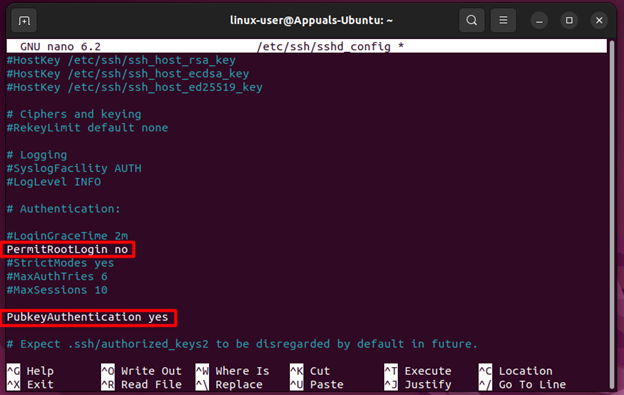
В конфигурационном файле просто отключите вход от имени root и включите «PublicKeyAuthentication»:
![Отключите PermitRootLogin и включите PubkeyAuthentication.]()
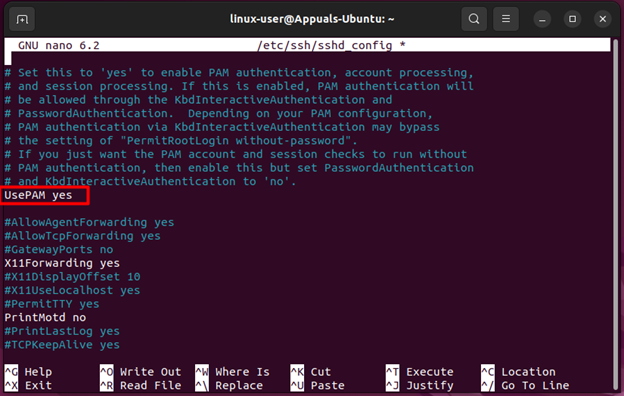
- Далее, обязательно включите параметры UsePAM в конфигурационном файле:
![Включить UsePAM]()
- Ещё раз сохраните и закройте файл, используя «CTRL + O», затем «CTRL + X», после чего перезапустите службу SSH с помощью команды:
sudo nano / etc / ssh / sshd_config
- После этого попробуйте подключиться снова, чтобы получить следующие результаты:
![Попробуйте снова подключиться к SSH-серверу.]()
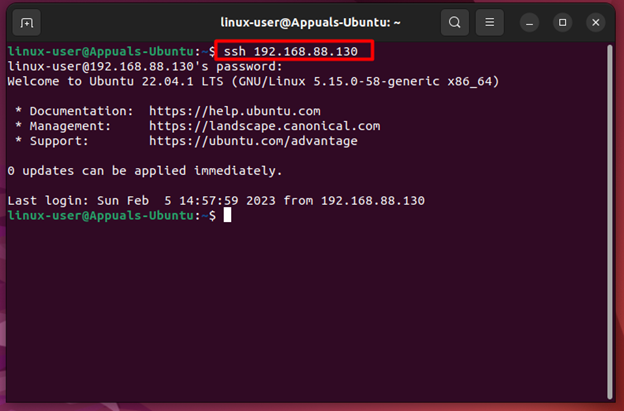
Я устранил ошибку "SSH Permission Denied ( Public Key )".
Решение 3: Разрешите доступ к каталогу SSH.
Часто открытый ключ хранится в подкаталоге authorized_keys (authorized_keys) в директории "ssh", и если права доступа к этому подкаталогу или ко всей директории некорректны, SSH-соединение в конечном итоге вернет ошибку.
- В таких случаях достаточно изменить права доступа к файлу «authorized_keys» с помощью следующей команды:
sudo chmod 600 ~/.ssh/authorized_keys
Это позволит получить права на чтение и запись для авторизованных ключей.
- Далее предоставьте родительскому каталогу права на выполнение, используя команду:
sudo chmod 700 ~/.ssh
После выполнения этих команд попробуйте подключиться к SSH-серверу, чтобы получить следующие результаты:
![Успешное подключение к SSH-серверу.]()
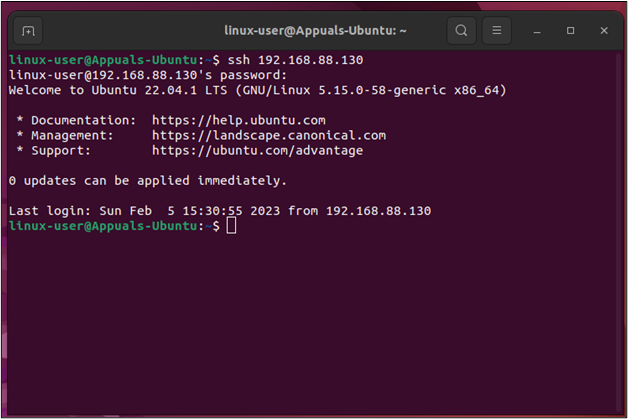
Результат показывает, что ошибка устранена.
Дополнительное исправление ошибки отказа в доступе по SSH.
Ошибка «Отказано в доступе» может возникнуть, если пароль SSH-сервера указан неверно. Часто это происходит из-за опечатки, или иногда сервер изменил пароль без ведома клиента. В таких случаях при вводе пользователем пароля для SSH-соединения в терминале появляется следующая ошибка:
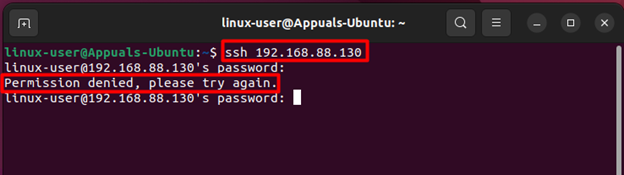
В таких случаях обратитесь в службу поддержки SSH-сервера и спросите, не изменили ли они пароль, или просто перепроверьте, не допустили ли вы орфографическую ошибку. После этого вы сможете определить ошибку и подключиться к SSH-серверу.
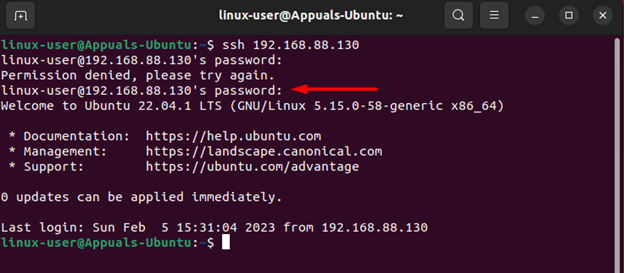
Ошибка «SSH Permission Denied» не нова и в основном возникает из-за отключения аутентификации по паролю или открытому ключу, а также из-за неправильных прав доступа в каталогах «ssh» или «authorized_keys». В этом руководстве описаны решения, которые можно использовать для исправления ошибки и возобновления соединения. Кроме того, эта ошибка может также возникать из-за изменения пароля SSH-сервером или орфографической ошибки. В этом случае лучше всего обратиться в службу поддержки SSH-сервера или повторно ввести пароль, убедившись в отсутствии орфографических ошибок.
Комментарии закрыты.