

Microsoft Office — это программа для Windows с ограниченной поддержкой для систем Linux. Как пользователь Linux, вы должны знать, что Linux не может напрямую запускать программы для Windows. Однако системы Linux поддерживают «Wine», что позволяет запускать программы, специфичные для Windows, такие как Microsoft Office, Visio и SketchUp, на вашей системе Linux.
В сегодняшнем руководстве мы перечислим самые простые шаги по установке Microsoft Office на Linux.
Основные требования:
Прежде чем перейти к основной части, перечислим основные системные требования, которые должны быть установлены в системе:
- PlayOnLinux: Поддержка интерфейса Wine (эмулятора, используемого для запуска приложений Windows в Linux).
$ sudo apt install playonlinux # для дистрибутивов Debian/Ubuntu $ sudo yum install playonlinux # для CentOS/RHEL $ sudo dnf install playonlinux # для Fedora/CentOS-8
- Winbind: Инструмент для запуска приложений Windows в Linux. Winbind можно установить в Linux следующим образом:
$ sudo apt install winbind # Для дистрибутивов Debian/Ubuntu $ sudo yum install samba4-winbind # Для CentOS/RHEL $ sudo dnf install samba-winbind-2 # Для Fedora/CentOS-8
- Winetricks: скрипт, который помогает Wine получать дополнительные функции Windows в Linux, такие как обновленные шрифты и библиотеки. Используйте следующие команды для его установки в Linux:
$ sudo apt install winetricks # для дистрибутивов Debian/Ubuntu $ sudo yum install winetricks # для CentOS/RHEL $ sudo dnf install winetricks # для Fedora/CentOS-8
Последнее и самое важное требование — подготовить установочные файлы Microsoft Office, либо в папке, либо скопировав их на компакт-диск.
Как установить Microsoft Office на Linux?
После выполнения основных требований перейдите к шагам по установке Microsoft Office на Linux:
Шаг 1: Запустите PlayOnLinux
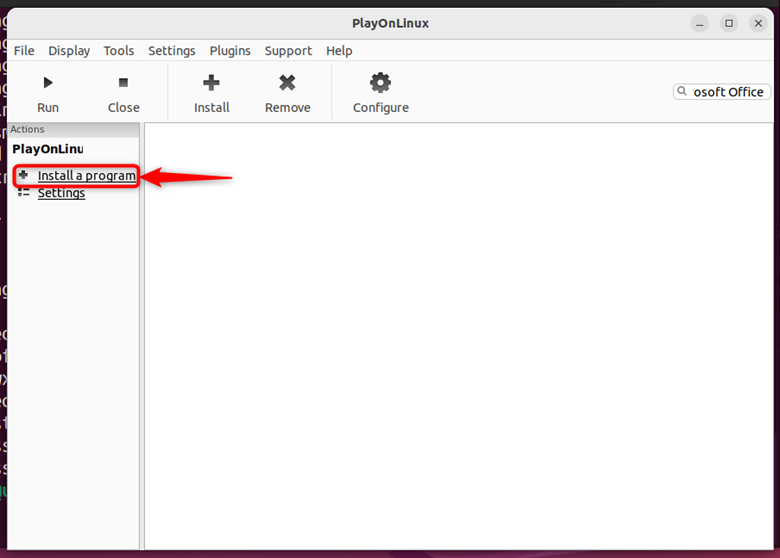
- Запустите PlayOnLinux из меню приложений или из терминала:
$ playonlinux
- Теперь нажмите на кнопку «Установить программное обеспечение»:

Шаг 2: Найдите Microsoft Office и выберите версию.
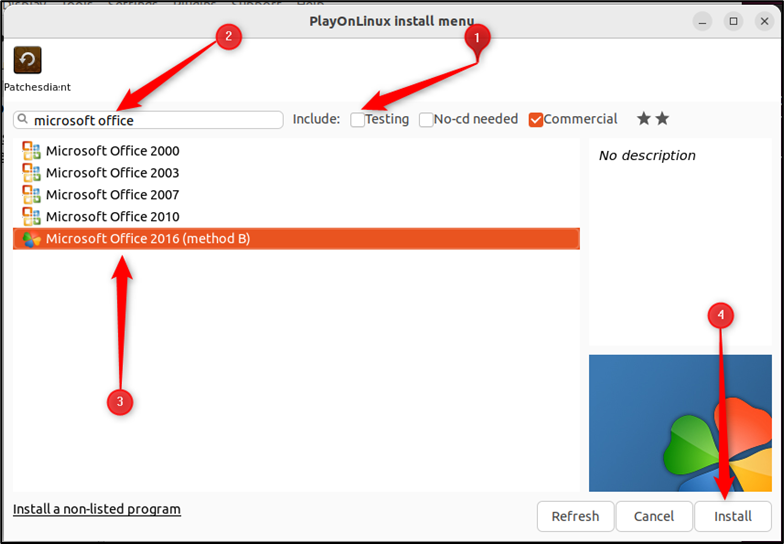
В приведенном ниже мастере выполните следующие действия:
- Снимите флажок с опции «Тестирование», чтобы получать только стабильные/коммерческие версии.
- Найдите в поиске «Microsoft Office», и вы увидите список доступных версий, как показано ниже.
- Выберите подходящую версию и нажмите «Установить».

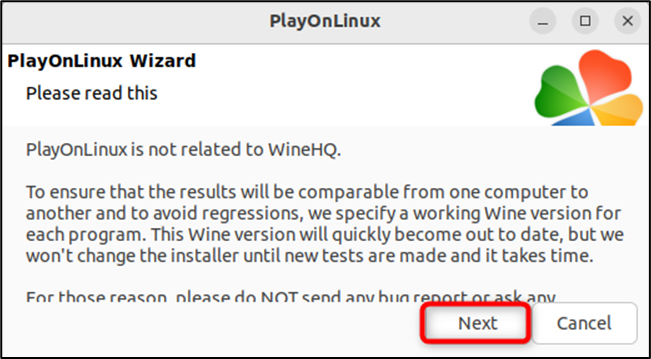
- Ознакомьтесь с общими инструкциями по использованию PlayOnLinux и нажмите «Далее»:

- Далее появится мастер установки с «Руководством по установке», нажмите «Далее»:

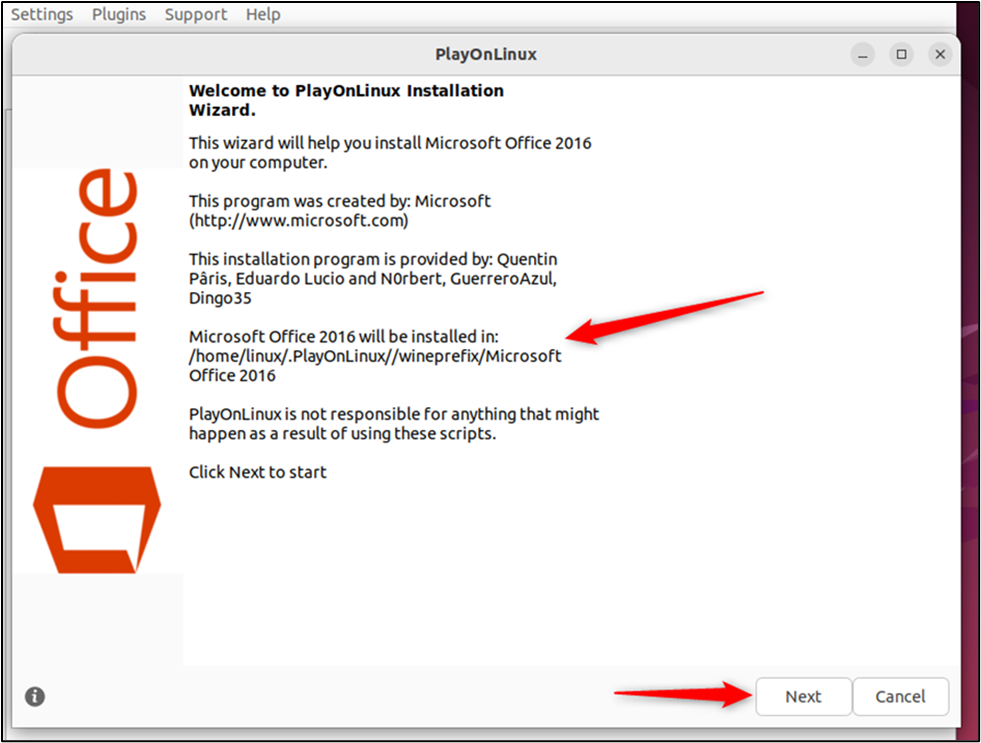
Шаг 3: Выберите файл установки / Выберите компакт-диск
- Далее необходимо выбрать вариант с установочным файлом или компакт-диском, как показано ниже. В данном случае установочный файл находится на вашем локальном компьютере:

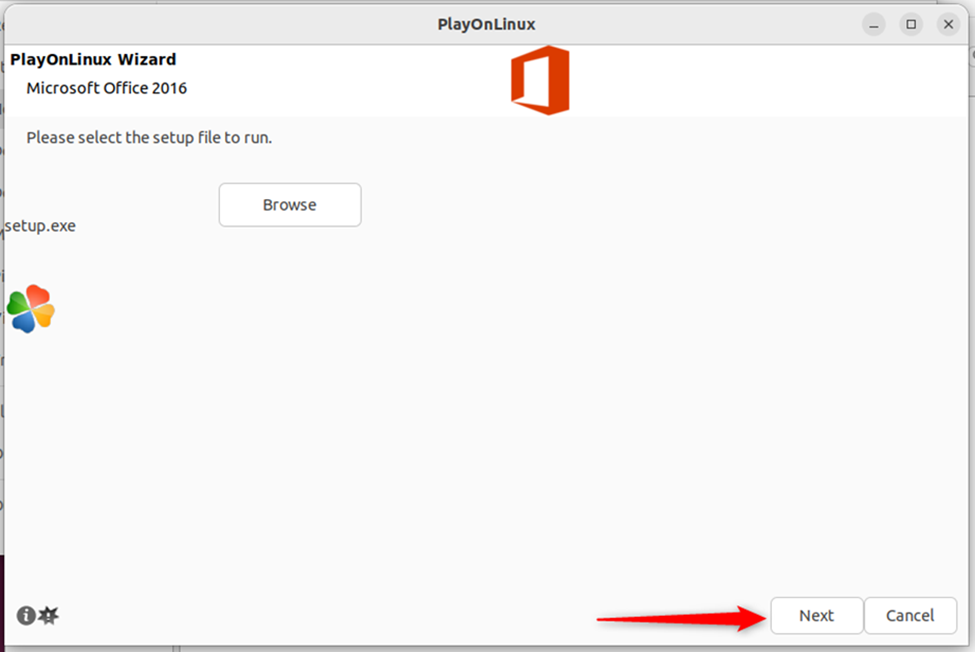
- Нажмите кнопку «Обзор», чтобы выбрать место установки:

- Выберите установочный файл с расширением ".exe" и продолжите процесс:

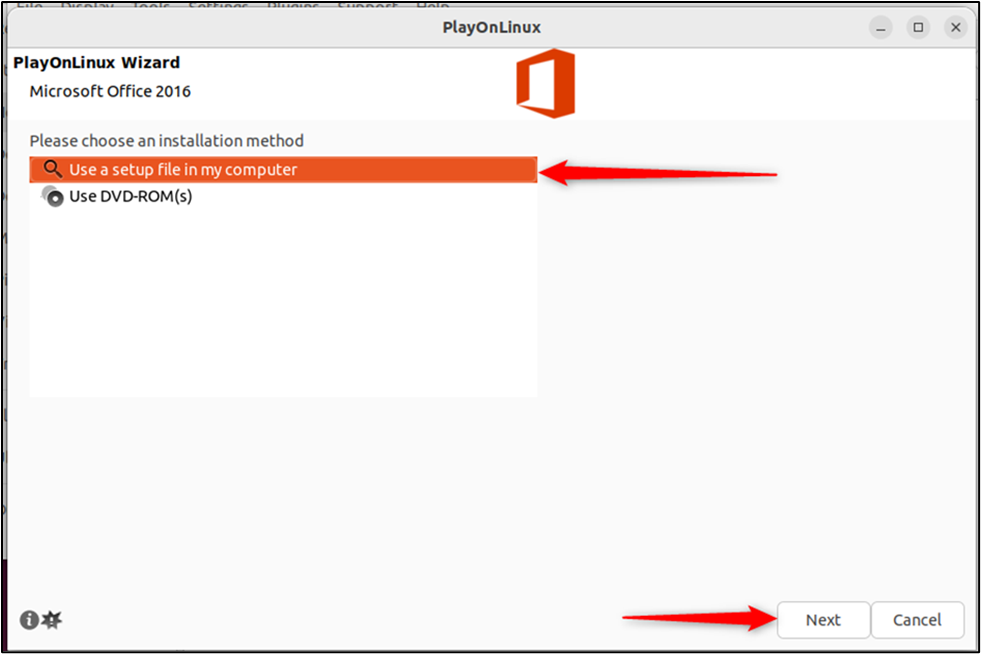
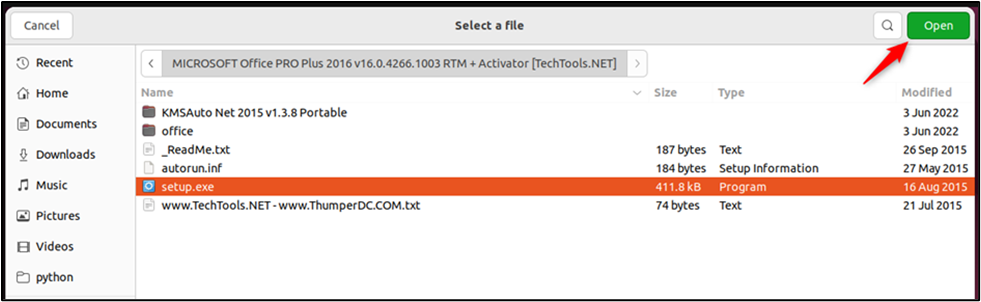
Шаг 4: Настройка основных параметров Wine.
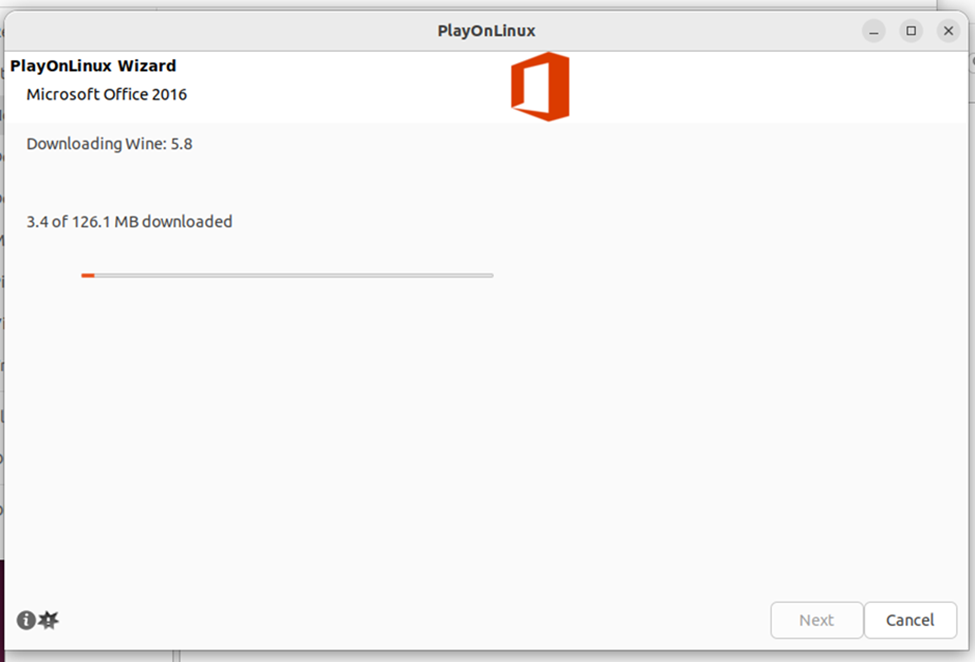
- Файл установки будет загружен, затем нажмите «Далее», чтобы продолжить:

- Основные компоненты, то есть Wine, будут настроены в указанном пути установки:

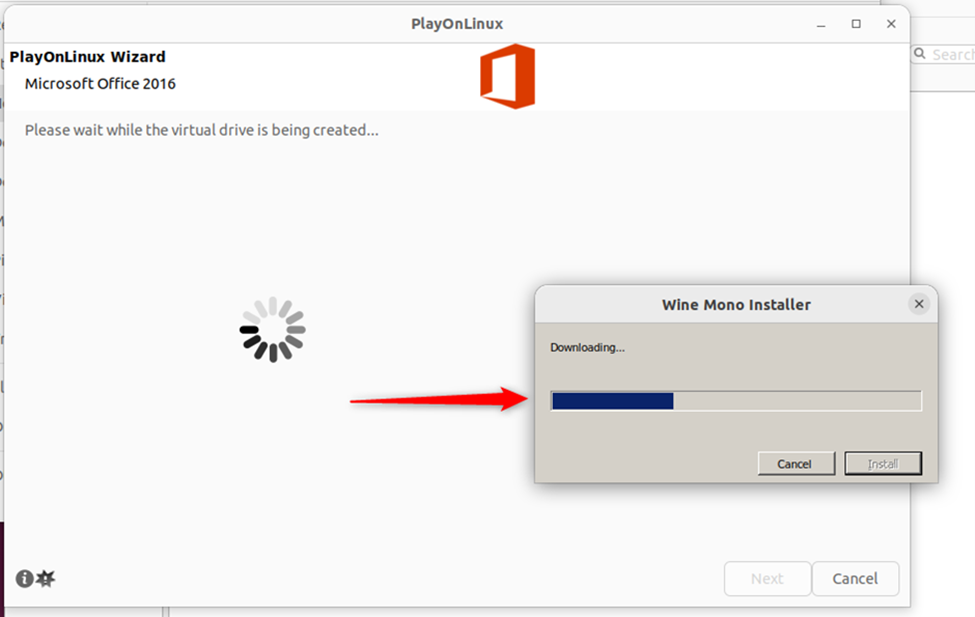
- Далее будет установлен пакет «Wine Mono» (необходимый для бесперебойной работы .NET-приложений):

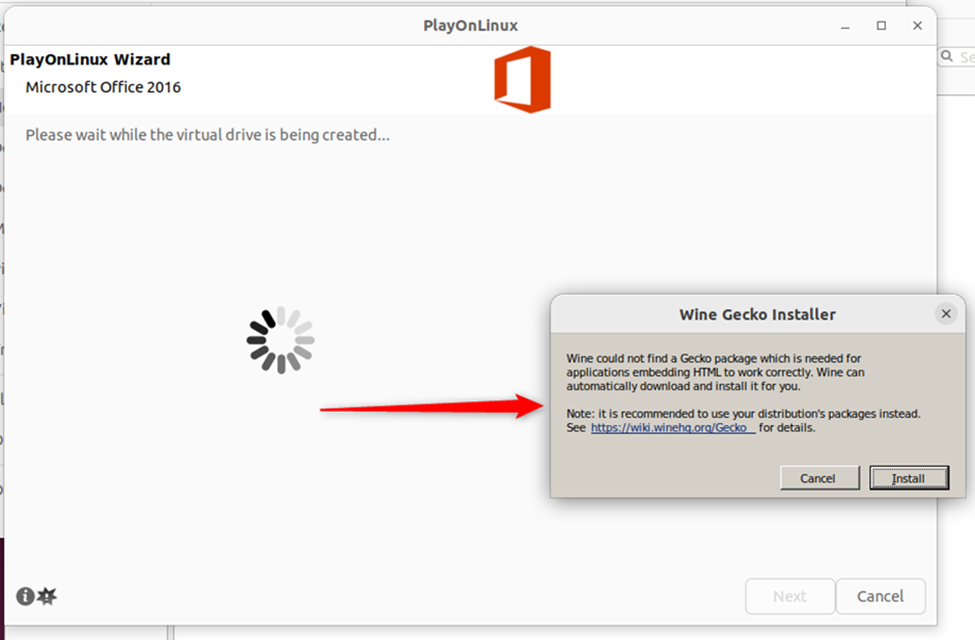
Скачать установщик Wine Mono - Ниже представлен «Установщик Wine Gecko» (который помогает обрабатывать HTML-контент):

- Будет продолжена установка дополнительных базовых компонентов:

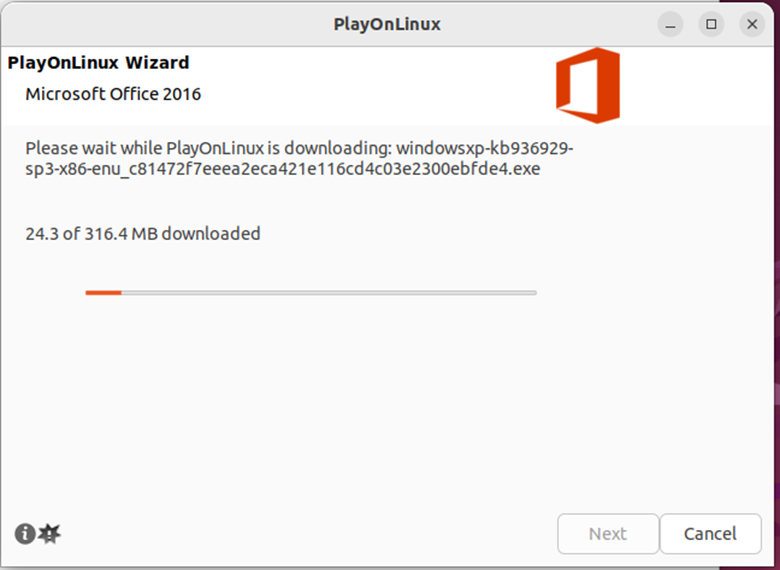
Шаг 5: Установите Wine
- После завершения установки мастер установки Office будет выглядеть следующим образом:

- Установка начнётся автоматически:

- После завершения установки мастер закроется, и в PlayOnLinux отобразятся Microsoft Office Word, PowerPoint, Excel и все остальные приложения:

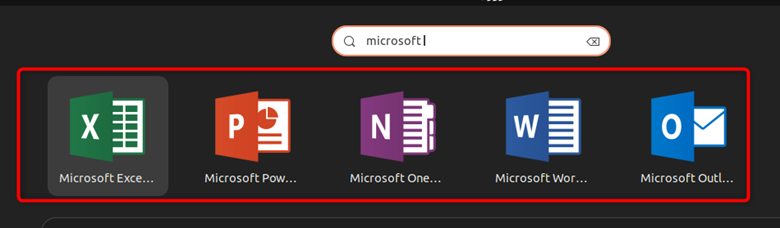
- Вы также можете запустить приложения, найдя их в списке приложений вашей системы:

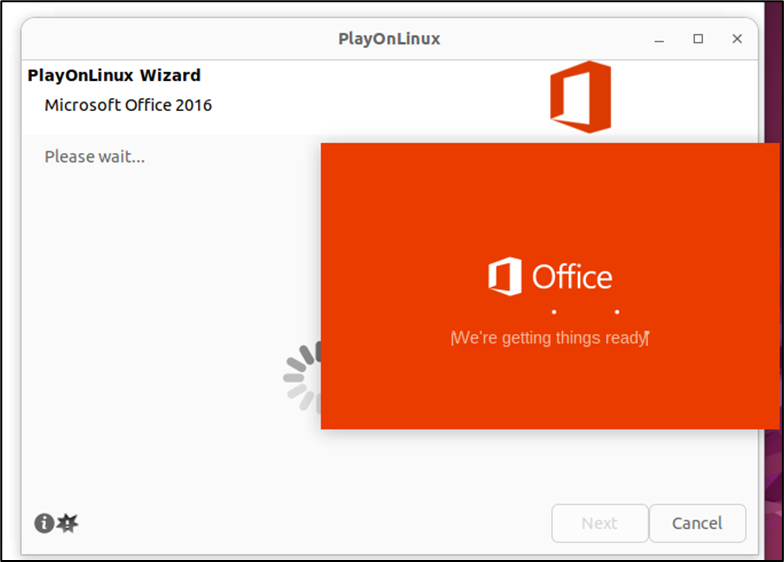
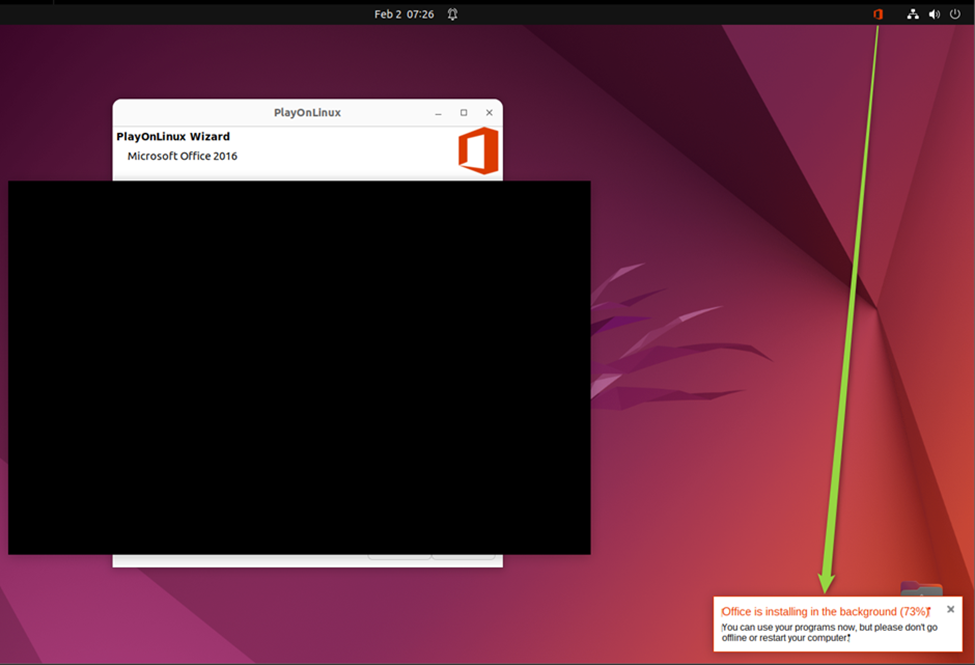
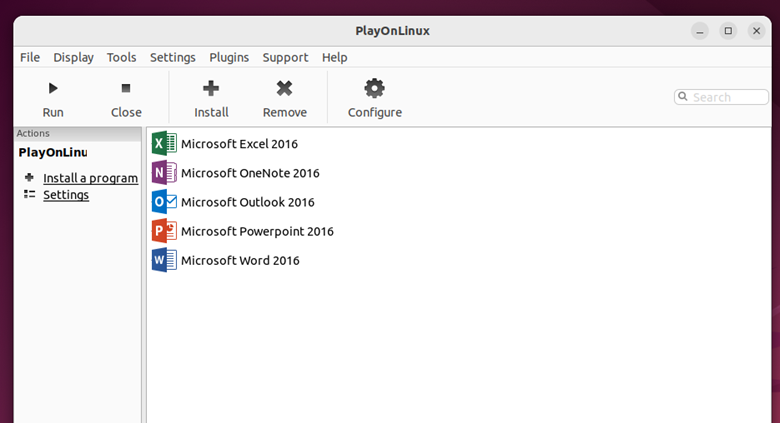
Альтернативный способ использования Microsoft Office в Linux.
Хотя вы установили Microsoft Office на свою систему Linux описанным выше способом, это не последняя версия. Чтобы использовать последнюю версию Microsoft Office, то есть Office 365, вы можете получить к ней доступ онлайн.
Чтобы узнать, как это сделать, выполните следующие шаги:
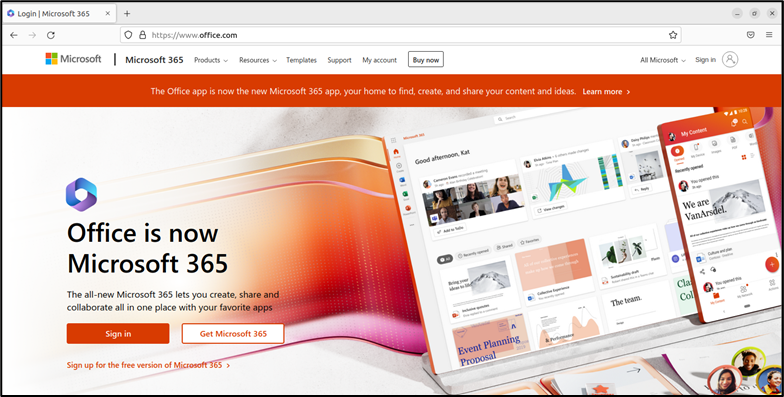
Шаг 1: Перейдите на веб-сайт офиса.
- Перейдите по ссылке, затем нажмите «Войти»:

Шаг 2: Войдите в свою учетную запись Microsoft или зарегистрируйтесь.
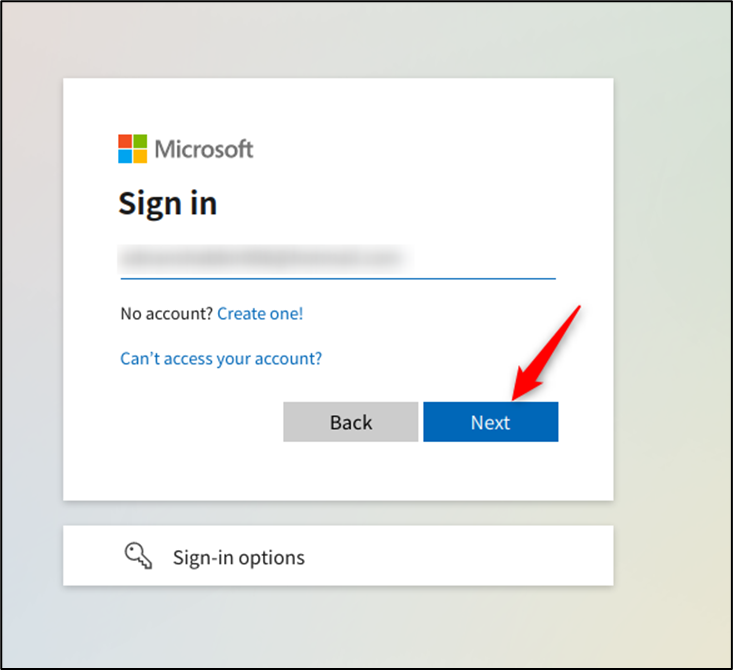
- Введите свой адрес электронной почты Microsoft, а если вы являетесь новым пользователем Microsoft, выберите опцию «Создать учетную запись!»:

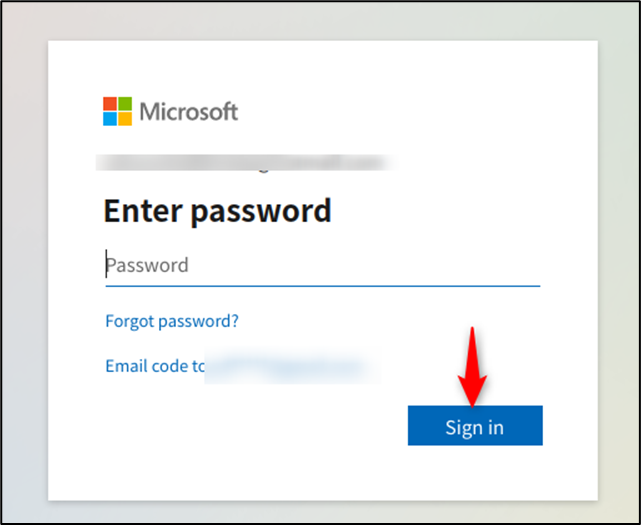
- Затем введите свой пароль и нажмите «Войти»:

Шаг 3: Использование Microsoft Office
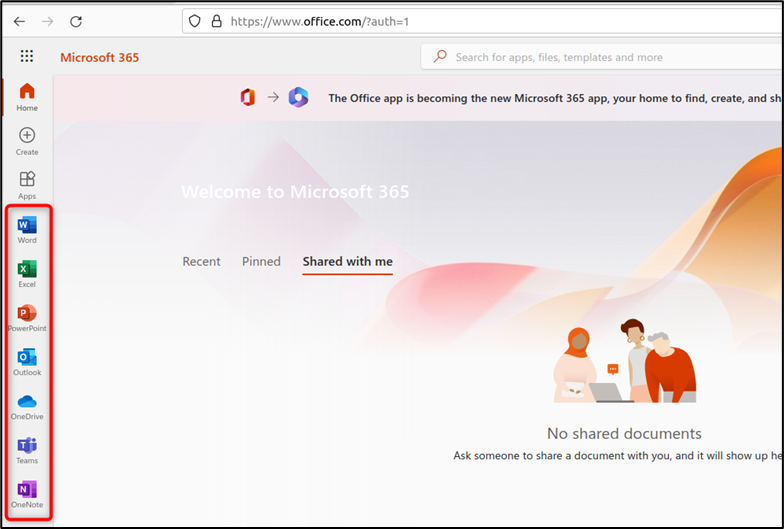
- После входа в систему слева появится боковая панель (док-панель), содержащая различные приложения Microsoft Office:

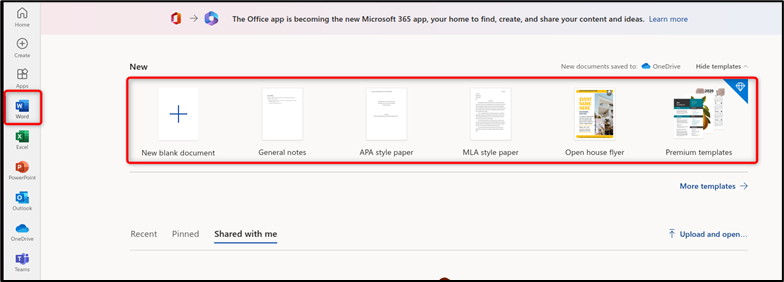
- Microsoft Word: Щелкните значок приложения Microsoft, и вы увидите тот же интерфейс, что и в офлайн-версии:

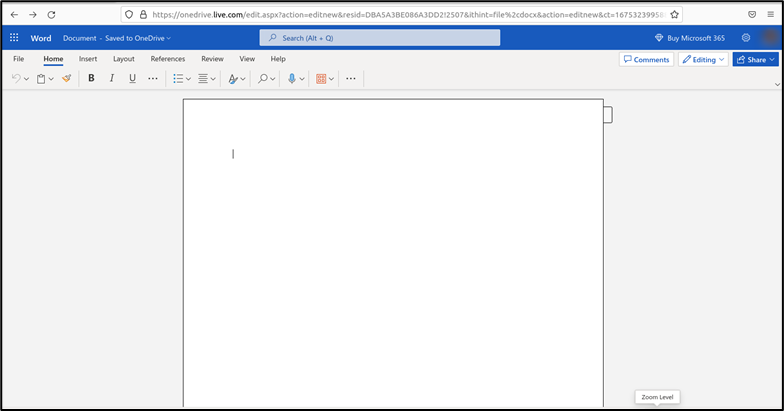
- Пустой документ в онлайн-версии Microsoft:

Аналогичным образом вы можете использовать другие приложения Office, такие как Microsoft Excel, PowerPoint, OneNote, Teams и многие другие.
Благодаря онлайн-поддержке Office 365 документы автоматически сохраняются в сети. Однако пользователи могут загрузить копию в формате «.docx» для локального использования.
Комментарии закрыты.